

Un widget d'avis affiche tes avis Feedbax directement sur ton propre site. Il se met à jour tout seul, tu n'entretiens donc rien deux fois.
La meilleure raison de l'intégrer ne figure pourtant pas sur la page : un widget intégré te rapporte 100 points sur ton score de réputation. Détails plus bas.
Tu trouves les widgets dans le tableau de bord sous Marketing > Widgets d'avis.
Comment intégrer un widget
Ouvre Marketing > Widgets d'avis.
Fais défiler jusqu'à la variante qui te plaît. Au-dessus de chaque variante s'affiche un véritable aperçu avec tes propres données, pas une image de remplacement.
Clique sur le champ de code gris en dessous. Le code est alors entièrement sélectionné, copie-le avec Ctrl+C.
Colle le code sur ton site dans le body, exactement là où le widget doit apparaître. C'est aussi ce que dit l'indication au-dessus du champ : « Copie le code du widget dans le BODY, à l'endroit où le widget doit s'afficher. »
Enregistre et publie la page.
Le code se compose toujours de deux parties : une balise <script> qui charge le logiciel du widget, et une balise <div> qui porte les réglages. Les deux vont ensemble, copie toujours les deux.
Les six variantes
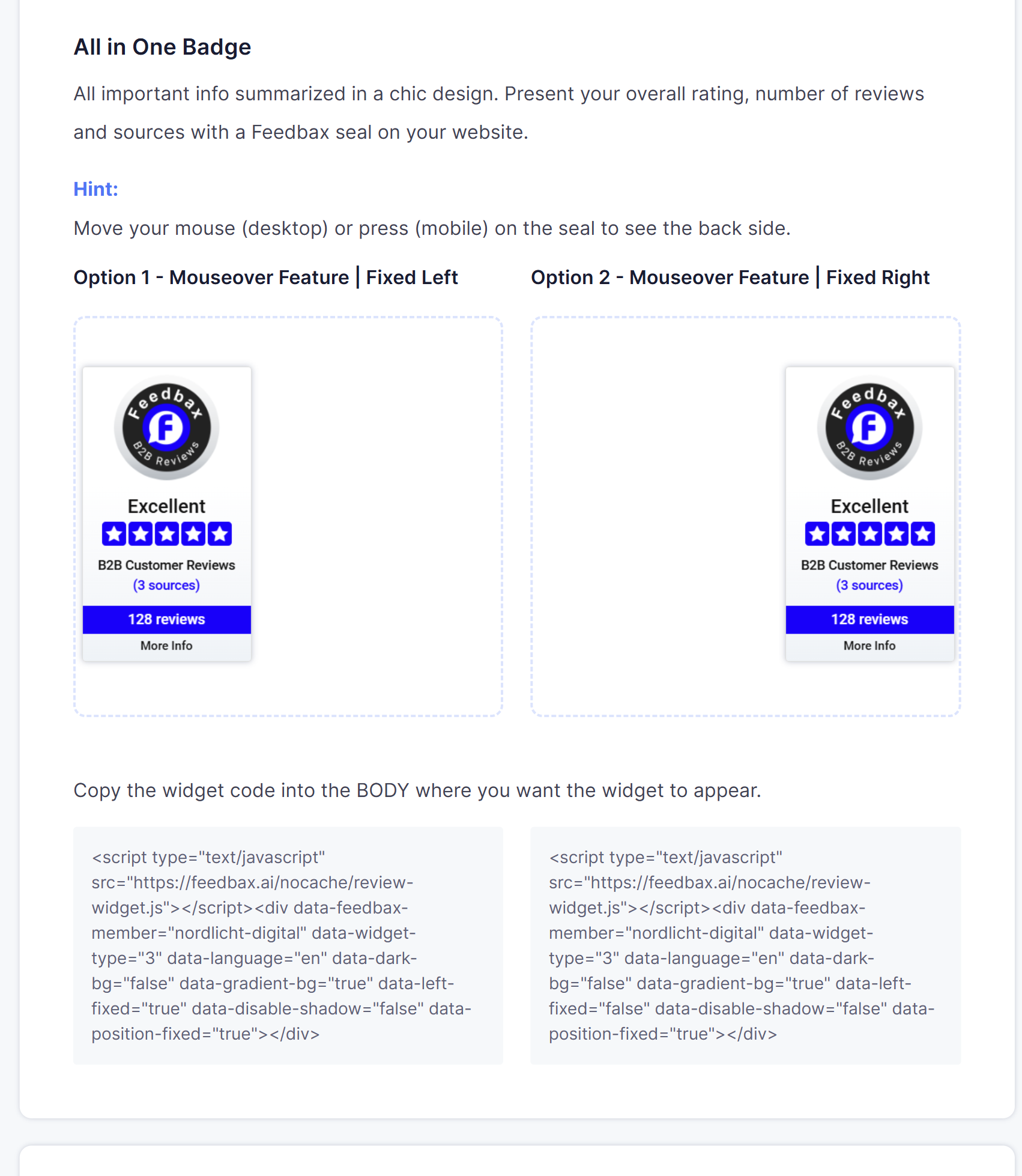
Badge tout en un. Note globale, nombre d'avis et nombre de sources dans un seul badge. Il a un dos : survole-le à la souris sur ordinateur ou touche-le sur mobile, il pivote et montre des avis. Deux options existent, fixé à gauche et fixé à droite. Fixé signifie que le badge colle au bord de l'écran et défile avec la page. Un bon choix s'il doit rester visible partout.
Badge Premium. Les mêmes données clés que le badge tout en un, mais comme élément normal dans le flux de la page au lieu d'être épinglé au bord.
Badge d'avis. Un carrousel avec tes 10 meilleurs avis les plus récents. Seuls les avis d'au moins 4 étoiles et d'au moins 100 caractères sont repris. C'est le bon choix pour une page de références, car ce sont de vraies voix de clients et pas seulement un chiffre.
Badge de collecte. Pas un badge d'affichage mais un outil de collecte. Il conduit les visiteurs vers ta page Feedbax pour déposer un avis. Place-le là où tes clients arrivent après un projet, par exemple dans le pied de page d'une page de clôture.
Badge compact. Petit et discret, prévu pour le pied de page et la page de contact.
Badge horizontal. Une barre plate avec la note globale, le nombre d'avis et les sources. Attention : pour l'affichage complet, ce badge a besoin d'une largeur minimale de 690 pixels. Il ne rentre ni dans une colonne étroite ni sur mobile.
Ajuster l'aperçu
Au-dessus des aperçus se trouve une petite zone de réglages. Elle ne modifie que l'aperçu et le code généré, pas ton site :
Fond sombre : montre les badges sur fond foncé pour voir s'ils s'accordent à ton design.
Centré : place le badge au milieu au lieu de l'aligner à gauche.
Sans ombre et sans dégradé : retirent les effets si ton design est plat.
Simuler fixé : te montre le rendu du badge tout en un au bord de l'écran.
Dès que tu changes quelque chose, la page se recharge et les champs de code changent avec elle. Ne copie donc le code qu'une fois l'aperçu conforme à tes attentes.
Tu retrouves les réglages dans le code, par exemple data-dark-bg, data-center ou data-left-fixed. data-language s'y trouve aussi. Si tu exploites un site anglophone, mets le tableau de bord en anglais avant de copier le code.
Les 100 points pour le score de réputation
C'est la partie rentable. Feedbax vérifie si ton entreprise utilise un widget. Si oui, 100 points sont crédités sur ton score de réputation. Le score de réputation alimente ton score Feedbax, et celui-ci détermine ta place dans les annuaires.
À titre de comparaison : un avis isolé compte nettement moins. Un widget intégré une fois est donc le gain de score le plus rapide du produit, et il ne te coûte que les deux minutes du copier-coller.
Trois conditions sont à connaître, sinon les points t'étonneront :
Le widget doit réellement être chargé. Le comptage a lieu quand un visiteur ouvre ta page avec le widget. Un code resté dans un brouillon ne compte pas.
Le chargement ne doit pas dater de plus de 10 jours. Si la page avec le widget ne reçoit aucune visite pendant dix jours, les points disparaissent jusqu'au prochain visiteur. Place donc le widget sur une page fréquentée, idéalement dans le pied de page.
Les adresses de test et d'aperçu ne comptent pas. Les chargements depuis des adresses contenant
localhost,test.,staging., depuis l'aperçu d'Elementor ou depuis un domaine d'aperçu Webflow sont filtrés. Le widget doit tourner sur ton vrai site public.
Le lien avec le score Feedbax
Au-delà des 100 points, le widget agit d'une deuxième manière. Les visiteurs de ton site voient tes avis et cliquent vers le profil. Les clients satisfaits y déposent plus facilement un avis, et les avis sont le facteur le plus puissant du score.
La composition du score est expliquée dans Qu'est-ce que le score Feedbax ?. Ce qu'il signifie pour ta visibilité figure dans Comment fonctionne le classement dans les annuaires ?.
Ce dont tu as besoin
Pas d'abonnement. Les widgets d'avis sont ouverts à tous les prestataires. Il te faut seulement :
un profil publié, voir Faire valider ton profil,
des avis, sinon le badge n'affiche rien,
et un accès au code source de ton site.
Le nombre de sources d'avis additionnées dans le badge dépend en revanche de l'abonnement : sans abonnement, seul Google compte ; à partir de Business s'ajoutent Trustpilot et ProvenExpert ; à partir de Premium, Clutch, DesignRush, GoodFirms et G2. Plus l'abonnement est élevé, plus le chiffre du badge est grand.
Questions fréquentes
Est-ce payant ?
Non. Les widgets sont gratuits pour tous les prestataires, quel que soit l'abonnement.
Où exactement dois-je coller le code ?
Dans le body de ta page, à l'endroit où le badge doit se trouver. Pour les variantes fixées, la position n'a pas d'importance, car elles se placent d'elles-mêmes au bord de l'écran.
Puis-je intégrer plusieurs widgets ?
Oui. Tu peux par exemple mettre le badge compact dans le pied de page et le badge d'avis sur ta page de références.
Pourquoi mon widget n'affiche-t-il rien ?
Soit ton profil n'a pas encore d'avis, soit il n'est pas encore publié. Pour le badge d'avis s'ajoute une raison : il ne retient que les avis d'au moins 4 étoiles et d'au moins 100 caractères.
Pourquoi n'ai-je pas les 100 points ?
Le plus souvent, c'est l'une des trois conditions ci-dessus : aucun chargement réel, aucune visite depuis plus de 10 jours, ou le widget tourne sur une adresse de test ou d'aperçu.
Dois-je mettre le code à jour quand de nouveaux avis arrivent ?
Non. Le widget charge ses données lui-même et affiche toujours l'état actuel.
Le badge horizontal semble coupé.
Il lui faut au moins 690 pixels de largeur. Utilise plutôt le badge compact ou le badge Premium à cet endroit.
Puis-je changer la langue ?
Oui. La langue est dans le code sous data-language. Mets le tableau de bord dans la langue voulue et copie le code à nouveau.