

La page Profil > Portfolio prouve que tu as livré. Elle rassemble tes études de cas, tes clients clés, tes distinctions et un téléchargement PDF. Les études de cas sont le levier le plus fort : elles montrent aux prospects des résultats concrets, et dans les annuaires elles comptent plus que presque toute autre information. À côté du titre de la page figure l’indication Données importantes.
La page a deux onglets. Chaque partie s’enregistre séparément. Le nombre d’études de cas et la possibilité d’indiquer des distinctions dépendent de ton abonnement.
En un coup d’œil
Tu trouves la page dans le tableau de bord prestataire sous Profil > Portfolio. L’adresse se termine par
?section=profile-portfolio.Onglet Études de cas: liste de tes études de cas avec une barre latérale pour créer et modifier. À côté figure l’indication verte Boost significatif du classement.
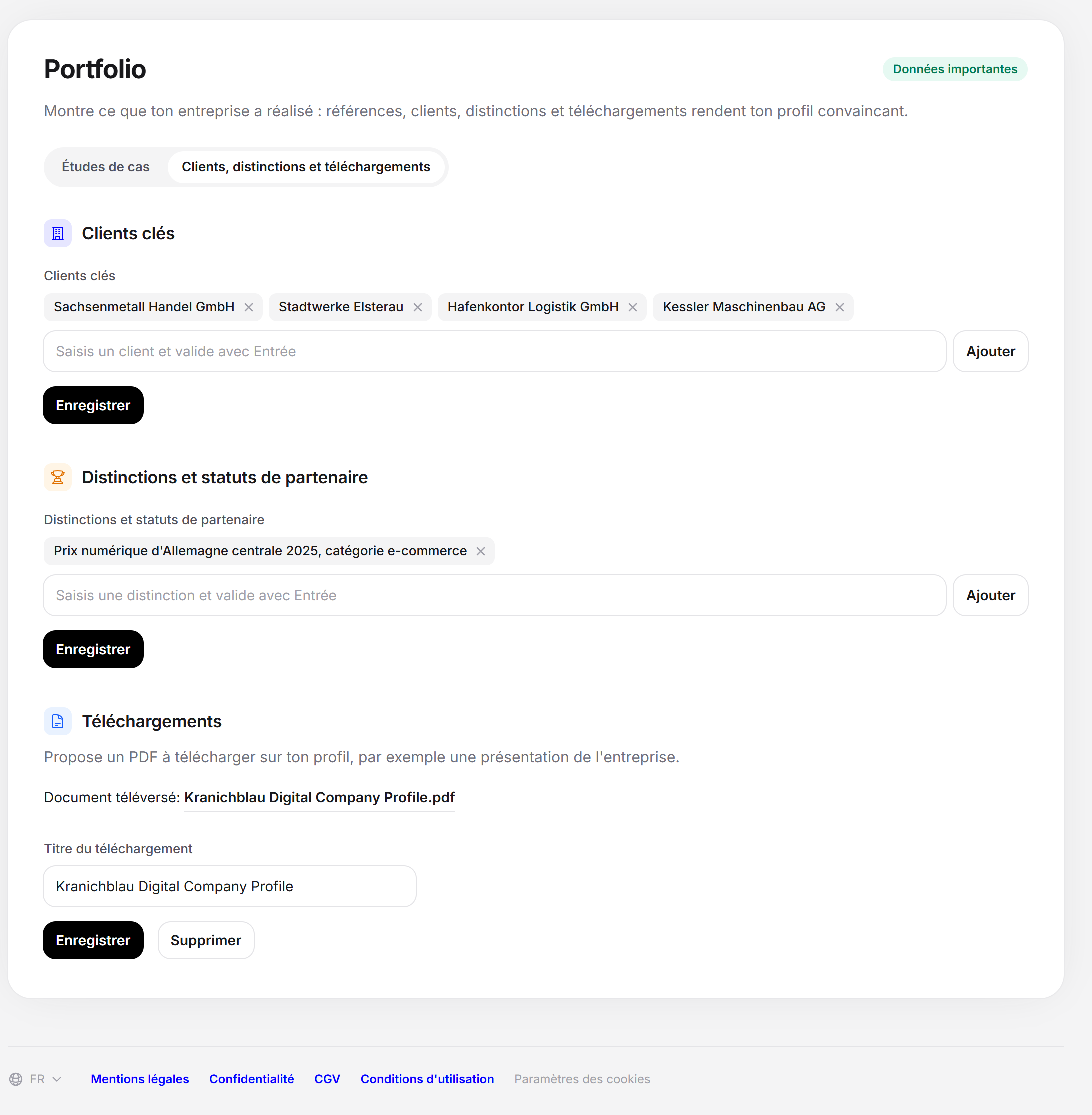
Onglet Clients, distinctions et téléchargements: trois blocs avec leur propre bouton Enregistrer.
Études de cas par abonnement : Starter 3, Business 12, Premium 20, Enterprise 100. Les distinctions existent à partir de Business.
L’ordre de la liste détermine quelles études de cas sont visibles sur ton profil.
La rubrique compte dans la progression du profil avec les études de cas (50 pour cent), les clients (15), les distinctions (15) et le téléchargement (20).
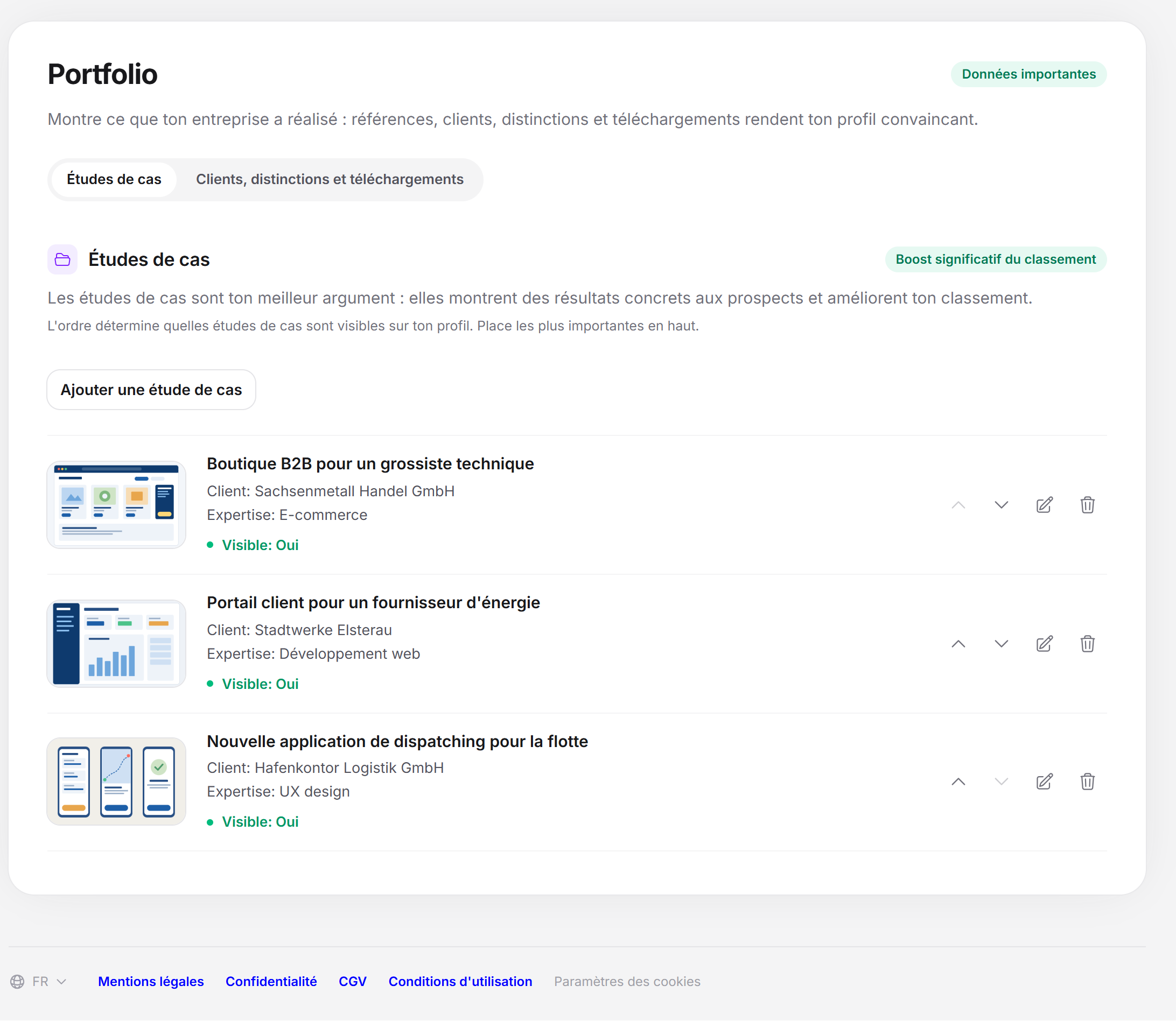
Onglet « Études de cas »
En haut figure « Les études de cas sont ton meilleur argument : elles montrent aux prospects des résultats concrets et améliorent ton classement. » En dessous : « L’ordre détermine quelles études de cas sont visibles sur ton profil. Place les plus importantes en haut. »
Chaque étude de cas est une ligne avec une image de titre, un nom de projet, Client, Expertise et le statut Visible : Oui (vert) ou Visible : Non (rouge). Un client manquant apparaît sous forme de tiret. À droite dans la ligne figurent quatre symboles :
Monter et Descendre échangent l’étude de cas avec sa voisine. C’est enregistré immédiatement.
Modifier ouvre la barre latérale « Modifier l’étude de cas ».
Supprimer est remplacé par Supprimer vraiment. Seul ce deuxième clic supprime l’étude de cas. Un clic ailleurs annule la demande. La suppression est immédiate.
Combien d’études de cas sont visibles
| Abonnement | Études de cas sur le profil |
|---|---|
| Starter | 3 |
| Business | 12 |
| Premium | 20 |
| Enterprise | 100 |
Les premières études de cas de la liste sont visibles jusqu’à ce que la limite soit atteinte. Toutes les suivantes figurent dans la liste avec Visible : Non. Elles restent enregistrées, mais n’apparaissent pas dans le profil et ne comptent pas pour le classement. Après une mise à niveau, elles redeviennent visibles. Place donc tes meilleures études de cas en haut.
Quand la limite est atteinte, l’indication « Tu as atteint le nombre maximal d’études de cas (N) » remplace le bouton d’ajout. Elle dit aussi « Avec un abonnement supérieur, tu peux afficher plus d’études de cas. » Tu trouveras plus d’informations sur les abonnements sous Quels abonnements Feedbax propose-t-il ?.
Créer ou modifier une étude de cas
Ouvre Profil > Portfolio et reste dans l’onglet Études de cas.
Clique sur Ajouter une étude de cas. Pour modifier, tu cliques dans la ligne sur Modifier. La barre latérale s’ouvre depuis la droite.
Téléverse au moins une image (voir plus bas).
Choisis Secteur et Expertise. Les deux sont obligatoires.
Si la page les propose, choisis les Domaines de spécialisation (selon l’expertise).
Écris la Description. Elle est obligatoire. Complète si tu veux Défi, Solution et Résultats.
En bas de la barre, clique sur Enregistrer. La barre se ferme, l’étude de cas figure dans la liste et « Enregistré. » apparaît. Avec Fermer en haut de la barre, tu abandonnes les modifications.
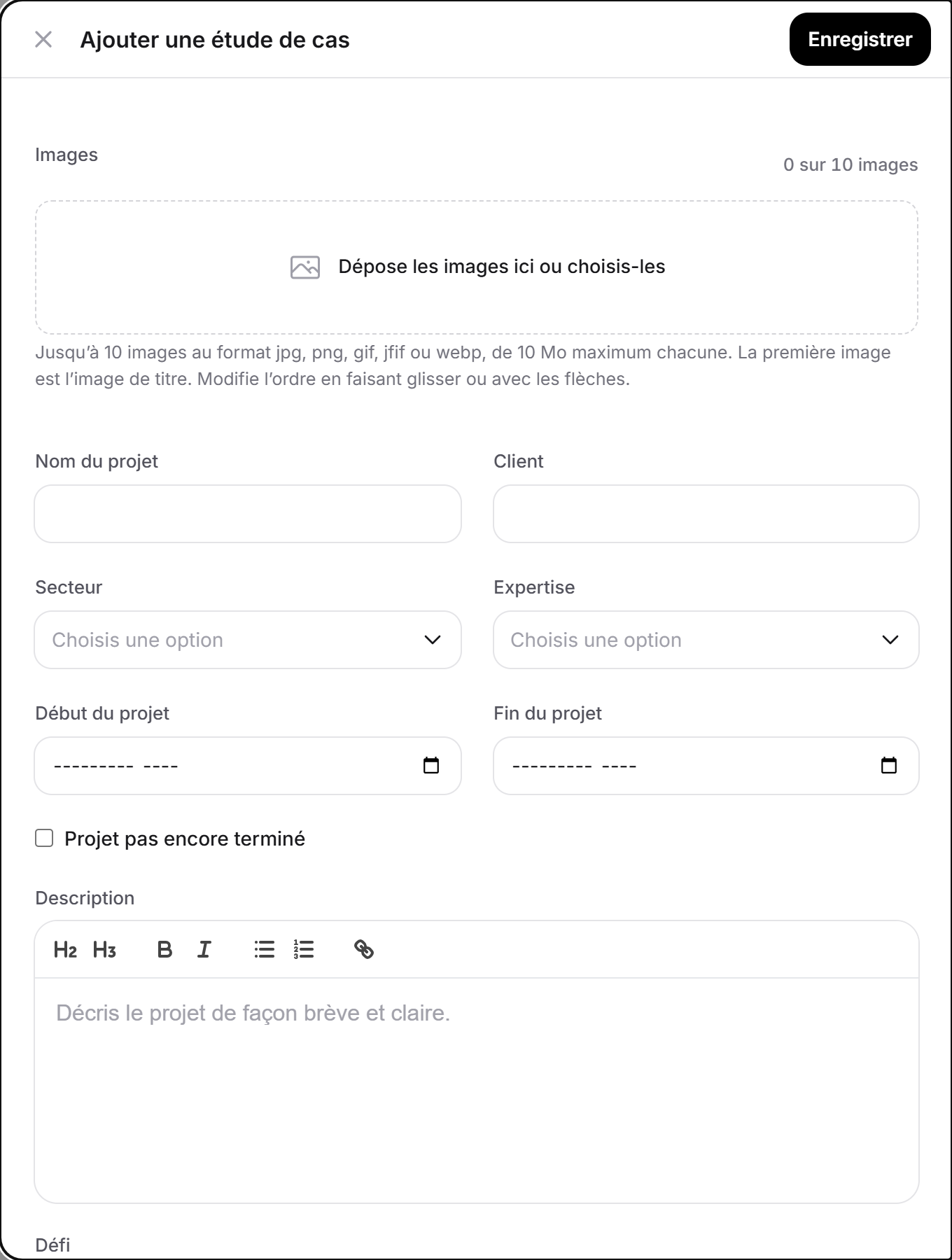
| Champ | Contenu | Obligatoire |
|---|---|---|
| Images | Jusqu’à 10 images (voir plus bas). La première image est l’image de titre. | Oui, au moins une image pour une nouvelle étude de cas |
| Nom du projet | Le titre de l’étude de cas. Est traduit. | Non |
| Client | Nom du client. N’est pas traduit. Dans la liste, il figure derrière « Client : ». | Non |
| Secteur | Choix dans la liste des secteurs. | Oui |
| Expertise | Le service auquel le projet appartient. Il décide dans quels annuaires l’étude de cas compte. | Oui |
| Début du projet, Fin du projet | Mois et année (sélection du mois). | Non |
| Projet pas encore terminé | Case à cocher pour les projets en cours. | Non |
| Domaines de spécialisation (selon l’expertise) | Étiquettes à cliquer. Elles n’apparaissent que lorsque tu as choisi une expertise et que celle-ci connaît ces domaines. Les domaines déjà enregistrés qui ne correspondent plus à l’expertise restent visibles et peuvent être désélectionnés. | Non |
| Description | Éditeur de texte avec le texte indicatif « Décris le projet de façon brève et claire. » Est traduit. | Oui |
| Défi | Texte indicatif « Quelle tâche le client avait-il fixée ? » Est traduit. | Non |
| Solution | Texte indicatif « Comment ton entreprise a-t-elle résolu la tâche ? » Est traduit. | Non |
| Résultats | Texte indicatif « Qu’a apporté le projet ? Cite des chiffres si possible. » Est traduit. | Non |
Les quatre éditeurs de texte proposent les titres, le gras, l’italique, la liste à puces, la numérotation et les liens, mais pas d’images.
Les images d’une étude de cas
Le bloc Images affiche sous le titre un compteur comme « 2 sur 10 images » et une zone de dépôt « Dépose les images ici ou choisis-les ». En dessous figure l’indication « Jusqu’à 10 images aux formats jpg, png, gif, jfif ou webp, 10 Mo maximum chacune. La première image est l’image de titre. Modifie l’ordre en faisant glisser ou avec les flèches. » Les images choisies affichent brièvement « Lecture … » puis apparaissent sous forme de tuiles.
La première image porte la pastille Image de titre. C’est l’image qui figure en premier dans la liste et dans le profil.
Avancer et Reculer déplacent une image d’une place. Tu peux aussi la faire glisser.
Utiliser comme image de titre place une autre image en première position.
Retirer l’image retire l’image. La modification ne s’applique qu’après Enregistrer.
Sont autorisés JPG, JPEG, PNG, GIF, JFIF et WebP, chacun 10 Mo au maximum. Si tu choisis plus d’images qu’il n’y a de place, la galerie n’en prend que le nombre qui rentre et signale « Une étude de cas peut contenir au maximum 10 images. » Pour un format non autorisé, la tuile signale « Seuls les formats JPG, JPEG, PNG, GIF, JFIF et WebP sont autorisés. »
Données du projet
Le début et la fin du projet ne s’appliquent que si l’année est comprise entre 2000 et l’année en cours. Une date invalide est laissée vide à l’enregistrement. Si la fin précède le début ou qu’il manque un début valide, la fin est aussi laissée vide. La case Projet pas encore terminé est enregistrée indépendamment de cela.
Onglet « Clients, distinctions et téléchargements »
Trois blocs se suivent ici. Chacun a son propre bouton Enregistrer et signale son résultat directement à côté.
Clients clés
Un champ de saisie pour des mots-clés avec le texte indicatif « Saisis un client et valide avec Entrée ». Tu saisis un nom et tu appuies sur Entrée ou tu cliques sur Ajouter, puis il devient une étiquette. Avec Supprimer l’entrée sur l’étiquette, tu la retires. Une virgule dans le texte sépare les entrées, les doublons sont supprimés. Ce bloc est disponible dans chaque abonnement. Saisis uniquement des clients que ton entreprise a réellement accompagnés, et vérifie d’abord si tes contrats autorisent la mention.
Distinctions et statuts de partenaire
Construit de la même façon, avec le texte indicatif « Saisis une distinction et valide avec Entrée ». C’est ici que vont les distinctions et les partenariats officiels. Le bloc est utilisable à partir de l’abonnement Business. Sans Business, l’indication « Non inclus dans ton abonnement » s’affiche avec le texte « Tu peux indiquer des distinctions et statuts de partenaire avec l’abonnement Business. » Le serveur n’accepte pas non plus les distinctions sans Business. Les distinctions sont traduites comme les textes. Une entrée isolée ne peut pas dépasser 100 caractères, une entrée plus longue est raccourcie après 97 caractères avec « ... ».
Téléchargements
Tu téléverses ici exactement un PDF, par exemple ta présentation d’entreprise. L’indication est « Propose sur ton profil un PDF à télécharger, par exemple une présentation de l’entreprise. »
Dans le champ Titre du téléchargement saisis un titre, par exemple « Présentation de l’entreprise ». Le titre est obligatoire.
Choisis avec Téléverser un PDF le fichier. Seuls les fichiers PDF jusqu’à 20 Mo sont autorisés.
Clique sur Téléverser.
Ensuite figure « Document téléversé : » avec un lien sur le titre et l’extension .pdf. Le champ de fichier a disparu. Tu ne peux plus que modifier le titre et Enregistrer cliquer, ou supprimer le fichier avec Supprimer. Si tu veux remplacer le fichier, supprime-le d’abord, puis téléverse le nouveau. La suppression est immédiate.
Messages et cas particuliers
| Message | Signification et solution |
|---|---|
| Remplis ce champ. | Champ obligatoire vide : pour l’étude de cas le secteur, l’expertise, la description ou la première image, pour le téléchargement le titre ou le fichier. |
| Seuls les fichiers PDF sont autorisés. / Le fichier ne doit pas dépasser 20 Mo. | Le fichier à télécharger n’est pas un PDF ou est trop lourd. |
| Seuls les formats JPG, JPEG, PNG, GIF, JFIF et WebP sont autorisés. / Le fichier ne doit pas dépasser 10 Mo. | Une image d’étude de cas ne convient pas. Elle n’est pas reprise. |
| Une étude de cas peut contenir au maximum 10 images. | Tu as choisi plus de 10 images. Retire des images. |
| Cette rubrique est disponible à partir de l’abonnement Business. | Tu as essayé d’enregistrer des distinctions sans Business. Le serveur l’a refusé. |
| Le fichier n’a pas pu être enregistré. Réessaie. | Un téléversement a échoué. Rien n’a été enregistré. |
| Cela n’a pas fonctionné. Réessaie. | Une erreur technique. Cela vaut aussi pour le tri et la suppression. |
| Les données n’ont pas pu être chargées. Recharge la page. | Les études de cas et les autres blocs se chargent séparément. La partie concernée signale elle-même l’erreur. |
Où ces informations comptent
Candidature aux demandes de projet : L’assistant de candidature exige au moins une étude de cas dont l’expertise correspond au service recherché. Si elle manque, la candidature est bloquée. Beaucoup d’études de cas n’aident que si elles portent la bonne expertise. Plus de détails sous Demandes de projet.
Badges meilleur prestataire : Une condition est au moins une étude de cas qui correspond à un service ou à un domaine de spécialisation de l’annuaire. Voir Badges meilleur prestataire.
Progression du profil : Au moins une étude de cas apporte 25 pour cent, à partir de trois études de cas s’ajoutent 25 pour cent. Une entrée chez les clients apporte 15, une chez les distinctions 15, un PDF téléversé 20 pour cent.
Score Feedbax
Les études de cas sont, pour la partie Score de livraison de ton score Feedbax, le poste individuel le plus fort. Dans chaque annuaire, chaque étude de cas visible compte 5 points. Chaque étude de cas qui correspond à l’annuaire rapporte 20 points de plus. Elle correspond si son expertise fait partie des services de l’annuaire ou si un domaine de spécialisation de l’annuaire figure dans ses domaines. Ne peuvent compter que les études de cas visibles selon l’abonnement. Cela vaut donc la peine de choisir avec soin l’expertise et les domaines de chaque étude de cas.
Les clients, les distinctions et le téléchargement n’agissent qu’indirectement via la progression du profil. Ensemble, ils apportent jusqu’à 5 points sur l’échelle de 0 à 100. Comment le classement utilise les points, c’est indiqué sous Classement.
Questions fréquentes
Pouvons-nous citer des noms de clients sans les consulter ?
Vérifie cela par rapport à tes contrats. Certains contrats-cadres contiennent une clause de référence, d’autres interdisent la mention. En cas de doute, demande rapidement au client.
Pourquoi ne vois-je qu’une indication pour les distinctions ?
Le bloc est débloqué à partir de l’abonnement Business. Tu peux utiliser les clients et le téléchargement dans chaque abonnement.
Puis-je téléverser plusieurs PDF ?
Non, un seul fichier est possible. Supprime le fichier existant avant d’en téléverser un nouveau.
J’ai beaucoup d’études de cas, mais aucune ne correspond à la demande. Pourquoi ?
Pour une candidature, seule compte l’expertise de l’étude de cas. Ouvre les études de cas et vérifie si l’expertise correspond au service recherché. Sans expertise adaptée, la candidature est bloquée.
J’ai changé pour un abonnement inférieur. Mes études de cas en surnombre sont-elles supprimées ?
Non. Elles figurent avec Visible : Non dans la liste, n’apparaissent pas dans le profil et ne comptent pas pour le classement. Après une mise à niveau, elles sont de nouveau visibles.
Comment choisir l’image de titre ?
La première image de la galerie est l’image de titre. Fais glisser une autre image en première position ou clique, sur celle-ci, sur Utiliser comme image de titre.
Où saisir le site web ou les réseaux sociaux ?
Le site web figure sous Contact commercial, les canaux sous Réseaux sociaux.