

De pagina “Reviewwidgets” maakt de insluitcode voor je beoordelingen op je eigen website. Je kiest een weergave, stelt die in en kopieert de code. De widgets zijn zelfstandige toepassingen die je in één stap insluit. Ze werken zichzelf automatisch bij.
In één oogopslag
Waar: in het dashboard onder Marketing > Reviewwidgets.
Abonnement: De pagina heeft geen abonnementsblokkade. Welke reviewbronnen meetellen in de getoonde totaalbeoordeling, hangt wel af van je abonnement (zie hieronder).
Keuze: zes weergaven (de All-in-One-widget bestaat in twee posities), vijf talen en vier schakelaars.
Voorbeeld: Je ziet de widget met je echte gegevens en kopieert de code met een knop.
Score: Een widget die in de afgelopen 10 dagen is geladen, levert 100 punten op voor de reputatiescore.
Zo werkt het
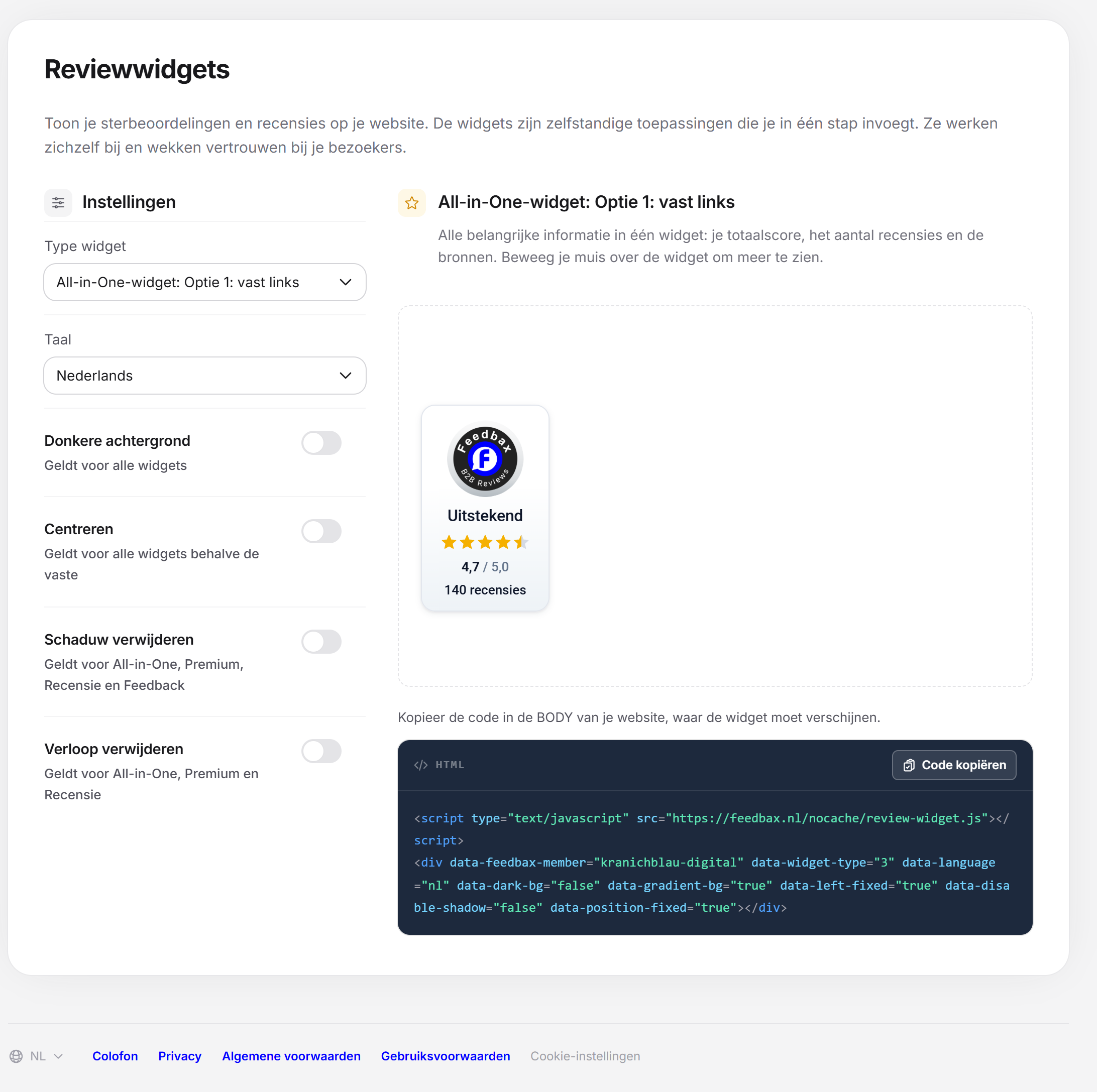
In een brede weergave heeft de pagina twee kolommen. Links staan de instellingen, rechts zie je de gekozen widget en daaronder de code. In een smalle weergave staan beide onder elkaar.
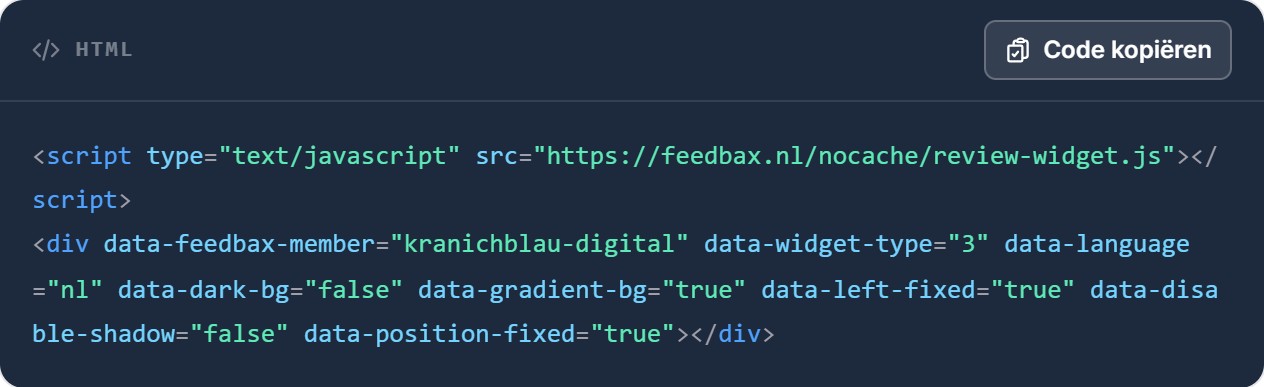
De code bestaat uit twee delen: een scripttag die de widget van Feedbax laadt, en een element met de code van je profiel en je instellingen. Kopieer beide delen samen. De knop “Code kopiëren” doet dat voor je. De widget laadt zijn gegevens zelf, je hoeft de code bij nieuwe reviews niet te wijzigen.
Verandert de taal of een schakelaar, dan bouwt de pagina de code opnieuw op. Tot die klaar is, staat er een plaatshouder in plaats van het voorbeeld. Kopieer de code pas als het voorbeeld eruitziet zoals je het wilt hebben.
De weergaven
Het keuzeveld “Type widget” toont de weergaven. Boven het voorbeeld staan de naam en de beschrijving van de gekozen widget. Er is altijd maar één weergave gekozen.
| Item in het keuzeveld | Wat het toont | Opmerking |
|---|---|---|
| All-in-One-widget: Optie 1: vast links | Alle belangrijke informatie in één widget: je totaalbeoordeling, het aantal reviews en de bronnen. Ga je met de muis over de widget, dan zie je meer. | Vast aan de linkerrand van de pagina. De gekopieerde code bevat altijd de instelling “vast”. |
| All-in-One-widget: Optie 2: vast rechts | Hetzelfde als optie 1. | Vast aan de rechterrand van de pagina. |
| Premium-widget | Dezelfde informatie in een uitgebreider ontwerp: totaalbeoordeling, aantal reviews en bronnen. | |
| Recensiewidget | Toont in een slider je tien nieuwste en beste reviews met minstens vier sterren en minstens 100 tekens. | Goed voor een referentiepagina, omdat er echte klantstemmen staan en niet alleen een getal. |
| Feedbackwidget | Verzamelt klantreviews direct vanaf je website. De widget leidt naar je pagina voor het verzamelen van reviews. | Geen widget om iets te tonen, maar een hulpmiddel om reviews te verzamelen. |
| Compacte widget | Een kleine weergave voor een willekeurige plek op je website. | Past goed in footers en op contactpagina’s. |
| Horizontale widget | Een minimalistisch overzicht van je totaalbeoordeling, het aantal reviews en de bronnen. | Voor de volledige weergave is een minimale breedte van 690 pixels nodig. |
De instellingen
Onder elke schakelaar staat voor welke widgets hij geldt, bijvoorbeeld “Geldt voor alle widgets behalve de vaste”.
| Instelling | Wat ze doet | Geldt voor |
|---|---|---|
| Type widget | Kiest de weergave. | |
| Taal | Kiest de taal van de widgetteksten: English, Deutsch, Nederlands, Français of Español. Standaard staat de taal van je dashboardinterface ingesteld. | alle widgets |
| Donkere achtergrond | Past de widget aan voor donkere pagina’s. Het voorbeeld verschijnt op een donkere ondergrond. | alle widgets |
| Centreren | Zet de widget in het midden. | alle widgets behalve de vaste |
| Schaduw verwijderen | Haalt de schaduw weg als je ontwerp vlak is. | All-in-One, Premium, Recensie en Feedback |
| Verloop verwijderen | Haalt het kleurverloop weg. | All-in-One, Premium en Recensie |
Een widget insluiten
Open in het dashboard Marketing > Reviewwidgets.
Kies bij “Type widget” de weergave.
Zet de “Taal” op de taal van je website.
Zet de schakelaars die bij je ontwerp passen en controleer het voorbeeld.
Klik op “Code kopiëren”. De knop toont kort “Gekopieerd” zodra de code op het klembord staat.
Plak de code in de BODY van je website, op de plek waar de widget moet verschijnen. De pagina zegt het zo: “Kopieer de code in de BODY van je website, waar de widget moet verschijnen.”
Sla de pagina op en publiceer haar.
Wil je meerdere weergaven gebruiken, bijvoorbeeld de compacte widget in de footer en de recensiewidget op de referentiepagina, kies dan elke widget apart en kopieer de bijbehorende code.
Welke reviews de totaalbeoordeling bevat
De widgets tonen je totaalbeoordeling. Die bestaat uit je vrijgegeven Feedbax-beoordelingen en de reviews van de gekoppelde portalen. Welke portalen meetellen, hangt af van je abonnement. Verborgen reviews tellen niet mee.
| Abonnement | Deze bronnen tellen mee |
|---|---|
| zonder abonnement (Starter) | Feedbax, Google, Trusted Shops |
| Business | bovendien Trustpilot en ProvenExpert |
| Premium en Enterprise | bovendien Sortlist, Clutch, GoodFirms, DesignRush en G2 |
Hoe je portalen koppelt, lees je in Reviews van andere portalen integreren. Welke abonnementen er zijn, lees je in Welke abonnementen biedt Feedbax?.
Effect op de Feedbax-score
Een widget werkt direct door op de reputatiescore. Wordt een van je widgets in de afgelopen 10 dagen geladen, dan krijg je 100 punten voor de reputatiescore. Verloopt het venster van 10 dagen zonder dat een widget is geladen, dan vervallen de punten weer. Zet de widget daarom op een pagina met regelmatige bezoeken, bijvoorbeeld in de footer. Elk type widget telt. Aanroepen van adressen die “localhost”, “feedbax”, “test.” of “staging.” bevatten, tellen niet mee.
In de ranking toont de kolom “Gebruikt widgets” of een aanbieder widgets gebruikt. Hoe de score in totaal ontstaat, lees je in Wat is de Feedbax-score?.
Veelgestelde vragen
Heb ik een abonnement nodig voor de reviewwidgets?
Op de pagina is geen abonnementsblokkade. Het abonnement bepaalt alleen welke reviewbronnen meetellen in je totaalbeoordeling.
Moet ik de code wijzigen als er nieuwe reviews bijkomen?
Nee. De widget werkt zichzelf automatisch bij en toont altijd de actuele stand.
Waarom toont mijn widget niets?
Controleer of beide delen van de code in de BODY staan, de scripttag en het element. Controleer ook of de pagina waarop de code staat is gepubliceerd.
De horizontale widget ziet er afgesneden uit.
De horizontale widget heeft voor de volledige weergave een minimale breedte van 690 pixels nodig. In een smallere kolom gebruik je de compacte widget of de premium-widget.
Waarom krijg ik de 100 punten niet?
De widget moet in de afgelopen 10 dagen zijn geladen. Controleer of de code op een gepubliceerde pagina met regelmatige bezoeken staat. Aanroepen van test- en ontwikkeladressen tellen niet mee. De punten verschijnen bij de volgende herberekening van de score, zie Hoe vaak wordt mijn Feedbax-score bijgewerkt?.
Kan ik de taal achteraf wijzigen?
Ja. Zet de “Taal” om en kopieer de nieuwe code. De oude code blijft in de oude taal totdat je hem vervangt.
Wat is het verschil met het aanbevelingszegel?
Een widget sluit je in met code en toont je actuele stand. Het aanbevelingszegel is een afbeeldingsbestand dat je downloadt.