

La section « Compte » règle deux choses : qui chez Feedbax peut te joindre pour des questions sur ton profil de prestataire, et qui peut se connecter au tableau de bord prestataire de ton entreprise. Ici, tu renseignes l’interlocuteur, tu modifies l’adresse de connexion et tu invites des collègues.
En un coup d’œil
- Où : Rubrique « Abonnement et compte », entrée « Compte ».
- Abonnement : La section est ouverte dans chaque abonnement. Le nombre de personnes autorisées à se connecter dépend de l’abonnement : une personne sans Premium, jusqu’à trois avec Premium ou Enterprise.
- Deux cartes : « Interlocuteur pour Feedbax » et « Connexion ». Les données de la première carte ne sont pas publiques.
- Enregistrer : Les deux cartes forment un formulaire. Les invitations dans l’équipe en sont séparées et prennent effet immédiatement.
- Qui peut gérer : Les personnes qui ont déjà accès (statut « Actif ») et les administrateurs de Feedbax.
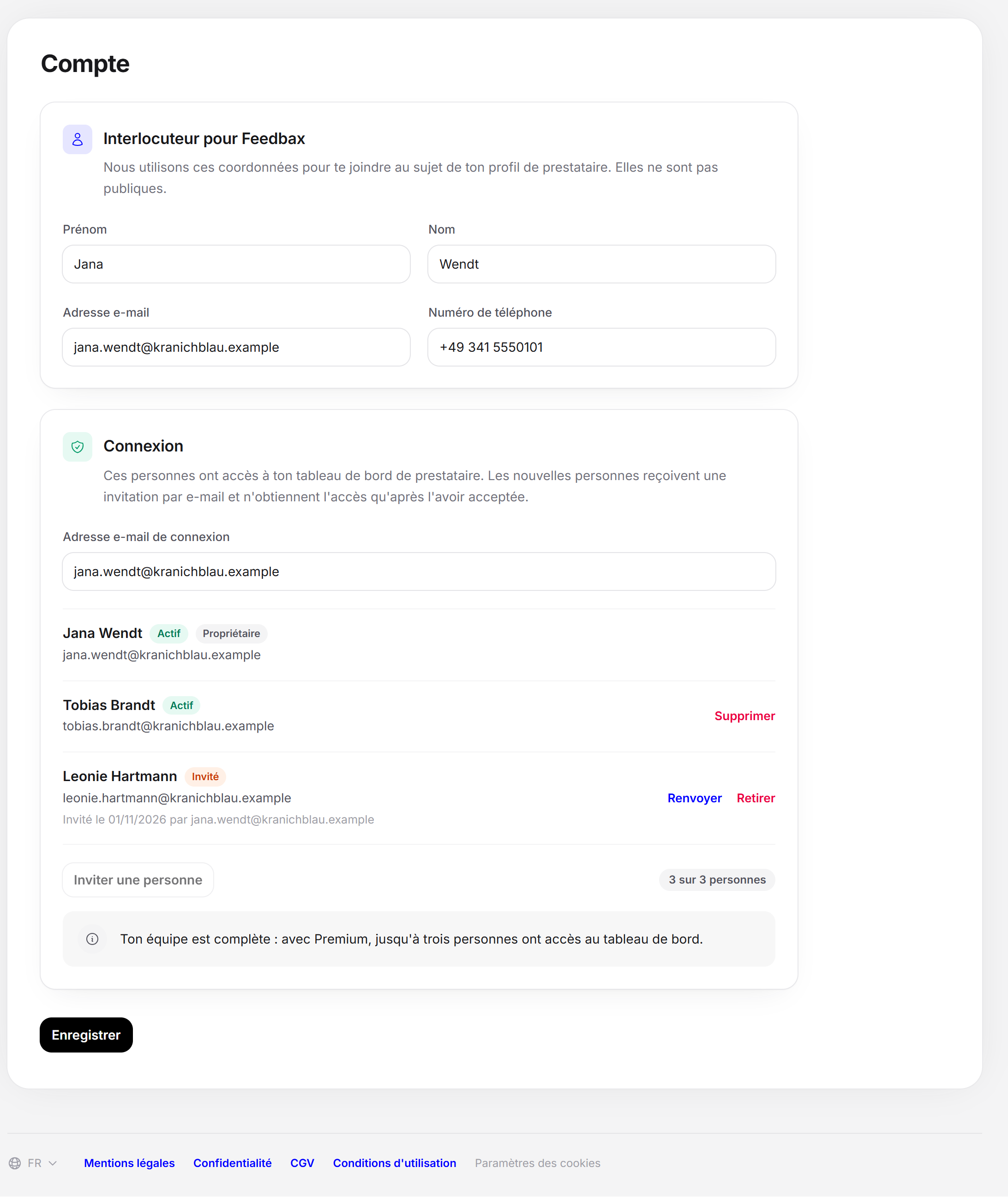
Carte « Interlocuteur pour Feedbax »
La carte commence par l’indication : « Nous te joignons via ces coordonnées pour des questions sur ton profil de prestataire. Elles ne sont pas visibles publiquement. » Il y a quatre champs, tous obligatoires :
| Champ | Règle |
|---|---|
| « Prénom » | Obligatoire. Le prénom figure aussi dans le message d’accueil de la Vue d’ensemble. |
| « Nom de famille » | Obligatoire. |
| « Adresse e-mail » | Obligatoire, doit être une adresse valide. |
| « Numéro de téléphone » | Obligatoire, doit être un numéro de téléphone valide. |
Le formulaire signale une saisie manquante ou invalide sous le champ (« Remplis ce champ. », « Saisis une adresse e-mail valide. », « Saisis un numéro de téléphone valide. »). Au-dessus apparaît « Vérifie les champs signalés. » L’enregistrement n’a lieu que lorsque tous les champs sont corrects.
Distinction : Ces coordonnées sont internes. Dans le profil, seul le contact principal de la section Contact commercialest public. Il reçoit aussi les e-mails sur les leads. Les deux personnes peuvent être les mêmes, mais ce n’est pas obligatoire. Une modification de l’une ne change pas l’autre.
Carte « Connexion »
La carte explique : « Ces personnes ont accès à ton tableau de bord prestataire. Les nouvelles personnes reçoivent une invitation par e-mail et n’ont accès qu’après l’avoir acceptée. » Elle comporte deux parties.
Le champ « Adresse e-mail de connexion »
C’est l’adresse du propriétaire avec laquelle ton profil se connecte. Tu l’enregistres avec l’interlocuteur. Le champ est obligatoire et ne peut pas être vidé : si tu le laisses vide, le formulaire indique « Remplis ce champ. » L’adresse doit être valide. Si un autre prestataire utilise déjà cette adresse, le formulaire la refuse : « Un autre prestataire est déjà inscrit avec cette adresse e-mail. » Une adresse appartient toujours à exactement un prestataire. Saisis uniquement une adresse à laquelle quelqu’un a réellement accès, car la connexion passe par cette adresse.
La liste « Personnes ayant accès »
Chaque personne a une ligne, le propriétaire en premier. Une ligne affiche :
- le nom et, en dessous, l’adresse e-mail (les personnes issues de l’ancienne connexion n’ont pas de nom, c’est alors l’adresse qui figure),
- une pastille de statut : « Actif », « Invité » ou « Invitation expirée »,
- les pastilles « Propriétaire » et « Toi », là où elles s’appliquent,
- pour les invitations ouvertes, la phrase « Invité le … », avec l’expéditeur si le système le connaît (« Invité le … par … »).
À droite dans la ligne figurent les actions qui valent pour cette personne :
| Action | Vaut pour | Ce qui se passe |
|---|---|---|
| « Renvoyer » | Personnes invitées | L’invitation est renvoyée, l’ancien lien devient invalide, le nouveau est de nouveau valable 14 jours. Après un envoi, le bouton est verrouillé 15 minutes et affiche « Renvoyer dans N min ». Si l’e-mail n’a pas pu être envoyé, le système lève le verrou. |
| « Retirer » | Invitations ouvertes | L’invitation disparaît, le lien ne fonctionne plus. Message : « Invitation retirée. » |
| « Supprimer » | Personnes actives qui ne sont ni le propriétaire ni la dernière personne | Un premier clic sur « Supprimer » affiche « Confirmer la suppression ». Seul le deuxième clic supprime la personne. Un clic ailleurs annule. Message : « Personne supprimée. » |
Le propriétaire et la dernière personne ayant accès ne peuvent pas être supprimés. Dans leur ligne, l’action est absente.
Inviter une personne
- Sous la liste, clique sur « Inviter une personne ». Le bouton est verrouillé quand toutes les places sont occupées.
- À droite s’ouvre un panneau latéral avec l’indication « La personne reçoit un e-mail avec un lien d’invitation. Elle n’a accès au tableau de bord qu’après l’avoir acceptée. »
- Saisis « Prénom », « Nom de famille » et « E-mail » . Les trois champs sont obligatoires, chaque nom peut comporter au maximum 100 caractères.
- En haut du panneau, clique sur « Envoyer l’invitation ». Pendant ce temps, « Envoi en cours … » s’affiche.
- Le message « Invitation envoyée à …. » apparaît. La personne figure désormais dans la liste avec le statut « Invité ».
- La personne ouvre l’e-mail et accepte l’invitation. Le lien est valable 14 jours. Ensuite, le statut passe à « Invitation expirée », et tu peux renvoyer l’invitation ou la retirer.
Tu fermes le panneau avec « Fermer ». Il ne retient pas les saisies quand tu le rouvres.
Places et abonnement
À droite sous la liste, une pastille indique combien de places sont occupées (« 1 personne sur 1 », « 2 personnes sur 3 »). Chaque ligne de la liste occupe une place, y compris une invitation ouverte ou expirée. Le propriétaire compte aussi.
| Abonnement | Places | Indication quand toutes sont occupées |
|---|---|---|
| Starter, accès Tender, Business | 1 (seulement le propriétaire) | « Sans Premium, une personne a accès au tableau de bord. Avec Premium, tu invites jusqu’à deux autres personnes. » |
| Premium, Enterprise | 3 | « Ton équipe est au complet : avec Premium, jusqu’à trois personnes ont accès au tableau de bord. » |
Le niveau qui compte est déterminé par ton abonnement actif au moment de l’invitation. Si tu passes à un abonnement inférieur, les personnes de l’équipe conservent leur accès. Tu ne peux alors plus inviter de nouvelles personnes. Pourquoi un abonnement supérieur apporte plus ici et ce qu’il contient d’autre, tu le trouves dans l’article Quels abonnements Feedbax propose-t-il ? et dans la section Abonnement.
Tous les messages d’erreur de l’invitation
| Message | Cause |
|---|---|
| « Saisis le prénom. » / « Saisis le nom de famille. » | Champ obligatoire vide. |
| « Le nom peut comporter au maximum 100 caractères. » | Nom trop long. |
| « Saisis une adresse e-mail valide. » | Adresse invalide. |
| « Cette personne a déjà accès à ton tableau de bord. » | L’adresse appartient déjà à une personne active de ton équipe. |
| « Cette personne est déjà invitée. Tu peux renvoyer l’invitation. » | Il existe déjà une invitation ouverte pour cette adresse. |
| « Quelqu’un se connecte déjà chez un autre prestataire avec cette adresse e-mail. Utilise une autre adresse. » | L’adresse est active chez un autre prestataire. Un seul prestataire par adresse. |
| « L’invitation vient d’être envoyée. Réessaie dans quelques minutes. » | Verrou de 15 minutes après un envoi. |
| « L’invitation n’a pas pu être envoyée. Réessaie plus tard. » | L’envoi de l’e-mail n’a pas fonctionné. Une nouvelle invitation n’apparaît alors pas dans la liste. Tu peux réessayer plus tard. |
| « Cette invitation a déjà été acceptée ou n’existe plus. » | La personne a déjà accepté l’invitation ou elle a été retirée. |
| « Tu n’as pas le droit de gérer les personnes ayant accès. » | Tu n’es ni une personne active de l’équipe ni administrateur. |
Enregistrer
Sous les cartes se trouve la barre avec « Enregistrer ». Pendant l’enregistrement, « Enregistrement … » s’affiche, puis « Enregistré. » Si cela échoue, « Cela n’a pas fonctionné. Réessaie. » s’affiche. On enregistre l’interlocuteur et l’adresse de connexion du propriétaire. La liste de l’équipe s’enregistre d’elle-même à chaque action.
Quand plus personne n’a accès
Si la personne qui détient l’accès quitte l’entreprise, il existe un chemin de retour : Je ne sais plus qui gère notre profil. C’est pourquoi il vaut la peine, avec Premium ou Enterprise, d’inviter au moins une deuxième personne. Toutes les personnes actives ont le même accès, il n’y a pas de rôles hiérarchisés.
Score Feedbax
Le compte n’agit sur le score Feedbax que par la progression du profil : l’adresse e-mail et le numéro de téléphone de l’interlocuteur y comptent pour une des dix parties. L’interlocuteur n’apparaît pas dans le profil, et l’équipe ne change rien au score.
Questions fréquentes
Comment modifier mon adresse de connexion ?
Saisis la nouvelle adresse dans le champ « Adresse e-mail de connexion » et clique sur « Enregistrer ». La nouvelle adresse vaut ensuite pour la connexion. Tu dois réellement avoir accès à l’adresse, car tu te connectes avec elle.
Plusieurs personnes peuvent-elles gérer notre profil ?
Oui, à partir de Premium jusqu’à trois, propriétaire compris. Tu les invites via « Inviter une personne ».
Toutes les personnes ont-elles les mêmes droits ?
Oui. Il n’y a pas de rôles hiérarchisés. La pastille « Propriétaire » indique seulement de qui l’adresse est l’adresse de connexion principale.
Puis-je définir la même personne comme interlocuteur et comme contact principal pour les leads ?
Oui, mais ce sont deux informations distinctes. Si tu en modifies une, l’autre reste inchangée.
Une personne invitée n’a pas reçu l’e-mail.
Vérifie l’adresse dans la liste et le dossier spam. Après 15 minutes, tu peux renvoyer l’invitation. Si le lien date de plus de 14 jours, « Invitation expirée » s’affiche, et tu en envoies une nouvelle.
À quoi ressemble l’invitation pour la personne ?
Elle reçoit un e-mail avec un lien. Ce n’est qu’après l’avoir acceptée qu’elle apparaît comme « Actif » et a accès.