

La page Appels d’offres affiche les appels d’offres publics que Feedbax a préparés avec l’IA : catégorisés, résumés et réduits à l’essentiel. Tu vois en un coup d’œil ce qui est mis en concurrence dans ton domaine, quelle est l’urgence de l’échéance et dans quelle mesure l’appel d’offres correspond à ton profil. D’ici, tu ouvres les analyses, les documents et ton adéquation personnelle à l’appel d’offres.
En un coup d’œil
- Tu trouves la page dans la rubrique Leads sous Appels d’offres. C’est la première entrée de la rubrique.
- La liste et la version anonymisée de chaque appel d’offres sont visibles avec n’importe quel compte, même sans abonnement.
- La recherche, les filtres, le suivi, l’analyse complète, les documents et ton adéquation à l’appel d’offres demandent un abonnement actif : un abonnement Feedbax à partir de Business ou l’accès indépendant aux appels d’offres.
- Tu peux ajouter des favoris gratuitement.
- Une page charge 48 appels d’offres. Avec Afficher plus, tu charges les 48 suivants.
- La page ne modifie pas ton score Feedbax.
Comment ça marche
Feedbax collecte des appels d’offres sur des plateformes de marchés publics, vérifie s’ils conviennent à des prestataires présents sur Feedbax et fait analyser les documents de la procédure par une IA. La page affiche le résultat sous forme de tuiles. Ce qui se passe en arrière-plan et d’où viennent les appels d’offres est expliqué dans Les appels d’offres publics chez Feedbax : vue d’ensemble.
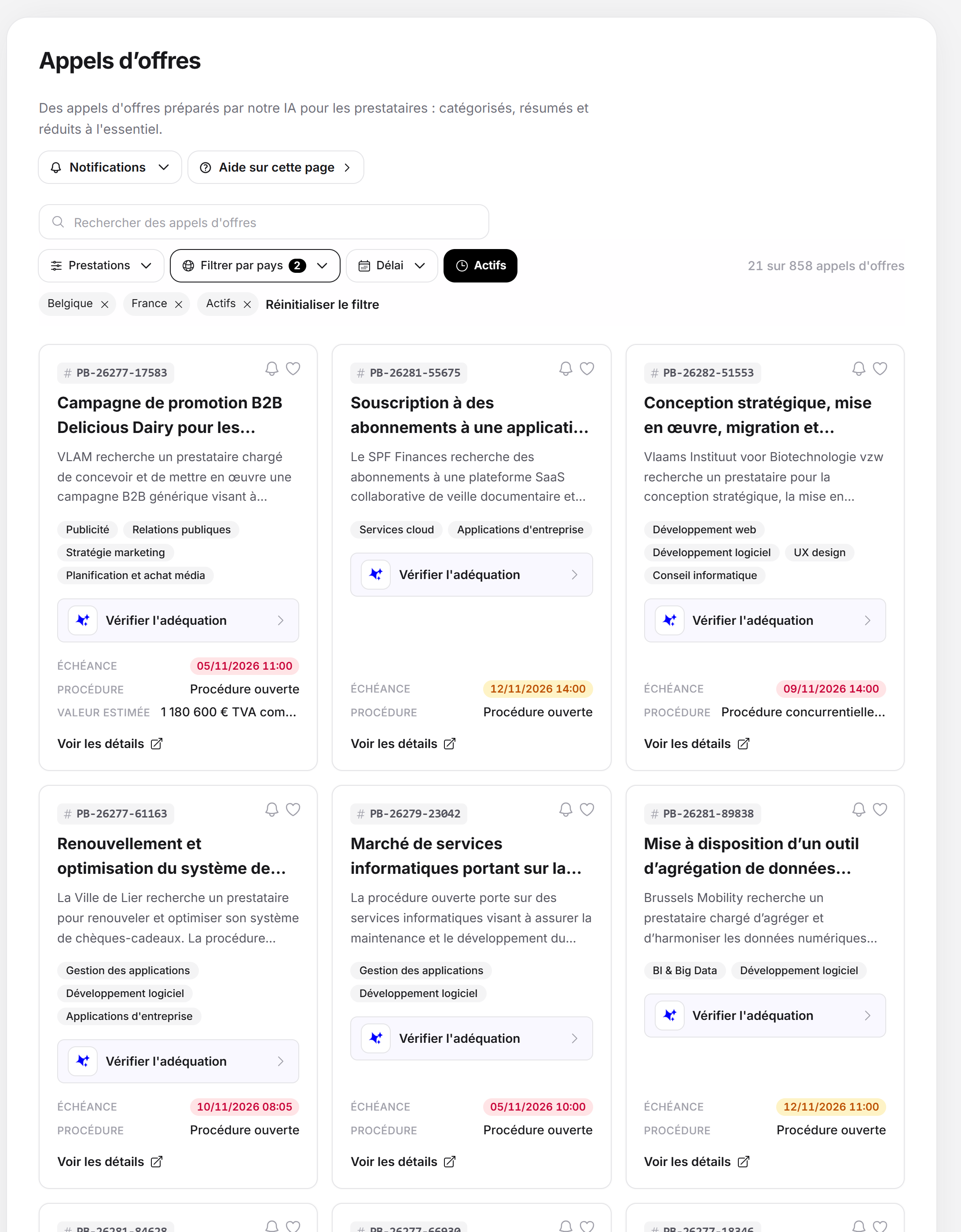
Au-dessus de la liste figure un court texte d’introduction : « Des appels d’offres préparés par notre IA pour les prestataires : catégorisés, résumés et réduits à l’essentiel. » À droite se trouvent le bouton Notifications pour les e-mails sur les nouveaux appels d’offres et un lien vers le guide.
À la première ouverture, tu vois des espaces réservés pour le champ de recherche, les filtres et les tuiles. Dès que les données sont là, elles apparaissent à cet endroit.
Lire une tuile
Chaque tuile est conçue pour que tu décides en quelques secondes si un clic en vaut la peine. De haut en bas :
- Numéro de l’appel d’offres avec dièse, par exemple #PB-26187-24. C’est le numéro Feedbax, pas le numéro de procédure de l’acheteur. Tu peux le rechercher.
- Badge du type de procédure, quand l’appel d’offres n’attribue pas encore de contrat concret : « Liste de prestataires » (tu postules pour une place sur une liste, les contrats suivent plus tard) ou « Consultation du marché » (l’acheteur explore d’abord le marché). Un texte d’aide explique les deux.
- Expiré : quand l’échéance est passée, ce badge s’affiche, le titre devient gris et l’échéance est barrée.
- Titre et résumé issus de l’analyse par l’IA, le titre sur deux lignes au maximum, le résumé sur trois lignes au maximum.
- Pastilles de prestations : des prestations Feedbax issues du même catalogue que celui où ton profil est répertorié.
- Encadré d’adéquation : sans analyse, on y lit « Vérifier l’adéquation ». Avec une analyse, tu vois ton score, le classement et le nombre de justificatifs encore ouverts. Tu ne vois l’adéquation qu’avec un abonnement actif.
- Données clés : « Échéance », « Procédure » et « Valeur estimée », dans la mesure où l’analyse les a trouvées dans les documents. L’échéance est un badge de couleur qui indique l’urgence. Pour une liste de prestataires, la ligne s’appelle « Admission continue jusqu’au », car la date n’y est pas une date limite d’offre, mais la fin de la liste.
- Voir les détails : toute la tuile est cliquable.
En haut à droite de chaque tuile se trouvent une cloche et un cœur, plus de détails ci-dessous. Chaque élément est expliqué en détail dans Lire la liste des appels d’offres.
Ouvrir un appel d’offres
- Clique sur une tuile.
- L’appel d’offres s’ouvre dans un panneau latéral à droite. La liste reste derrière.
- Lis l’aperçu, les échéances, les exigences et les documents. Avec « Accéder à la plateforme d’achat », tu passes à la source dès que ton abonnement le débloque.
- Ferme le panneau pour revenir à la liste.
À l’ouverture, Feedbax ajoute le numéro à l’adresse de ton navigateur, par exemple ?tender=PB-26187-24. Copie l’adresse et envoie-la à une collègue : elle arrive directement sur le même appel d’offres. Ce que montre le panneau est expliqué dans L’appel d’offres en détail. La façon dont ton adéquation est calculée est décrite dans L’adéquation à l’appel d’offres : comment ton score est calculé.
Rechercher et filtrer
Au-dessus de la liste se trouve le champ de recherche Rechercher des appels d’offres. Il cherche dans le titre, le résumé, le numéro, les prestations et le type de procédure, et attend un instant après ta dernière saisie. En dessous se trouve la barre de filtres. Certains filtres n’apparaissent que s’ils peuvent avoir un effet :
Filtre | Effet | Quand il apparaît |
Prestations | Sélection multiple avec recherche propre, avec le nombre d’appels d’offres pour chaque prestation | Quand il y a plus d’une prestation |
Filtrer par pays | Sélection multiple selon le pays de l’acheteur, également avec recherche | Quand il y a plus d’un pays |
Adéquation | « Bonne adéquation (60+) », « Déjà évalué », « Pas encore évalué » ou « Aucun justificatif en attente » | Dès qu’au moins un appel d’offres a une analyse d’adéquation |
Délai | « 7 prochains jours », « 14 prochains jours » ou « 30 prochains jours » | Quand il y a encore des appels d’offres ouverts avec une échéance lisible |
Actifs | Masque les appels d’offres expirés | Quand il y a des appels d’offres expirés |
Favoris uniquement | N’affiche que les appels d’offres avec un cœur | Dès le premier favori |
Suivis uniquement | N’affiche que les appels d’offres avec une cloche | Dès que tu suis un appel d’offres |
Les filtres définis apparaissent sous forme de pastilles sous la barre. Un clic sur une pastille supprime le filtre, Réinitialiser le filtre les supprime tous. Tant qu’un filtre est actif, la barre affiche le nombre de résultats, par exemple « 12 sur 340 appels d’offres ». S’il ne reste rien, on lit « Aucun appel d’offres ne correspond aux filtres sélectionnés. » avec le bouton de réinitialisation.
Ce qui est verrouillé sans abonnement : le champ de recherche est en lecture seule, et un clic sur une valeur de filtre (prestation, pays ou délai) ouvre, à la place du filtre, la fenêtre avec l’accès aux appels d’offres et les abonnements Feedbax avec appels d’offres. Supprimer un filtre déjà défini n’est jamais verrouillé. Plus de détails dans Rechercher et filtrer les appels d’offres.
Cloche et cœur
- Cœur : garde l’appel d’offres en mémoire pour toi. C’est gratuit pour tout prestataire connecté. Avec le filtre « Favoris uniquement », tu ouvres ta liste de favoris.
- Cloche : tu suis l’appel d’offres. Feedbax le vérifie régulièrement à la source et t’envoie un e-mail quand des échéances, des documents ou des questions de soumissionnaires changent. Le suivi demande un abonnement actif ; pour un appel d’offres débloqué avec l’accès découverte, il est aussi possible sans abonnement. Sinon, la cloche ouvre la fenêtre avec les abonnements. Quand la cloche porte un point, quelque chose a changé que tu n’as pas encore consulté.
Les deux sont expliqués dans Ajouter des favoris et suivre des appels d’offres.
Régler les e-mails sur les nouveaux appels d’offres
- Clique en haut à droite sur Notifications. Le menu s’appelle « Appels d’offres par e-mail ».
- Si on y lit « Tes e-mails d’appels d’offres sont désactivés. », clique sur Activer.
- Sous « Via tes sites » figurent les pays de tes sites de profil. Ils sont activés en permanence, avec une coche verte, et ne peuvent pas être décochés.
- Sous « Autres pays », tu coches chaque pays dont tu veux aussi recevoir des appels d’offres par e-mail. Quand il y a beaucoup de pays, un champ de recherche aide.
Si ton profil n’est pas encore vérifié, le menu indique : « Les e-mails ne partent qu’aux profils vérifiés. Dès que ton profil est vérifié, tu les reçois. » Tu peux quand même déjà choisir les pays.
Si tu filtres par un pays pour lequel tu ne reçois pas encore d’e-mails, un message étroit apparaît au-dessus de la liste : « Recevoir aussi les nouveaux appels d’offres par e-mail ? » Avec Activer, tu actives le pays (et les e-mails, s’ils étaient désactivés). Après la confirmation, le message se replie. La croix le ferme pour ce pays jusqu’à ce que tu recharges la page.
Les e-mails que Feedbax envoie sont décrits dans E-mails sur les appels d’offres. Tu trouves aussi l’interrupteur pour les e-mails d’appels d’offres sous Notifications.
L’accès découverte
Certaines entreprises voient dans le panneau d’un appel d’offres une bannière « Accès découverte : 3 appels d’offres gratuits ». Avec elle, tu débloques complètement jusqu’à trois appels d’offres sans abonnement : avec tous les détails, les documents et ton adéquation à l’appel d’offres. Un déblocage reste permanent.
- Tu débloques un appel d’offres avec Débloquer gratuitement et la confirmation « Débloquer cet appel d’offres ? ». La confirmation indique combien de déblocages il te reste ensuite.
- Les déblocages valent pour l’entreprise, pas pour le compte individuel. Les comptes avec le même domaine d’entreprise se les partagent. Un nouveau compte n’apporte pas de nouveaux déblocages.
- Après le premier déblocage, tu as 14 jours pour les autres. Ensuite, les déblocages restants expirent. La bannière indique la date (« Encore 2 sur 3, jusqu’au … »).
- Tu ne peux débloquer que des appels d’offres encore en cours.
- Tu reçois les déblocages dès que ton profil est validé par Feedbax. D’ici là, la bannière explique pourquoi rien n’est encore débloqué.
- Quand tous les déblocages sont utilisés ou expirés, la bannière propose Obtenir l’accès.
L’accès découverte n’est pas ouvert à toutes les entreprises. Si tu ne vois pas la bannière, il n’existe pas pour toi. Ce qui est possible sans accès découverte et sans abonnement est expliqué dans Ce qui est possible avec l’accès gratuit.
États vides et erreurs
- S’il n’y a aucun appel d’offres, on lit à la place de la liste : « Aucun appel d’offres n’est publié pour le moment. Reviens plus tard. »
- Si aucun résultat ne correspond à tes filtres, tu vois « Aucun appel d’offres ne correspond aux filtres sélectionnés. » et Réinitialiser le filtre.
- Si le panneau ne se charge pas, on y lit « L’appel d’offres n’a pas pu être chargé. » Rouvre-le alors.
- Un appel d’offres dont l’analyse n’existe pas encore dans ta langue affiche « L’analyse est en cours de traduction dans ta langue … ».
Ce que contient ton abonnement
Fonction | Sans abonnement (Starter) | Avec abonnement |
Voir la liste | oui | oui |
Ouvrir un appel d’offres | version anonymisée : acheteur seulement sous forme de secteur et de région approximative, listes raccourcies | complet : véritable acheteur, toutes les exigences, justificatifs et critères d’attribution, documents, questions de soumissionnaires |
Lien vers la plateforme d’achat | non | oui |
Rechercher et filtrer | non | oui |
Favoris (cœur) | oui | oui |
Suivre avec e-mail de changement (cloche) | non | oui |
Adéquation à l’appel d’offres | non | oui |
Deux voies mènent à l’accès. Un abonnement Feedbax à partir de Business inclut les appels d’offres, sans que tu aies à réserver quoi que ce soit en plus. L’accès indépendant aux appels d’offres est un abonnement uniquement pour ce module. Les deux voies et les conditions sont expliquées dans L’accès aux appels d’offres : réserver, gérer, résilier, les abonnements Feedbax en un coup d’œil dans Quels abonnements Feedbax propose-t-il aux prestataires ?. Le nombre d’analyses que contient ton abonnement est décrit dans Quota d’analyses et crédits Feedbax. Tu trouves les prix et les changements sur la page Abonnement.
Score Feedbax
La page Appels d’offres et l’adéquation à l’appel d’offres ne modifient pas ton score Feedbax. Inversement, ton profil compte : les prestations, les projets de référence et les avis entrent dans l’analyse et améliorent ton adéquation.
Questions fréquentes
Pourquoi une fenêtre de prix s’ouvre-t-elle quand je veux filtrer ?
La recherche et les filtres font partie de l’abonnement. Sans abonnement, la liste reste entièrement visible, mais ne peut pas être restreinte. Avec un abonnement Feedbax à partir de Business ou l’accès aux appels d’offres, ils sont libres immédiatement.
Pourquoi ne vois-je pas le filtre « Adéquation » ?
Il n’apparaît que lorsqu’au moins un appel d’offres a une analyse d’adéquation. L’analyse est créée quand tu ouvres l’adéquation d’un appel d’offres pour la première fois, et n’existe qu’avec un abonnement actif.
Pourquoi vois-je des appels d’offres expirés ?
Ils restent visibles avec leur analyse, pour que tu voies ce qui est mis en concurrence dans ton domaine et quelles exigences sont courantes. Avec le filtre « Actifs », tu les masques. Tu ne peux plus y postuler.
Que signifie « Liste de prestataires » ou « Consultation du marché » sur une tuile ?
Les deux badges indiquent qu’aucun contrat concret n’est encore attribué. Pour une liste de prestataires, tu postules pour une place sur une liste, et l’acheteur attribue les contrats plus tard parmi les prestataires de la liste. Pour une consultation du marché, l’acheteur explore d’abord le marché, un appel d’offres peut suivre.
Feedbax postule-t-il pour moi ?
Non. Feedbax prépare les appels d’offres et évalue ton adéquation. La candidature passe toujours par la plateforme d’achat, et la vérification contraignante de ton aptitude est faite par l’acheteur. Les documents originaux restent sur la plateforme d’achat, Feedbax ne fait que les relier.
Je ne reçois pas d’e-mails sur les nouveaux appels d’offres. Pourquoi ?
Vérifie sous Notifications si les e-mails sont activés et si ton pays est actif sous « Via tes sites » ou « Autres pays ». Les e-mails ne partent qu’aux profils vérifiés. D’autres raisons sont indiquées dans E-mails sur les appels d’offres.