

La vue d’ensemble est la page d’accueil de ton tableau de bord prestataire. Elle montre en un coup d’œil comment ton entreprise se présente sur Feedbax : note, classement, nouveaux leads, études de cas, échéances ouvertes et tout ce qui demande ensuite ton attention. Chaque bloc mène à la section où tu modifies quelque chose.
En un coup d’œil
- Où : Rubrique « Accueil », entrée « Vue d’ensemble ». Le tableau de bord s’ouvre ici quand l’adresse ne mentionne aucune section.
- Abonnement : La page existe dans chaque abonnement. Ce que certains blocs affichent dépend de l’abonnement (par exemple le nombre d’études de cas visibles, l’accès aux appels d’offres, l’agent LeadWin).
- Lecture seule : Sur cette page, tu ne règles rien. Chaque ligne et chaque tuile ouvre la section correspondante ou une vue détaillée.
- Période : « Nouveau » signifie, pour les demandes de projet et les appels d’offres : au cours des 7 derniers jours. Pour les avis, une période de 30 jours s’applique.
- Actualité des données : Les chiffres sont lus quand tu ouvres la page. Pour des valeurs à jour, rouvre-la.
- Panne : Chaque bloc se charge séparément. Si une source tombe en panne, les autres blocs restent affichés et le bloc concerné montre un message d’erreur.
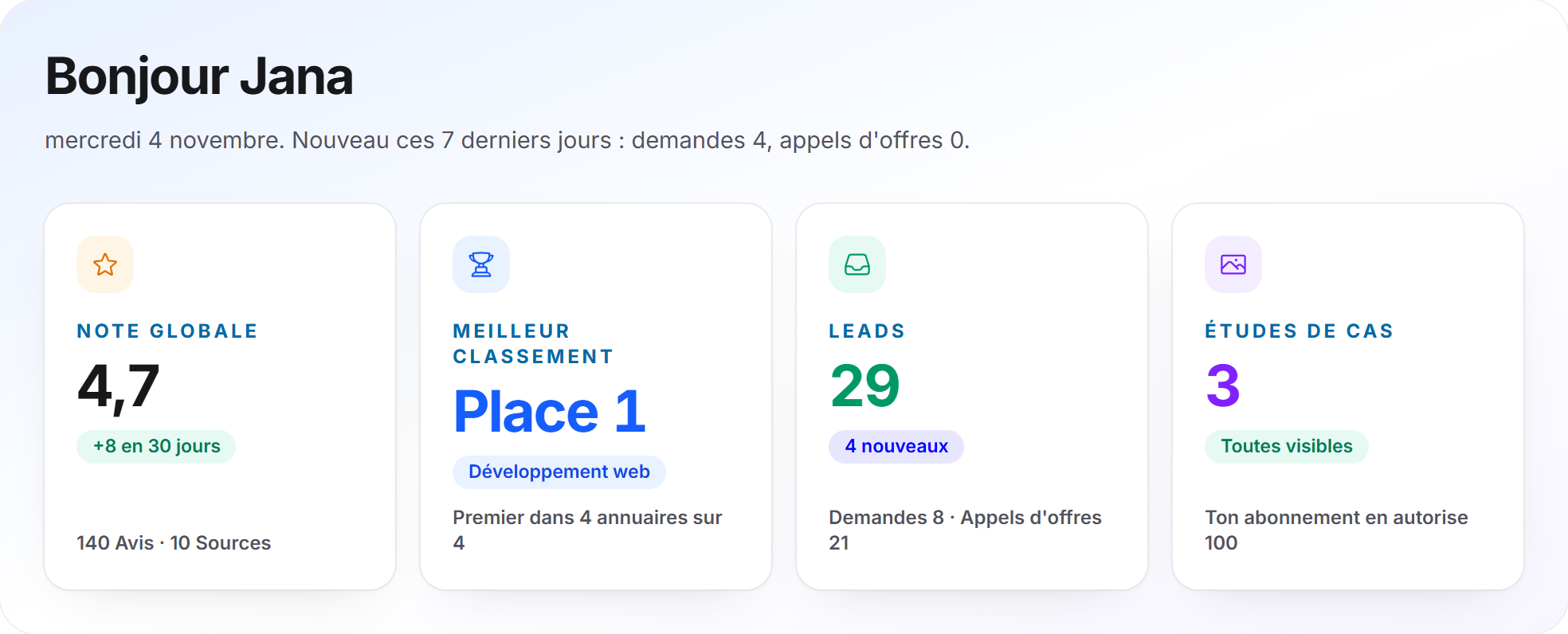
Comment la page est construite
Les blocs se suivent dans cet ordre. Dans une fenêtre large, deux blocs se placent côte à côte ; dans une fenêtre étroite, l’un sous l’autre.
- Zone d’en-tête avec message d’accueil et quatre chiffres clés
- « À suivre » à côté de « Prochains délais »
- « Appels d’offres pertinents » à côté de « Articles d’aide pour toi »
- « Ce qui fait bouger ton classement » à côté de « Placement mis en avant »
- « Avis récents » à côté de « Récemment »
- « Agent LeadWin » à côté de « Actualités »
- « Tes badges » sur toute la largeur
Tant qu’un bloc se charge, un espace réservé gris de même taille garde sa place. La page ne saute donc pas. Si la note globale ne peut pas du tout être lue, le message « L’aperçu n’a pas pu être chargé. Réessaie plus tard. » s’affiche à la place de la page.
Zone d’en-tête : message d’accueil et quatre chiffres clés
Le titre est « Bonjour » suivi du prénom de l’interlocuteur que tu as renseigné dans la section Compte. Si aucun prénom n’y est enregistré, le nom de l’entreprise s’affiche. En dessous figurent la date du jour et une ligne sur les 7 derniers jours : « Nouveau ces 7 derniers jours : demandes X, appels d’offres Y. » ou, si rien n’est arrivé, « Rien de nouveau n’est arrivé ces 7 derniers jours. »
En dessous se trouvent quatre tuiles : deux côte à côte dans une fenêtre étroite, quatre côte à côte dans une fenêtre large. Chaque tuile est un lien vers la section correspondante.
| Tuile | Chiffre | Complément et destination |
|---|---|---|
| « Note globale » | Moyenne sur toutes les sources, avec une décimale. Sans avis, un tiret s’affiche, avec « Pas encore d’avis ». | Pastille verte « +N en 30 jours » si des avis sont arrivés ces 30 derniers jours, sinon « Aucun nouveau en 30 jours ». En dessous : le nombre d’avis et de sources. Destination : Aperçu des avis. |
| « Meilleur classement » | Ta meilleure place parmi tous les annuaires où tu es répertorié (« Place 2 »). Sans classement, un tiret s’affiche, avec « Pas encore classé dans un annuaire ». | Pastille avec le nom de l’annuaire. Si tu es répertorié dans plusieurs annuaires, « Premier dans X annuaires sur Y » s’affiche en dessous. Destination : Classement. Si le classement ne peut pas être chargé, le tiret s’affiche avec un message d’erreur. |
| « Leads » | Demandes de projet ouvertes plus appels d’offres publics actifs. Les appels d’offres sont comptés pour les pays de la langue de ton interface (allemand : Allemagne, Autriche, Suisse). | Pastille « N nouveaux » (nouvelles demandes plus nouveaux appels d’offres des 7 derniers jours) ou « Rien de nouveau en 7 jours ». En dessous : « Demandes X · Appels d’offres Y ». Destination : Demandes de projet. |
| « Études de cas » | Nombre d’études de cas que tu as enregistrées. | Pastille verte « Toutes visibles ». Si tu as plus d’études de cas que ton abonnement n’en affiche, une pastille jaune « Non visibles : N » s’affiche. En dessous : « Ton abonnement en autorise N ». Destination : Portfolio. |
Le nombre d’études de cas que ton abonnement compte dépend du niveau actif le plus élevé : Enterprise 100, Premium 20, Business 12, sinon 3. Tu trouveras plus de détails sur l’effet sur ton profil dans l’article Portfolio.
À suivre
Ce bloc rassemble ce qui t’attend et t’y conduit d’un clic. Chaque ligne a un symbole, un titre, une ligne complémentaire et, à droite, une pastille de statut. Quatre lignes sont ouvertes. S’il y en a davantage, « Afficher plus » ouvre le reste et « Afficher moins » le referme. Les lignes apparaissent dans cet ordre, si elles s’appliquent :
| Ligne | Quand elle apparaît | Pastille et destination |
|---|---|---|
| « Tu figures sur une présélection » (s’il y en a plusieurs : « Tu figures sur N présélections ») | Une demande de projet est en phase de présélection ou de validation par le donneur d’ordre, et ta candidature figure sur la présélection. La ligne complémentaire indique la demande. | Pastille « Présélection ». La demande s’ouvre dans la section Demandes de projet. |
| « Ton offre est hors de la présélection » (s’il y en a plusieurs : « Ton offre est hors de la présélection pour N demandes ») | Une demande accepte encore des candidatures, a une présélection, et ton offre se situe sous les places de la présélection. La ligne complémentaire indique ta place, la limite de la présélection et la demande dont la date limite est la plus proche. | Pastille « Augmenter l’offre ». Destination : Demandes de projet. |
| « Nouvelle demande de projet : titre » (s’il y en a plusieurs : « N nouvelles demandes de projet ») | Une demande accepte des candidatures, est arrivée ces 7 derniers jours, et tu n’as pas encore fait d’offre. Pour une demande unique, la ligne complémentaire indique le type : « Procédure d’appel d’offres · Offre minimale X », « Procédure d’appel d’offres », « Contact direct · Coordonnées X » ou « Contact direct ». S’il y en a plusieurs, « Ces 7 derniers jours » s’affiche. | Pastille « Nouveau ». Destination : Demandes de projet. |
| « Il te manque X pour une offre » | Tu as un abonnement payant (Business ou supérieur), il existe des procédures d’appel d’offres ouvertes sans ta candidature, et ton crédit est inférieur à l’offre minimale la plus basse (au moins 1 €). La ligne complémentaire affiche « Crédit X · Offre minimale Y ». | Pastille « Recharger le crédit ». Destination : Crédits. |
| « Ton sponsoring n’est pas couvert pour le renouvellement » | Un sponsoring est en cours, le renouvellement automatique est activé, et ton crédit ne couvre pas le montant de la période suivante. Pour Enterprise, c’est le budget moins les 50 € inclus dans l’abonnement qui compte. La ligne complémentaire affiche « Prochaine période X · Crédit Y ». | Pastille « Recharger le crédit ». Destination : Crédits. |
| « Une demande du site non lue » (s’il y en a plusieurs : « N demandes du site non lues ») | Ton agent LeadWin a reçu des demandes de visiteurs de ton site web que tu n’as pas encore lues. Ligne complémentaire : « Via ton agent LeadWin ». | Pastille « Nouveau ». Destination : Demandes dans la rubrique LeadWin. |
| « Un nouvel appel d’offres » (s’il y en a plusieurs : « N nouveaux appels d’offres ») | Au cours des 7 derniers jours, de nouveaux appels d’offres actifs sont parus dans les pays de la langue de ton interface. | Pastille « Nouveau ». Destination : Appels d’offres. |
| « Un appel d’offres enregistré a changé » (s’il y en a plusieurs : « N appels d’offres enregistrés ont changé ») | Un appel d’offres que tu suis a changé depuis la dernière fois que tu l’as consulté. | Pastille « Modifié ». Destination : Appels d’offres. |
Après les événements : Le bloc affiche enfin tes étapes ouvertes de la carte « Premiers pas » dans la barre latérale. Les étapes du groupe « Prêt à démarrer » viennent d’abord, puis « En tirer davantage ». Chaque ligne porte la pastille « À faire », et un clic te conduit à la section où tu réalises l’étape. S’il n’y a ni événement ni étape ouverte, « Rien ne t’attend pour le moment. » s’affiche. Si le plan des étapes ne peut pas être lu, le bloc en reste à cette phrase. Il ne te relance jamais à cause d’une erreur.
Prochains délais
Le bloc montre les cinq prochains délais. Cela comprend les demandes de projet ouvertes avec une date limite de candidature (y compris les demandes sur lesquelles tu as déjà fait une offre, tant que le délai court) et les appels d’offres que tu as enregistrés ou que tu suis. Un appel d’offres sans date limite lisible n’apparaît pas ici. Le délai s’affiche sous la forme « Aujourd’hui », « Demain » ou « Encore N jours ». S’il est inférieur à 7 jours, la pastille est jaune. Chaque ligne indique le type (« Demande de projet » ou « Appel d’offres ») et ouvre l’entrée. Le lien « Tous » mène à la section Demandes de projet.
Sans délai, ce message s’affiche : « Aucun délai en vue. Tes demandes de projet ouvertes et les appels d’offres que tu as enregistrés apparaissent ici. » Les appels d’offres sans titre s’appellent « Appel d’offres sans titre ». Si tu n’as pas d’accès Tender, la ligne affiche le titre anonymisé, plus court, de l’appel d’offres.
Appels d’offres pertinents
Le bloc affiche jusqu’à quatre appels d’offres publics actifs provenant des pays de la langue de ton interface. Les appels d’offres avec une bonne adéquation formelle passent en premier, la meilleure note d’abord. S’ils ne suffisent pas pour quatre lignes, les plus récents parmi les autres complètent. À gauche, chaque ligne affiche l’adéquation sous forme de chiffre dans un cercle si une évaluation existe pour toi, sinon un symbole. S’y ajoutent le titre, le pays du donneur d’ordre, le délai sous forme de pastille (jaune sous 7 jours ; pour les listes de prestataires, la date de fin de l’agrément) et la catégorie d’adéquation. Un clic ouvre l’appel d’offres en vue détaillée directement sur la vue d’ensemble. Le lien « Tous » mène à la section Appels d’offres.
S’il n’y a rien de pertinent, ce message s’affiche : « Aucun appel d’offres ouvert pour toi pour le moment. Les nouveaux apparaissent ici dès qu’ils sont publiés. » Tu trouveras comment naît une adéquation dans l’article L’adéquation des appels d’offres. Le domaine dans son ensemble est expliqué dans Appels d’offres publics sur Feedbax.
Articles d’aide pour toi
Le bloc propose jusqu’à quatre articles du centre d’aide Feedbax. Les articles sur tes étapes ouvertes de « Premiers pas »viennent d’abord. Viennent ensuite les parties de ton profil les moins complètes, chacune avec une pastille « N % complet » (rouge sous 40 %, jaune sous 80 %). Si cela donne moins de trois articles, des articles généraux sur la vue d’ensemble et sur les notifications complètent. Chaque article n’apparaît qu’une fois dans le bloc. Un clic ouvre l’article comme le lien d’aide de la barre latérale. Le lien « Tout afficher » mène au « Centre d’aide » du tableau de bord. Si le centre d’aide ne peut pas être lu, les titres des sections du tableau de bord remplacent les titres des articles. Si cela échoue aussi, « Les articles d’aide n’ont pas pu être chargés. » s’affiche.
Ce qui fait bouger ton classement
Le bloc montre ton meilleur annuaire : « Ton meilleur annuaire : nom. Comparaison du score Feedbax. » Trois barres comparent le score. On voit le premier (si tu n’es pas toi-même premier), toi (mis en évidence par la couleur) et les prestataires juste derrière toi. En dessous, une barre en deux parties montre ton score en deux éléments : « Score de livraison X » et « Score de réputation Y ». Une ligne indique l’écart : « Avance sur la place N : X » ou « Écart avec la place N : X ». Le lien « Voir le classement » mène à la section Classement.
Le plus grand levier
Sous les barres figure le levier qui fait le plus bouger ton score et que tu peux actionner seul. Le bouton à côté conduit à l’endroit adapté. Il existe cinq leviers :
| Levier | Quand il apparaît | Points | Bouton |
|---|---|---|---|
| « Intégrer le widget d’avis » | Au cours des dix derniers jours, aucun widget n’a signalé d’utilisation. | Bonus de 100 points sur la réputation, dans chaque annuaire. | Intégrer le widget |
| « Augmenter la part du service » | Ta part dans le service de l’annuaire est inférieure à 100 %. | 1 point par point de pourcentage, jusqu’à 100 moins ta part. | Ajuster les services |
| « Compléter le profil » | La progression du profil est inférieure à 100 %. | 1 point par point de pourcentage, jusqu’à 100 moins ta progression. | Modifier le profil |
| « Ajouter une étude de cas » | Ton abonnement autorise plus d’études de cas que tu n’en as créé. | Jusqu’à 25 points par étude de cas. | Créer une étude de cas |
| « Collecter un avis Feedbax » | Aucun autre levier ne reste. Un avis a besoin d’un client et constitue donc le dernier levier. | Dans la réputation, un avis Feedbax compte huit fois plus qu’un avis d’une autre plateforme. | Demander des avis |
À points égaux, l’ordre du tableau s’applique. Si tu n’as encore de place dans aucun annuaire, ce message s’affiche : « Pas encore classé dans un annuaire. Avec des services dans le profil, tu apparais dans les annuaires correspondants. » avec le lien « Ajouter des services » vers Services. La composition du score est expliquée dans l’article Qu’est-ce que le score Feedbax ?.
Placement mis en avant
Pour un annuaire, le bloc montre qui est actuellement en tête et où tu te situes dans le placement mis en avant payant. La carte indique ton annuaire, ta place (« Place 3 » ou « Pas classé »), le top 3 actuel (toi-même marqué « Toi » ; hors du top 3, en dessous avec ta place), le statut « Sponsoring actif » ou « Aucun sponsoring actif » et, si un sponsoring est en cours, le budget et la fin (« Budget 50 € · jusqu’au 30.11.2026 »). L’annuaire qui apparaît en premier est l’annuaire prioritaire de ton sponsoring dans lequel tu es le mieux placé, sinon l’annuaire dans lequel tu es le mieux placé actuellement, sinon le premier avec des sponsors. Si tu es répertorié dans plusieurs annuaires, tu changes via un champ de sélection. Au-delà de huit annuaires, il comporte une recherche. Le lien « Aller à la visibilité » mène à la section Placement mis en avant.
États vides : si tu n’es répertorié dans aucun annuaire, ce message s’affiche : « Dès que tu es répertorié dans un annuaire, tu vois ici ta position dans le placement mis en avant. » Si un annuaire n’a pas de sponsors, « Cet annuaire n’a actuellement aucun sponsor. » s’affiche. Dans le bloc, tu vois les dix premiers sponsors d’un annuaire. Si tu n’en fais pas partie, il affiche « Pas classé ».
Avis récents
Le bloc montre tes trois derniers avis, toutes sources confondues : les avis Feedbax validés et les avis repris des plateformes, les plus récents d’abord. Chaque ligne montre la source, la date, les étoiles avec la valeur (« 4,5 »), l’auteur (« Anonyme » pour les auteurs anonymes) et les premières lignes du texte. Un clic ouvre l’avis en vue détaillée. Seul pour Trusted Shops, qui ne lit pas la vue détaillée, la ligne mène à la section de la source. Le lien « Tout afficher » mène à la section Aperçu des avis.
Si tu n’as pas encore d’avis, ce message s’affiche : « Aucun avis pour le moment. Demande à tes meilleurs clients un avis détaillé, il apparaîtra ici. » Le lien « Demander des avis » mène à la section Demander des avis.
Récemment
Le bloc montre les cinq dernières activités d’autres prestataires, les tiennes sont exclues. Chaque ligne indique le prestataire, l’heure (« Aujourd’hui », « Hier » ou la date) et une phrase comme « Le logo a été mis à jour. » Un clic ouvre le dernier avis ou la dernière étude de cas du prestataire, sinon son profil. « Tout afficher » mène à la section Activité. S’il n’y a rien, « Pas encore d’activité. » s’affiche.
Agent LeadWin
Le bloc montre l’état de tes agents LeadWin. Il lit le compte LeadWin qui appartient à ton profil de prestataire. Il ne crée pas de compte. Tu trouveras plus d’informations sur le produit dans l’article Qu’est-ce que LeadWin ?.
Avec agent LeadWin
Le bloc liste jusqu’à trois agents. Chaque ligne montre le nom, le statut et les conversations de la période de facturation par rapport au quota (« X conversations sur Y pendant cette période »). Le statut est « En ligne », « Pas encore intégré », « Site non autorisé », « Aucune visite depuis plus de N jours », « Désactivé » ou « Non inclus dans ton abonnement ». S’y ajoute une pastille « N nouveaux » pour les demandes non lues. Sous « Résultats à ce jour » figurent les totaux de tous les agents du compte : « Demandes », « Rendez-vous » et « Échanges avec l’équipe ». Le lien « Ouvrir le tableau de bord » ouvre le tableau de bord LeadWin du premier agent de la liste ; un clic sur une ligne ouvre le tableau de bord de cet agent.
Sans agent LeadWin
Ce message s’affiche alors : « Tu n’as pas encore d’agent LeadWin. Il répond aux questions des visiteurs de ton site web et reçoit leurs demandes pour toi. » Tu as deux possibilités. La première s’appelle, selon la situation, « Essayer gratuitement » ou « Configurer l’agent », la seconde « Créer la page de démo » :
- « Essayer gratuitement », tant que tu n’as pas encore utilisé la période d’essai : 7 jours avec toutes les fonctions, une seule fois et sans coordonnées de paiement. Le bouton ouvre le tableau de bord LeadWin avec la confirmation de la période d’essai. La confirmation se fait là-bas, jamais ici.
- « Configurer l’agent », si ton abonnement couvre déjà LeadWin ou si la période d’essai est épuisée.
- « Créer la page de démo »: Feedbax construit à partir de ton site web une page de démo avec ton agent. Le bloc montre les étapes avec leur progression : « Lire le site web », « Recenser les sous-pages », « Reprendre les données de ton profil Feedbax », « Connecter les réseaux sociaux », « Vérifier la page de démo ». Chaque étape est sur « En cours », « Terminé », « Échec » ou « Rien à faire ». Cela peut prendre quelques minutes. Tu peux quitter la page, la création continue, et le bloc demande l’état toutes les cinq secondes. Quand la démo est prête, « Voir la page de démo » l’ouvre. Pendant la création, c’est « Annuler »qui s’affiche ; après une création échouée, « Abandonner la démo ». Les deux demandent d’abord confirmation (« Abandonner la page de démo ? »), et tu pourras en créer une nouvelle plus tard.
Si ce message s’affiche : « Il n’est pas possible de créer une page de démo pour ton site web pour le moment. », aucune page de démo n’est possible pour cette adresse actuellement. La page de démo n’est en outre pas créée si ton adresse e-mail n’a pas pu être confirmée (tu la vérifies alors dans la section Compte) ou si ton site web ne figure pas dans les données de l’entreprise. Si la création échoue, « Création non terminée » s’affiche, et Feedbax examine le cas. Le bloc ne propose la période d’essai et la configuration qu’à toi en tant que prestataire, pas à un administrateur qui consulte ton tableau de bord.
Actualités
Le bloc montre les quatre dernières nouvelles de la plateforme, les mêmes que dans la cloche de la barre d’en-tête. Les nouvelles non lues portent un point. Un clic ouvre la nouvelle dans une fenêtre de lecture et la marque comme lue. L’affichage seul ne marque rien. Un administrateur qui consulte ton tableau de bord ne marque rien. S’il n’y en a pas, « Il n’y a pas d’actualités pour le moment. » s’affiche.
Tes badges
Le bloc montre chaque type de badge sous forme de véritable image, comme dans les rubriques marketing. Les badges obtenus viennent d’abord : le badge « Meilleur prestataire »par annuaire de ton marché (la tuile indique l’annuaire et « Meilleur prestataire · rang N »), le « Badge de recommandation » et le « Badge de vérification ». Les badges pas encore obtenus viennent ensuite, estompés, avec un cadenas et la mention « Verrouillé ». Un badge de meilleur prestataire verrouillé affiche un trophée à la place d’une image. Ainsi, même sans badge, tu vois ce qu’il y a à gagner. Six tuiles sont visibles, les autres sont regroupées dans « +N de plus ». Un clic conduit à la section correspondante : Badges meilleur prestataire, Badges de recommandation ou Badges de vérification. Si tu n’as pas encore de badge, ce message s’affiche au-dessus des tuiles : « Aucun badge n’est encore débloqué. Ouvre un badge pour en savoir plus. »
Ce que ton abonnement change
| Bloc | Dépendance |
|---|---|
| Études de cas | Nombre d’études de cas comptées : Enterprise 100, Premium 20, Business 12, sinon 3. |
| À suivre | La ligne « Il te manque X pour une offre » et la ligne de sponsoring n’apparaissent qu’avec un abonnement payant actif. Pour Enterprise, le budget de sponsoring comprend 50 € dans l’abonnement. |
| Appels d’offres | Avec l’accès Tender (ou dans tout abonnement à partir de Business), tu vois les titres complets et les adéquations. Sans lui, les cartes affichent la version restreinte. Voir Ce que permet l’accès gratuit. |
| Agent LeadWin | Le quota de conversations et le nombre d’agents dépendent de l’abonnement LeadWin inclus dans ton abonnement Feedbax, ou de ton propre abonnement LeadWin. Voir Quels abonnements Feedbax propose-t-il ?. |
| Classement et badges | Les sources d’avis prises en compte dans le score dépendent de l’abonnement. Voir Classement. |
Tu trouveras comment changer d’abonnement dans l’article Abonnement.
Score Feedbax
La vue d’ensemble elle-même ne modifie pas le score Feedbax. Elle le rend lisible : le bloc « Ce qui fait bouger ton classement » montre le score et les leviers avec lesquels tu l’augmentes.
Questions fréquentes
Pourquoi une tuile n’affiche-t-elle qu’un tiret ?
Il n’y a encore rien pour ce chiffre. Pour la note globale, tu n’as pas encore d’avis ; pour le classement, tu n’es encore classé dans aucun annuaire. Pour cela, saisis au moins un service sous Services. Si un message rouge s’affiche à côté, la source n’a pas pu être lue. Rouvre alors la page plus tard.
Que signifie « nouveau » ?
Le tableau de bord ne retient pas la date de ta dernière visite. « Nouveau » correspond donc à une période fixe : 7 jours pour les demandes de projet et les appels d’offres, 30 jours pour les avis.
Pourquoi la tuile des études de cas affiche-t-elle « Non visible » ?
Tu as créé plus d’études de cas que ton abonnement n’en compte. Les études en trop restent enregistrées, mais n’apparaissent pas dans ton profil. Avec un abonnement supérieur, elles deviennent visibles.
Je suis répertorié dans plusieurs annuaires. Quelle place s’affiche dans la tuile ?
La meilleure. À place égale, le score le plus élevé décide.
Pourquoi mes propres activités n’apparaissent-elles pas sous « Récemment » ?
Le bloc ne montre que les activités d’autres prestataires. Tu vois les tiennes dans la section Activité.
Pourquoi est-ce que je ne vois aucun appel d’offres ?
Le bloc montre les appels d’offres actifs des pays de la langue de ton interface. Si tu changes la langue du tableau de bord, les pays changent aussi. L’interface en anglais affiche tous les pays. Les nouveaux appels d’offres apparaissent dès qu’ils sont publiés.
Puis-je masquer ou réorganiser des blocs ?
Non, la vue d’ensemble n’offre aucun réglage pour cela. L’ordre est fixe.
Quelle est l’actualité des chiffres ?
Ils sont aussi à jour qu’au moment où tu as ouvert la page. Rouvre la page pour voir des valeurs fraîches.