

Tu vois ici toutes les personnes qui ont laissé leurs coordonnées via ton agent LeadWin, que ce soit avec une demande de contact ou avec une réservation de rendez-vous. Chaque personne a une fiche avec tout ce qu’elle a fait chez ton agent. Tu trouves la page dans la rubrique Leads, dans le groupe LeadWin. Tu y trouves Rendez-vous, Demandes et Contacts.
En un coup d’œil
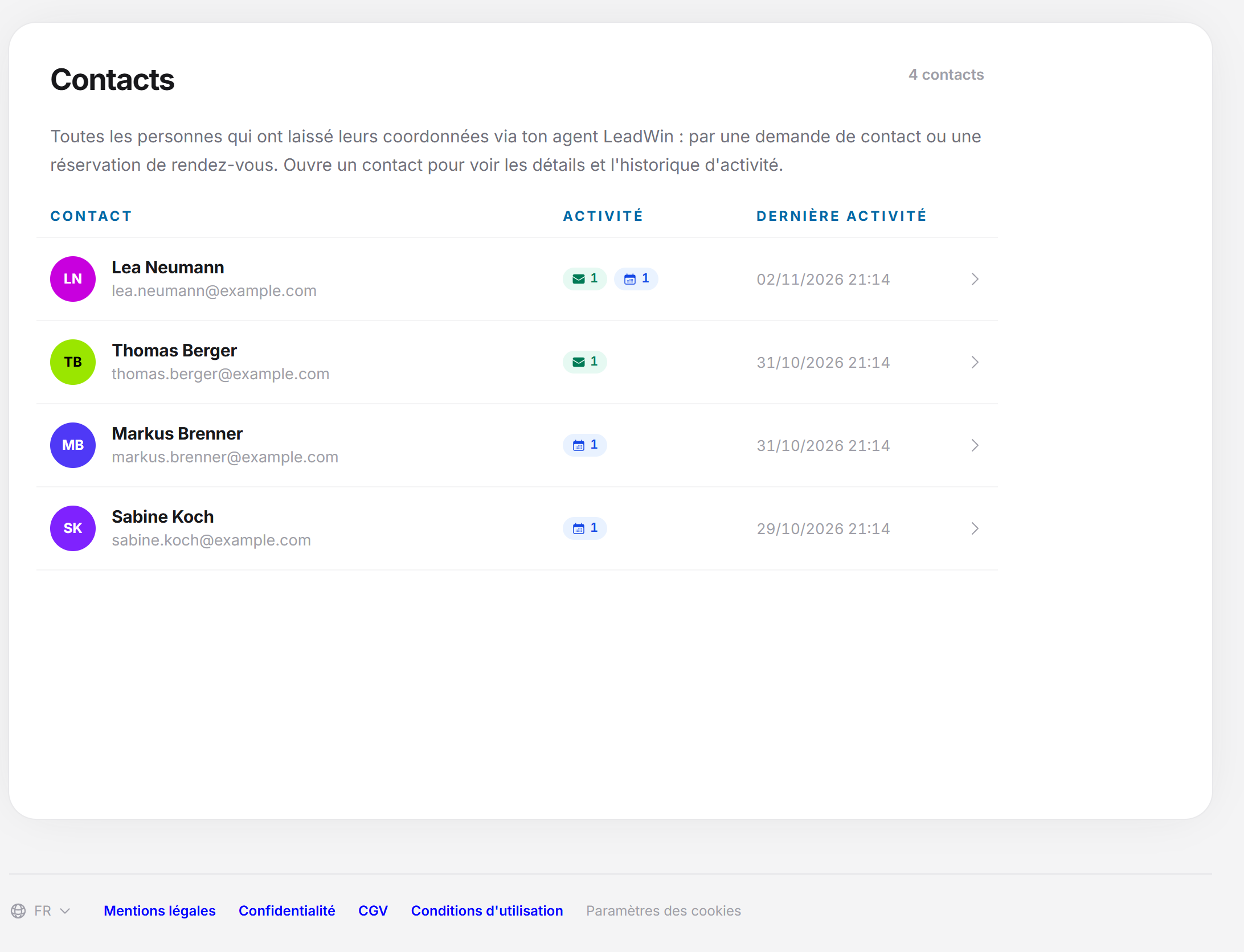
- Il y a une ligne par adresse e-mail. Si la même personne se manifeste plusieurs fois, cela reste une ligne.
- En haut à droite figure le nombre (« 1 contact », « 3 contacts »).
- La personne dont l’activité est la plus récente est en haut.
- Un clic sur une ligne ouvre la fiche contact depuis le côté droit.
- Il te faut un agent LeadWin actif sur ton site. La page est incluse dans chaque formule LeadWin. L’historique des visites sur la fiche contact n’existe que dans les formules supérieures.
Lire la liste
Colonne | Contenu |
Contact | Cercle avec les initiales, nom et adresse e-mail. Chaque personne garde sa couleur dans tout le tableau de bord. |
Activité | Petits compteurs avec icône et nombre : enveloppe pour les demandes, calendrier pour les rendez-vous, boîte de réception pour les conversations. L’info-bulle indique le type (« Demandes », « Rendez-vous », « Conversations »). Un type qui n’a pas eu lieu n’apparaît pas dans la ligne. |
Dernière activité | Date et heure de la dernière action de cette personne chez ton agent. |
Le texte en haut de la carte dit : « Toutes les personnes qui ont laissé leurs coordonnées via ton agent LeadWin : par demande de contact ou par réservation de rendez-vous. Ouvre un contact pour voir les détails et l’historique d’activité. »
La fiche contact
La fiche s’ouvre à droite, au-dessus de la page. Avec l’icône de fermeture en haut à droite, tu la refermes. Tu arrives aussi à la même fiche depuis Rendez-vous et Demandes : un clic sur le nom suffit.
- En-tête : cercle avec les initiales, nom et date à laquelle la personne est apparue pour la première fois.
- Coordonnées : l’adresse e-mail sous forme de lien vers ton programme de messagerie et, si elle est indiquée, le numéro de téléphone sous forme de lien d’appel.
- Compteurs : demandes, rendez-vous, conversations et, si ta formule comprend l’historique des visites, visites du site.
- Historique d’activité : tous les événements de la personne, les plus récents en haut.
Événements dans l’historique
Événement | Ce qui est indiqué |
Demande envoyée | Le moment et les premières lignes du message. Pour une demande de clarification, en plus l’étiquette « Clarification ». |
Rendez-vous réservé | Le moment de la réservation, en dessous la date, l’heure, le type de rendez-vous et la durée du rendez-vous (« 30 min »). |
Rendez-vous réservé via Calendly | Seulement le moment de la réservation. Les détails se trouvent dans Calendly. |
Conversation de chat démarrée | Le moment de la conversation. Le bouton « Ouvrir le chat » ouvre la conversation dans la boîte de réception du tableau de bord LeadWin. |
Visite du site | La page où la visite a commencé, le nombre de pages vues et la durée. Uniquement avec l’historique des visites. |
Si rien n’est encore enregistré, tu lis « Aucune activité enregistrée pour le moment. » Si la fiche ne se charge pas, tu vois un message d’erreur à cet endroit. Ferme alors la fiche et rouvre-la.
Historique des visites
L’historique des visites montre quelles pages la personne a lues avant et après la conversation, combien de fois et combien de temps. Il est compris dans les formules Pro et Scale ainsi que dans la période d’essai. Dans Free et Basic, le compteur « Visites du site » et les visites dans l’historique manquent ; à la place, la fiche affiche en bas une indication « Historique des visites » avec des lignes d’exemple. Les demandes, les rendez-vous et les conversations figurent aussi là dans l’historique. Pour que les visites soient attribuées à une personne, il faut le consentement du visiteur à l’analyse des visiteurs, plus de détails dans Activité : événements et historique des visiteurs.
Liste vide
S’il n’y a pas encore de contact, tu lis « Pas encore de contacts. Dès que des visiteurs laissent leurs coordonnées, ils apparaissent ici. » S’il manque encore quelque chose chez ton agent, tu vois à la place un message d’état, voir plus bas.
Quand la vue reste vide : les messages d’état
Si la liste est vide, la page vérifie si ton agent peut vraiment collecter des données. Si quelque chose n’est pas prêt, un message remplace la liste vide. Il en donne la raison et propose un bouton qui ouvre l’endroit adapté dans le tableau de bord LeadWin. Les boutons ouvrent une nouvelle page, le tableau de bord LeadWin se recharge alors entièrement.
Message | Ce qu’il signifie | Bouton |
Ton agent LeadWin est prêt | Nous avons préparé l’agent avec ton profil Feedbax et ton site. Regarde-le dans le tableau de bord LeadWin et démarre-le, puis tu l’intègres à ton site. | Voir l’agent |
Ton agent LeadWin n’est pas encore sur ton site | Le code n’est pas encore intégré. Dès qu’il fonctionne, les visiteurs peuvent chatter, envoyer des demandes et réserver des rendez-vous. | Intégrer le code |
Ton site n’est pas autorisé | Le code tourne sur une adresse qui ne figure pas dans ta liste d’autorisations. Ajoute-la, sinon le chat reste bloqué pour les visiteurs. | Autoriser le site |
Ton agent LeadWin n’est plus chargé | L’agent n’a pas été chargé depuis plus de 30 jours. Vérifie si le code figure toujours sur ton site. | Vérifier l’intégration |
Ton agent LeadWin est désactivé | Feedbax a désactivé l’agent, il ne répond pas pour le moment. Contacte-nous si tu veux qu’il refonctionne. | aucun |
Bon à savoir : si ton agent a déjà collecté des données, tu vois la liste et non le message. Le message n’apparaît que tant que la liste est vide.
Si la page ne se charge pas, tu lis « Le statut de ton agent LeadWin n’a pas pu être chargé. » Recharge alors la page.
Si tu n’as pas encore d’agent LeadWin
Sans agent LeadWin, la page Contacts affiche la phrase « Tu n’as pas encore d’agent LeadWin. Il répond aux questions des visiteurs de ton site et prend leurs demandes pour toi. » En dessous se trouve un bouton adapté à ton abonnement :
- Essayer gratuitement : tu peux encore lancer la période d’essai. L’indication en dessous dit « 7 jours avec toutes les fonctionnalités, une seule fois et sans données de paiement. » Le bouton ouvre le tableau de bord LeadWin avec la confirmation de la période d’essai.
- Configurer l’agent : la période d’essai est déjà utilisée ou ton abonnement comprend LeadWin. Le bouton mène au tableau de bord LeadWin, où tu configures l’agent.
Ce qu’est un agent LeadWin et comment le configurer est expliqué dans l’installation de l’aide LeadWin.
Plusieurs agents LeadWin
Si tu as plus d’un agent LeadWin, une sélection d’agents apparaît au-dessus de la vue. Si tu en choisis un autre, la page affiche aussitôt les données de cet agent. Les rendez-vous, les demandes et les contacts appartiennent toujours à un seul agent, la page ne les mélange pas. Le nombre d’agents que tu peux créer dépend de ton abonnement, plus de détails dans Plusieurs agents : changer et en ajouter.
Ce que contient ton abonnement
Les pages de la rubrique LeadWin affichent les données de tes agents LeadWin. Ce que ton abonnement en comprend dépend de la formule LeadWin. Un abonnement Feedbax Business correspond à la formule LeadWin Basic, Premium correspond à Pro et Enterprise correspond à Scale.
Fonction | Free | Basic (Business) | Pro, Scale (Premium, Enterprise) | Période d’essai (7 jours) |
Voir les contacts | oui | oui | oui | oui |
Historique d’activité (demandes, rendez-vous, conversations) | oui | oui | oui | oui |
Visites du site dans l’historique | non | non | oui | oui |
Tu trouves les formules et les prix dans Abonnement.
Questions fréquentes
Quelle est la différence entre les contacts et les demandes ?
Une demande est un message individuel. Un contact est la personne derrière, avec toutes ses demandes, ses rendez-vous, ses conversations et ses visites. Si quelqu’un écrit trois fois, il y a trois demandes et un contact.
Pourquoi une personne qui n’a fait que chatter n’apparaît-elle pas ?
Un contact n’existe que lorsque la personne a laissé ses coordonnées, par demande de contact ou par réservation de rendez-vous. Tu trouves les simples chats dans la boîte de réception du tableau de bord LeadWin.
Puis-je modifier ou supprimer un contact ?
Non. La page montre ce que ton agent a collecté. Tu ne peux rien modifier.
Y a-t-il une recherche ou un export ?
Pas sur cette page. La liste affiche tous les contacts de l’agent choisi.