

La page Profil > Équipe montre qui se trouve derrière ton entreprise. Elle comporte deux parties : en haut la photo d’équipe avec l’histoire de l’équipe, en dessous la liste Personnes de l’équipe avec photo, poste et domaines de compétence. Les deux apparaissent sur ton profil public de prestataire et créent la confiance avant qu’un donneur d’ordre ne te contacte.
La page est entièrement utilisable dans chaque abonnement, même avec Starter.
En un coup d’œil
Tu trouves la page dans le tableau de bord prestataire sous Profil > Équipe. L’adresse se termine par
?section=profile-team.En haut, tu enregistres Photo d’équipe et Histoire de l’équipe avec un propre bouton Enregistrer. L’histoire de l’équipe est obligatoire.
En dessous, tu ajoutes jusqu’à 10 personnes, autant dans chaque abonnement. Chaque personne s’enregistre séparément dans une barre latérale.
L’ordre de la liste est l’ordre sur ton profil.
L’histoire de l’équipe et les textes des personnes (poste, description, compétences) sont traduits automatiquement dans les autres langues du profil.
La partie supérieure compte, avec la photo d’équipe et l’histoire de l’équipe, pour 50 pour cent chacune dans la progression du profil. Les personnes n’y comptent pas.
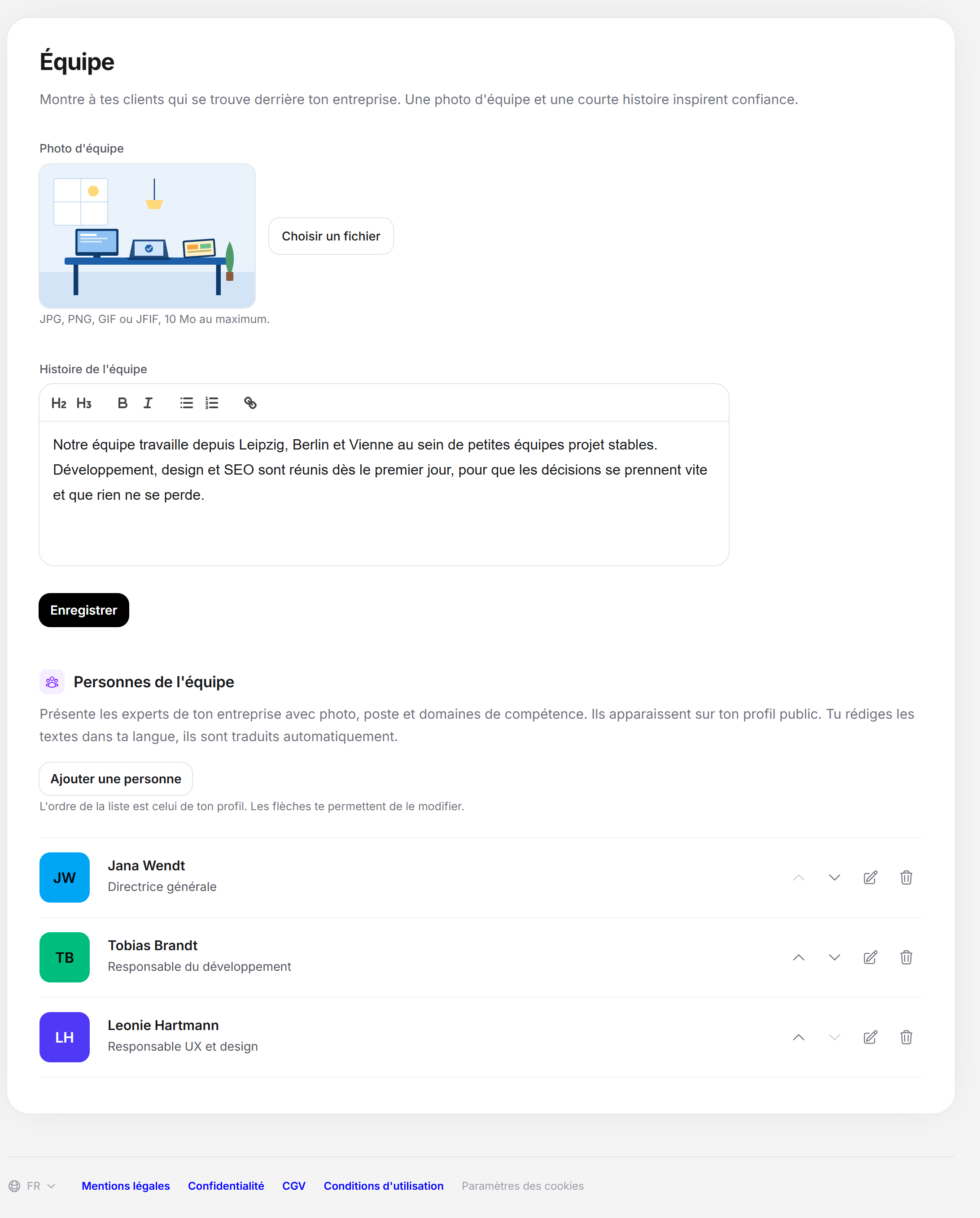
Partie 1 : photo d’équipe et histoire de l’équipe
En haut figure l’indication « Montre à tes clients qui se tient derrière ton entreprise. Une photo d’équipe et une courte histoire créent la confiance. » Il y a deux champs :
Photo d’équipe. Une photo de ton équipe en JPG, PNG, GIF ou JFIF, 10 Mo au maximum. Avec Choisir un fichier tu choisis l’image, avec Supprimer tu annules la sélection. L’image n’est téléversée qu’avec Enregistrer.
Histoire de l’équipe. Un éditeur de texte avec le texte indicatif « Raconte qui vous êtes et comment vous travaillez ». La barre d’outils propose les titres, le gras, l’italique, la liste à puces, la numérotation et les liens. Le champ est obligatoire. S’il est vide, il signale « Remplis ce champ. » et la photo n’est pas enregistrée non plus.
Contrairement aux informations sur l’entreprise, l’histoire de l’équipe n’a pas de bouton Améliorer avec l’IA.
Enregistrer la photo d’équipe et l’histoire de l’équipe
Ouvre Profil > Équipe.
Choisis avec Choisir un fichier la photo d’équipe. Sans nouvelle sélection, la photo enregistrée reste en place.
Écris l’histoire de l’équipe dans l’éditeur.
Clique sur Enregistrer. Le bouton affiche brièvement « Enregistrement … », puis « Enregistré. » apparaît.
Ce qui fait une bonne histoire d’équipe : combien de personnes dans quels rôles, d’où l’équipe vient et comment elle travaille ensemble. La description de l’entreprise sous Informations sur l’entreprise dit ce que l’entreprise propose. L’histoire de l’équipe dit qui elle est. Les deux textes apparaissent à des endroits différents. Ne copie donc pas l’un dans l’autre champ.
Partie 2 : personnes de l’équipe
Le bloc Personnes de l’équipe comporte l’indication « Présente les expertes et experts qui se trouvent derrière ton entreprise avec photo, poste et domaines de compétence. Les personnes apparaissent sur ton profil public. Tu rédiges les textes dans ta langue, ils sont traduits automatiquement. »
Sans personnes, « Aucune personne ajoutée pour l’instant. » s’affiche. Chaque personne est une ligne avec une photo carrée (sans photo, des initiales en couleur), un nom et un poste. À droite dans la ligne figurent quatre symboles :
Monter et Descendre (infobulles) modifient l’ordre. C’est enregistré immédiatement. Le symbole est verrouillé là où l’on ne peut pas aller plus loin. À partir de la deuxième personne, l’indication « L’ordre de la liste est l’ordre sur ton profil. Avec les flèches, tu le modifies. » figure au-dessus de la liste.
Modifier ouvre la barre latérale avec la personne.
Supprimer (corbeille) est remplacé par le bouton Vraiment supprimer ?. Seul ce deuxième clic supprime la personne. Un clic ailleurs annule la demande. La suppression est immédiate, sans autre enregistrement.
Ajouter ou modifier une personne
Clique sous Personnes de l’équipe sur Ajouter une personne. La barre latérale « Ajouter une personne » s’ouvre depuis la droite. Pour modifier, tu cliques dans la ligne sur Modifier; la barre s’appelle alors « Modifier la personne ».
Choisis éventuellement une Photo. JPG, PNG, GIF et JFIF jusqu’à 10 Mo sont autorisés. L’aperçu est carré et rogné au centre.
Saisis le Prénom. C’est le seul champ obligatoire. S’y ajoutent Nom, Poste, Description et Compétences (voir le tableau ci-dessous).
Sous Profils sociaux saisis si besoin les adresses complètes des profils.
En bas de la barre, clique sur Enregistrer. La barre se ferme, la personne figure dans la liste et « Enregistré. » apparaît. Avec Fermer en haut de la barre, tu abandonnes les modifications.
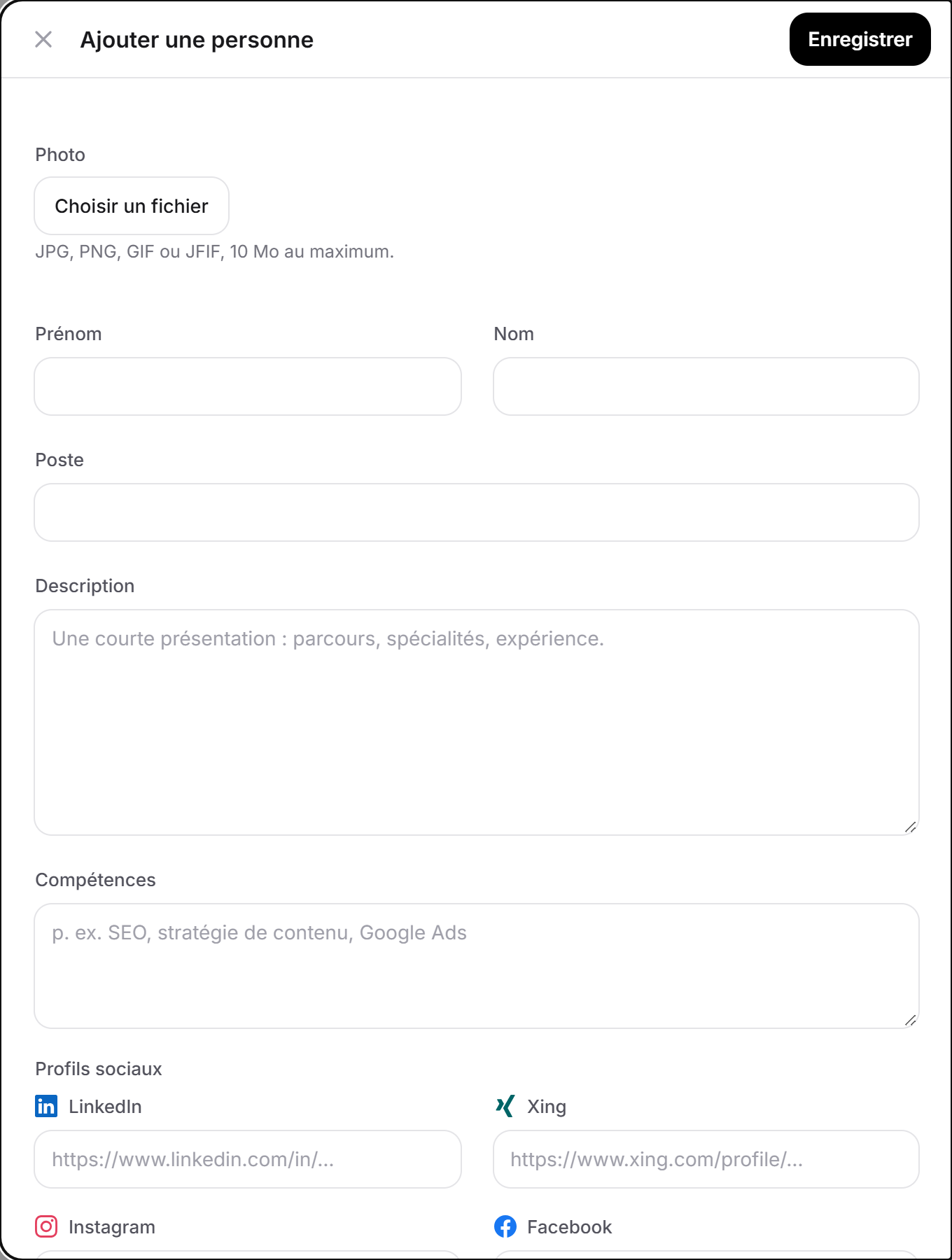
| Champ | Contenu | Limite |
|---|---|---|
| Photo | Portrait de la personne. | JPG, PNG, GIF ou JFIF, 10 Mo au maximum. |
| Prénom | Obligatoire. | 100 caractères au maximum. |
| Nom | Facultatif. | 100 caractères au maximum. |
| Poste | Par exemple le rôle dans l’entreprise. Est traduit. | 200 caractères au maximum. |
| Description | Texte indicatif « Une courte présentation : parcours, spécialités, expérience. » Est traduit. | 2 000 caractères au maximum. |
| Compétences | Texte indicatif « p. ex. SEO, stratégie de contenu, Google Ads ». Est traduit. | 1 000 caractères au maximum. |
| Profils sociaux | Une adresse chacun pour LinkedIn, Xing, Instagram, Facebook, X, YouTube, TikTok et site web. Indication : « Facultatif. Saisis l’adresse complète du profil. » | 300 caractères au maximum par adresse. Une adresse inutilisable est omise à l’enregistrement. |
Une personne n’a ni adresse e-mail ni numéro de téléphone. Elle n’obtient pas non plus d’accès au tableau de bord. Tu règles l’accès pour d’autres personnes et les interlocuteurs pour les leads ailleurs : Compte et Contact commercial.
La limite de 10 personnes
Chaque profil peut montrer jusqu’à 10 personnes, autant dans tous les abonnements. À 10, l’indication « Maximum atteint (10) » remplace le bouton Ajouter une personne, avec le texte « Tu peux ajouter jusqu’à 10 personnes. Supprime-en une pour en ajouter une nouvelle. » Si un ajout réussit malgré tout, par exemple parce que tu as ouvert la page dans deux fenêtres, la barre signale « Le maximum de 10 personnes est atteint. Supprime d’abord une personne. »
Langues et traduction
Tu écris l’histoire de l’équipe, le poste, la description et les compétences dans une langue. Feedbax reconnaît la langue, enregistre le texte ainsi et le traduit en arrière-plan dans les quatre autres langues du profil. À chaque enregistrement, la traduction est refaite ; une correction personnelle d’une traduction est alors écrasée. Les noms et les adresses des profils ne sont pas traduits. Si tu vides un texte, seule la version dans la langue du tableau de bord est vidée.
Messages et cas particuliers
| Message | Signification et solution |
|---|---|
| Remplis ce champ. | L’histoire de l’équipe ou le prénom de la personne manque. |
| Le texte est trop long. | Un texte de la personne dépasse la limite du tableau. Raccourcis-le. |
| Seuls JPG, JPEG, PNG, GIF et JFIF sont autorisés. / Le fichier ne doit pas dépasser 10 Mo. | La photo a un mauvais format ou est trop lourde. Elle n’est pas reprise. |
| Le fichier n’a pas pu être enregistré. Réessaie. | Le téléversement a échoué. Rien n’a été enregistré. |
| Cela n’a pas fonctionné. Réessaie. | Une erreur technique, y compris lors du tri ou de la suppression. Réessaie. |
| Les données n’ont pas pu être chargées. Recharge la page. | La partie supérieure ou la liste n’a pas pu être lue. Les deux parties se chargent séparément. |
Où ces informations comptent
Progression du profil : La rubrique Équipe se compose de deux parties de 50 pour cent chacune, la photo d’équipe et l’histoire de l’équipe. Il n’existe donc que les valeurs 0, 50 et 100 pour cent. Les personnes ne comptent pas.
Validation automatique : La photo d’équipe et l’histoire de l’équipe ne sont pas des conditions. Ce qui compte figure dans Ce dont ton profil a besoin pour être validé.
Score Feedbax
La photo d’équipe et l’histoire de l’équipe agissent indirectement via la progression du profil : chacune des deux parties rapporte cinq points sur l’échelle de 0 à 100, qui entrent dans la partie Score de livraison de ton score Feedbax. Les personnes de l’équipe n’influencent pas le score Feedbax.
Questions fréquentes
Puis-je enregistrer uniquement la photo d’équipe sans l’histoire de l’équipe ?
Non. L’histoire de l’équipe est obligatoire. Sans elle, la photo n’est pas enregistrée non plus.
Pourquoi les personnes ne comptent-elles pas dans la progression du profil ?
La liste est une pure présentation des expertes et experts. La progression ne calcule que la photo d’équipe et l’histoire de l’équipe.
Nous travaillons à distance et n’avons pas de photo commune. Que pouvons-nous utiliser ?
Un montage d’images à partir de portraits individuels fonctionne bien. L’important est que de vrais visages de ton équipe soient visibles.
Plus de 10 personnes ?
Ce n’est pas possible. La limite s’applique dans chaque abonnement. Montre les personnes que les donneurs d’ordre apprennent à connaître pendant le projet.
Les personnes ont-elles accès au tableau de bord ?
Non. Ici, tu crées seulement la présentation pour le profil. Tu accordes l’accès à d’autres personnes sous Compte.
Comment modifier l’ordre des personnes ?
Dans la liste, clique sur Monter ou Descendre pour une personne. Chaque clic échange la personne avec sa voisine et enregistre immédiatement le nouvel ordre. Un autre enregistrement n’est pas nécessaire.
Combien d’adresses de réseaux sociaux une personne peut-elle avoir ?
Une par plateforme, donc jusqu’à huit : LinkedIn, Xing, Instagram, Facebook, X, YouTube, TikTok et site web.