

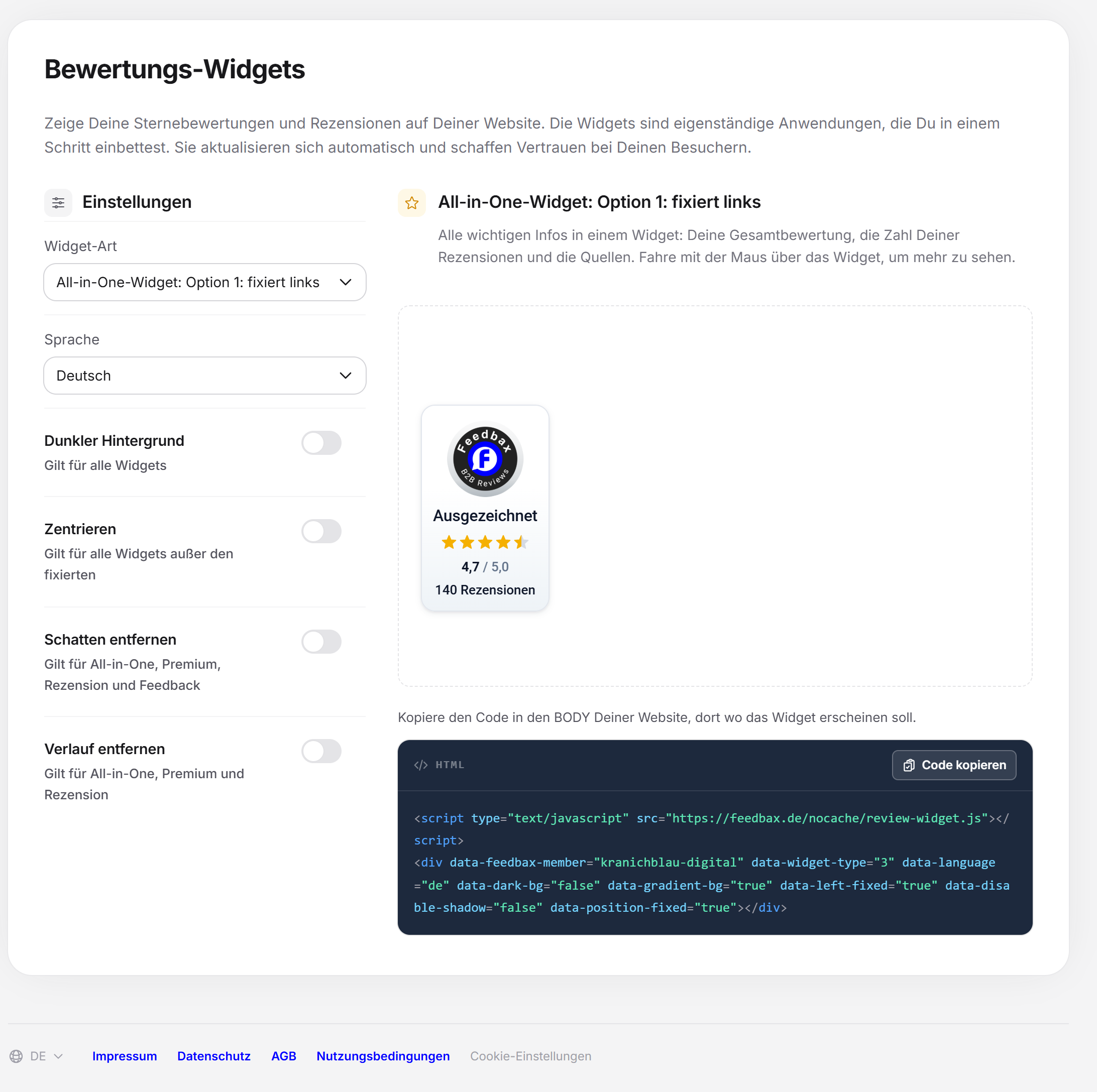
Die Seite „Bewertungs-Widgets“ erzeugt den Einbettungscode für Deine Bewertungen auf Deiner eigenen Website. Du wählst eine Darstellung, stellst sie ein und kopierst den Code. Die Widgets sind eigenständige Anwendungen, die Du in einem Schritt einbettest. Sie aktualisieren sich automatisch.
Auf einen Blick
Wo: im Dashboard unter Marketing > Bewertungs-Widgets.
Abo: Die Seite hat keine Abo-Sperre. Welche Rezensionsquellen in die gezeigte Gesamtbewertung einfließen, hängt aber vom Abo ab (siehe unten).
Auswahl: sechs Darstellungen (das All-in-One-Widget gibt es in zwei Positionen), fünf Sprachen und vier Schalter.
Vorschau: Du siehst das Widget mit Deinen echten Daten und kopierst den Code mit einer Schaltfläche.
Score: Ein Widget, das in den letzten 10 Tagen geladen wurde, bringt 100 Punkte auf den Reputation-Score.
So funktioniert es
In einer breiten Ansicht hat die Seite zwei Spalten. Links stehen die Einstellungen, rechts siehst Du das gewählte Widget und darunter den Code. In einer schmalen Ansicht stehen beide untereinander.
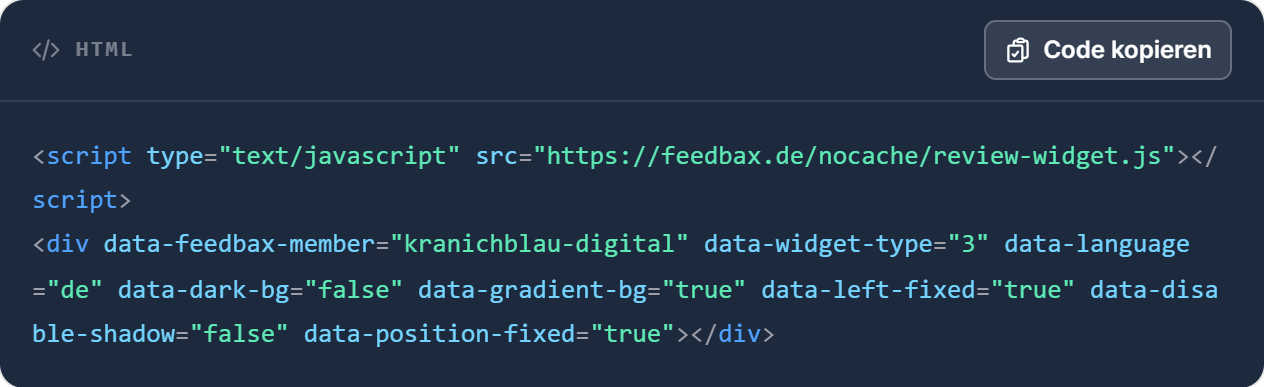
Der Code besteht aus zwei Teilen: einem Skript-Tag, das das Widget von Feedbax lädt, und einem Element mit der Kennung Deines Profils und Deinen Einstellungen. Kopiere beide Teile zusammen. Die Schaltfläche „Code kopieren“ tut das für Dich. Das Widget lädt seine Daten selbst, Du musst den Code bei neuen Rezensionen nicht ändern.
Ändern sich die Sprache oder ein Schalter, baut die Seite den Code neu. Bis er fertig ist, steht anstelle der Vorschau ein Platzhalter. Kopiere den Code erst, wenn die Vorschau so aussieht, wie Du sie haben willst.
Die Darstellungen
Das Auswahlfeld „Widget-Art“ listet die Darstellungen. Über der Vorschau stehen Name und Beschreibung des gewählten Widgets. Es ist immer nur eine Darstellung gewählt.
| Eintrag im Auswahlfeld | Was es zeigt | Hinweis |
|---|---|---|
| All-in-One-Widget: Option 1: fixiert links | Alle wichtigen Infos in einem Widget: Deine Gesamtbewertung, die Zahl Deiner Rezensionen und die Quellen. Fährst Du mit der Maus über das Widget, siehst Du mehr. | Am linken Seitenrand fixiert. Der kopierte Code trägt die Einstellung „fixiert“ immer. |
| All-in-One-Widget: Option 2: fixiert rechts | Dasselbe wie Option 1. | Am rechten Seitenrand fixiert. |
| Premium-Widget | Dieselben Infos in einem aufwendigeren Design: Gesamtbewertung, Zahl der Rezensionen und Quellen. | |
| Rezensions-Widget | Zeigt in einem Slider Deine zehn aktuellsten und besten Rezensionen mit mindestens vier Sternen und mindestens 100 Zeichen. | Gut für eine Referenzseite, weil echte Kundenstimmen statt nur einer Zahl stehen. |
| Feedback-Widget | Sammelt Kundenrezensionen direkt von Deiner Website. Das Widget führt zu Deiner Seite zum Sammeln von Rezensionen. | Kein Anzeige-Widget, sondern ein Werkzeug zum Sammeln. |
| Kompakt-Widget | Eine kleine Darstellung für eine beliebige Stelle Deiner Website. | Eignet sich gut für Fußzeilen und Kontaktseiten. |
| Horizontales Widget | Ein minimalistischer Überblick über Deine Gesamtbewertung, die Zahl Deiner Rezensionen und die Quellen. | Für die volle Ansicht braucht es eine Mindestbreite von 690 Pixeln. |
Die Einstellungen
Unter jedem Schalter steht, für welche Widgets er gilt, zum Beispiel „Gilt für alle Widgets außer den fixierten“.
| Einstellung | Was sie tut | Gilt für |
|---|---|---|
| Widget-Art | Wählt die Darstellung. | |
| Sprache | Wählt die Sprache der Widget-Texte: English, Deutsch, Nederlands, Français oder Español. Voreingestellt ist die Sprache Deiner Dashboard-Oberfläche. | alle Widgets |
| Dunkler Hintergrund | Stellt das Widget für dunkle Seiten ein. Die Vorschau erscheint auf dunklem Grund. | alle Widgets |
| Zentrieren | Setzt das Widget in die Mitte. | alle Widgets außer den fixierten |
| Schatten entfernen | Nimmt den Schatten heraus, wenn Dein Design flach ist. | All-in-One, Premium, Rezension und Feedback |
| Verlauf entfernen | Nimmt den Farbverlauf heraus. | All-in-One, Premium und Rezension |
Ein Widget einbinden
Öffne im Dashboard Marketing > Bewertungs-Widgets.
Wähle bei „Widget-Art“ die Darstellung.
Stelle die „Sprache“ auf die Sprache Deiner Website.
Setze die Schalter, die zu Deinem Design passen, und prüfe die Vorschau.
Klicke auf „Code kopieren“. Die Schaltfläche zeigt kurz „Kopiert“, sobald der Code in der Zwischenablage liegt.
Füge den Code in den BODY Deiner Website ein, dort wo das Widget erscheinen soll. Die Seite sagt es so: „Kopiere den Code in den BODY Deiner Website, dort wo das Widget erscheinen soll.“
Speichere und veröffentliche die Seite.
Willst Du mehrere Darstellungen nutzen, etwa das Kompakt-Widget in der Fußzeile und das Rezensions-Widget auf der Referenzseite, wählst Du jede einzeln aus und kopierst ihren Code.
Welche Rezensionen die Gesamtbewertung enthält
Die Widgets zeigen Deine Gesamtbewertung. Sie setzt sich aus Deinen freigegebenen Feedbax-Bewertungen und den Rezensionen der verbundenen Portale zusammen. Welche Portale zählen, hängt vom Abo ab. Ausgeblendete Rezensionen zählen nicht.
| Abo | Diese Quellen zählen mit |
|---|---|
| ohne Abo (Starter) | Feedbax, Google, Trusted Shops |
| Business | zusätzlich Trustpilot und ProvenExpert |
| Premium und Enterprise | zusätzlich Sortlist, Clutch, GoodFirms, DesignRush und G2 |
Wie Du Portale verbindest, steht in Rezensionen aus anderen Portalen integrieren. Welche Abos es gibt, steht in Welche Abos bietet Feedbax?.
Wirkung auf den Feedbax-Score
Ein Widget wirkt direkt auf den Reputation-Score. Wird eines Deiner Widgets in den letzten 10 Tagen geladen, bekommst Du 100 Punkte auf den Reputation-Score. Läuft das 10-Tage-Fenster ab, ohne dass ein Widget geladen wurde, fallen die Punkte wieder weg. Setze das Widget deshalb auf eine Seite mit regelmäßigen Besuchen, zum Beispiel in die Fußzeile. Es zählt jede Widget-Art. Aufrufe von Adressen, die „localhost“, „feedbax“, „test.“ oder „staging.“ enthalten, zählen nicht.
Im Ranking zeigt die Spalte „Nutzt Widgets“, ob ein Anbieter Widgets nutzt. Wie der Score insgesamt entsteht, steht in Was ist der Feedbax-Score?.
Häufige Fragen
Brauche ich ein Abo für die Bewertungs-Widgets?
Auf der Seite gibt es keine Abo-Sperre. Das Abo bestimmt nur, welche Rezensionsquellen in Deine Gesamtbewertung einfließen.
Muss ich den Code ändern, wenn neue Rezensionen dazukommen?
Nein. Das Widget aktualisiert sich automatisch und zeigt immer den aktuellen Stand.
Warum zeigt mein Widget nichts an?
Prüfe, ob beide Teile des Codes im BODY stehen, das Skript-Tag und das Element. Prüfe außerdem, ob die Seite veröffentlicht ist, auf der der Code steht.
Das horizontale Widget sieht abgeschnitten aus.
Das Horizontale Widget braucht für die volle Ansicht eine Mindestbreite von 690 Pixeln. In einer schmaleren Spalte nimmst Du das Kompakt-Widget oder das Premium-Widget.
Warum bekomme ich die 100 Punkte nicht?
Das Widget muss in den letzten 10 Tagen geladen worden sein. Prüfe, ob der Code auf einer veröffentlichten Seite mit regelmäßigen Besuchen steht. Aufrufe von Test- und Entwicklungsadressen zählen nicht. Die Punkte erscheinen mit der nächsten Neuberechnung des Scores, siehe Wie häufig wird mein Feedbax-Score aktualisiert?.
Kann ich die Sprache nachträglich ändern?
Ja. Stelle die „Sprache“ um und kopiere den neuen Code. Der alte Code bleibt in der alten Sprache, bis Du ihn ersetzt.
Was ist der Unterschied zum Empfehlungssiegel?
Ein Widget wird per Code eingebunden und zeigt Deinen aktuellen Stand. Das Empfehlungssiegel ist eine Bilddatei, die Du herunterlädst.