

Un widget de reseñas muestra tus reseñas de Feedbax directamente en tu propia web. Se actualiza solo, así que no tienes que mantener nada por duplicado.
Pero el motivo más importante para insertarlo no se ve en la página: un widget integrado te suma 100 puntos en tu puntuación de reputación. Te lo explicamos más abajo.
Encontrarás los widgets en el panel, en Marketing > Widgets de reseñas.
Cómo integrar un widget
Abre Marketing > Widgets de reseñas.
Desplázate hasta la variante que te guste. Encima de cada variante ves una vista previa real con tus propios datos, no una imagen de ejemplo.
Haz clic en el campo gris de código que hay debajo. Así se selecciona el código completo, y luego lo copias con Ctrl+C.
Pega el código en tu web dentro del body, justo en el lugar donde quieras que aparezca el widget. Es lo mismo que indica la nota que hay encima del campo: «Copia el código del widget en el BODY, donde quieras que aparezca el widget.»
Guarda y publica la página.
El código siempre tiene dos partes: una etiqueta <script>, que carga el software del widget, y un <div> con los ajustes. Van juntas, así que copia siempre las dos.
Las seis variantes
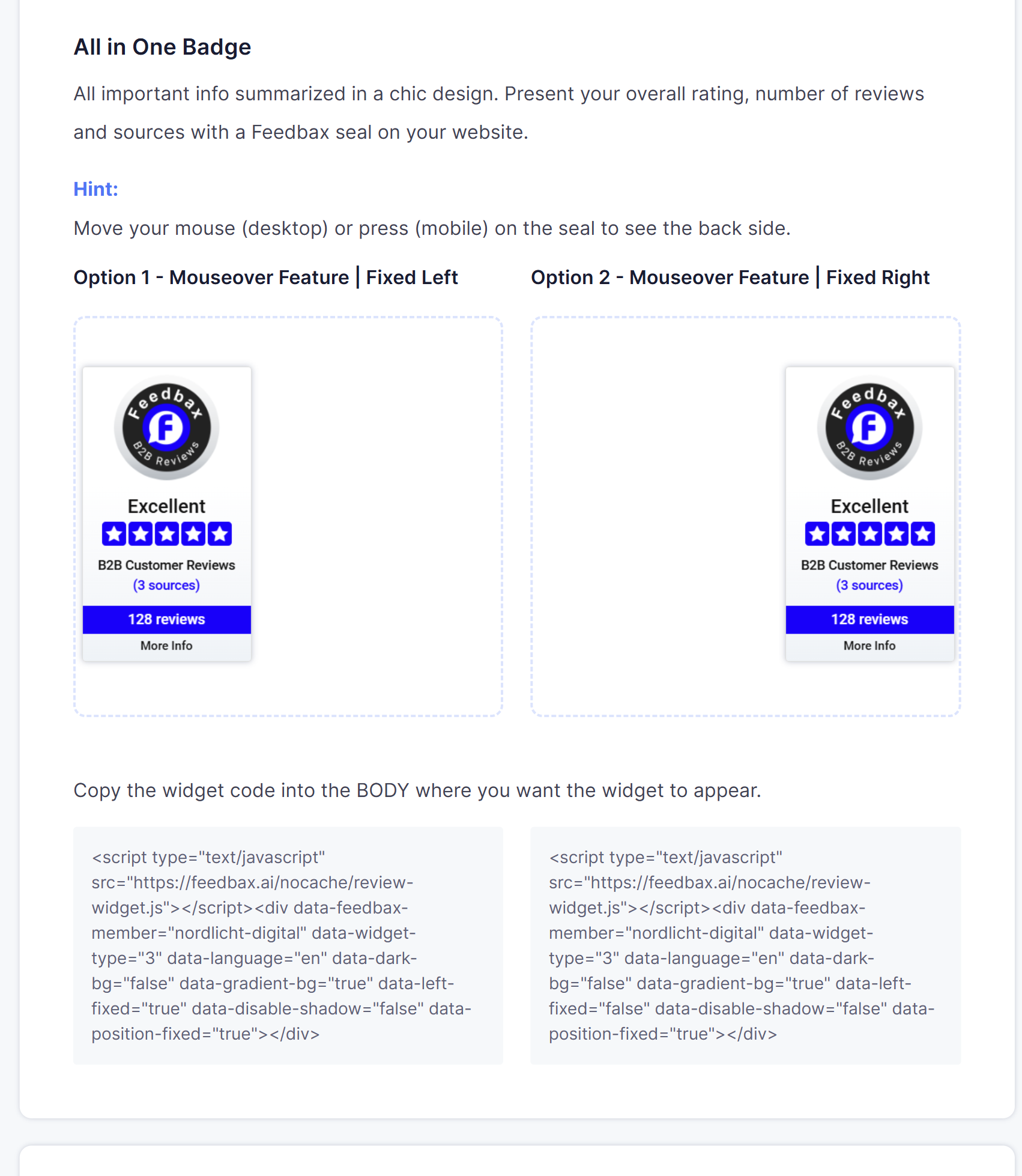
Widget todo en uno. La valoración global, el número de reseñas y el número de fuentes en un solo sello. Tiene reverso: si pasas el ratón por encima en el ordenador o lo tocas en el móvil, gira y muestra reseñas. Tiene dos opciones, fijo a la izquierda y fijo a la derecha. Fijo significa que el sello se queda pegado al borde de la pantalla y se desplaza contigo. Es buena opción si quieres que se vea en todas las páginas.
Sello premium. Los mismos datos clave que el sello todo en uno, pero como elemento normal dentro de la página, en lugar de fijo en el borde.
Sello de reseñas. Un carrusel con tus 10 reseñas mejores y más recientes. Solo se incluyen reseñas con al menos 4 estrellas y al menos 100 caracteres de texto. Es la opción adecuada para una página de casos de éxito, porque muestra reseñas reales de clientes y no solo una cifra.
Sello de feedback. No es un sello para mostrar, sino una herramienta para recopilar. Lleva a los visitantes a tu propia página de Feedbax para dejar una reseña. Colócalo donde llegan los clientes al terminar el proyecto, por ejemplo en el pie de la página de destino de tu correo de cierre.
Sello compacto. Pequeño y discreto, pensado para el pie de página y la página de contacto.
Sello horizontal. Una barra plana con la valoración global, el número de reseñas y las fuentes. Atención: para verse completo, este sello necesita un ancho mínimo de 690 píxeles. No cabe en una columna lateral estrecha ni en el móvil.
Ajustar la vista previa
Encima de las vistas previas hay una pequeña zona de ajustes. Con ella cambias solo la vista previa y el código generado, no tu web:
Fondo oscuro: muestra los sellos sobre fondo oscuro, para que veas si encajan con tu diseño.
Centrado: coloca el sello en el centro en lugar de alineado a la izquierda.
Sin sombra y sin degradado: quitan los efectos si tu diseño es plano.
Simular posición: te muestra cómo queda el sello todo en uno en el borde de la pantalla.
Si cambias algo, la página se recarga y los campos de código de abajo cambian también. Por eso, copia el código solo cuando la vista previa tenga el aspecto que quieres.
En el código reconocerás los ajustes, por ejemplo data-dark-bg, data-center o data-left-fixed. También aparece data-language. Si tienes una web en inglés, cambia el panel a inglés antes de copiar el código.
Los 100 puntos de la puntuación de reputación
Esta es la parte que más te interesa. Feedbax comprueba si tu empresa tiene un widget en uso. Si es así, se te suman 100 puntos en tu puntuación de reputación. La puntuación de reputación forma parte de tu puntuación Feedbax, y esta decide tu posición en los directorios.
Para comparar: una sola reseña cuenta bastante menos. Un widget insertado una vez es, por tanto, la forma más rápida de subir tu puntuación en todo el producto, y solo te cuesta los dos minutos que tardas en pegarlo.
Ten en cuenta tres condiciones para que los puntos no te den sorpresas:
El widget tiene que cargarse de verdad. Cuenta cuando un visitante abre tu página con el widget. Un código que está en un borrador no cuenta.
La carga no puede tener más de 10 días. Si la página con el widget no recibe ni una sola visita durante diez días, pierdes los puntos hasta que vuelva a entrar alguien. Por eso, coloca el widget en una página con tráfico, idealmente en el pie de página.
Las direcciones de prueba y de vista previa no cuentan. Se descartan las cargas desde direcciones con
localhost,test.ostaging., desde la vista previa de Elementor o desde un dominio de vista previa de Webflow. El widget tiene que funcionar en tu web real y pública.
La relación con la puntuación Feedbax
Además de los 100 puntos, el widget ayuda por una segunda vía. Los visitantes de tu web ven tus reseñas y hacen clic para ir a tu perfil. Allí, los clientes satisfechos se animan más a dejar ellos mismos una reseña, y las reseñas son el factor individual que más pesa en la puntuación.
Cómo se compone la puntuación en conjunto lo explica el artículo ¿Qué es la puntuación Feedbax?. Qué significa para tu visibilidad lo explica ¿Cómo funciona el ranking en los directorios?.
Qué necesitas
Ninguna suscripción. Los widgets de reseñas están disponibles para todas las empresas. Solo necesitas:
un perfil publicado, consulta Solicitar la publicación del perfil,
reseñas, porque si no el sello no muestra nada,
y acceso al código fuente de tu web.
Eso sí, cuántas fuentes de reseñas se suman en el sello depende de la suscripción: sin suscripción cuenta Google, a partir de Business se añaden Trustpilot y ProvenExpert, y a partir de Premium, Clutch, DesignRush, GoodFirms y G2. Cuanto más alta la suscripción, mayor la cifra del sello.
Preguntas frecuentes
¿Tiene algún coste?
No. Los widgets son gratuitos para todas las empresas, tengan la suscripción que tengan.
¿Dónde exactamente pego el código?
Dentro del body de tu página, en el lugar donde quieras que aparezca el sello. En las variantes fijas da igual el lugar, porque se colocan solas en el borde de la pantalla.
¿Puedo insertar varios widgets?
Sí. Por ejemplo, puedes poner el sello compacto en el pie de página y el sello de reseñas en la página de casos de éxito.
¿Por qué mi widget no muestra nada?
O tu perfil todavía no tiene reseñas, o todavía no está publicado. En el sello de reseñas, además, solo se incluyen reseñas con al menos 4 estrellas y al menos 100 caracteres.
¿Por qué no recibo los 100 puntos?
Lo más habitual es que falle una de las tres condiciones de arriba: no hay una carga real, no hay visitas desde hace más de 10 días o el widget funciona en una dirección de prueba o de vista previa.
¿Tengo que actualizar el código cuando llegan reseñas nuevas?
No. El widget carga sus datos por sí solo y siempre muestra la información actual.
El sello horizontal se ve cortado.
Necesita al menos 690 píxeles de ancho. En ese lugar, usa el sello compacto o el sello premium.
¿Puedo cambiar el idioma?
Sí. El idioma va en el código como data-language. Cambia el panel al idioma que quieras y vuelve a copiar el código.