

Si tu as déjà collecté des avis sur ProvenExpert, tu n’as pas à repartir de zéro chez Feedbax. La page « ProvenExpert » du tableau de bord relie ton profil ProvenExpert à Feedbax, récupère les avis et te montre ce qui a été importé. Les avis importés apparaissent dans ton profil et entrent dans son nombre total et sa note globale. Ils entrent dans le score Feedbax à partir de l’abonnement Business.
En un coup d’œil
- Où : dans le tableau de bord sous Avis > Sources > ProvenExpert.
- Abonnement : la connexion demande au moins l’abonnement Business. En dessous, la page est visible mais verrouillée.
- Ce dont tu as besoin : l’adresse de ton profil ProvenExpert ou seulement son ID. Feedbax reconnaît lui-même l’ID dans l’adresse.
- Quantité : à la connexion, Feedbax récupère la première page, avec jusqu’à 20 avis. Tu charges le reste avec « Charger plus d’avis ».
- Score Feedbax : les avis ProvenExpert comptent dans le score à partir de l’abonnement Business.
- Actualisation : automatique selon l’intervalle de ton abonnement (56, 28, 14 ou 7 jours) et à tout moment à la main avec « Actualiser les avis ».
Comment ça marche
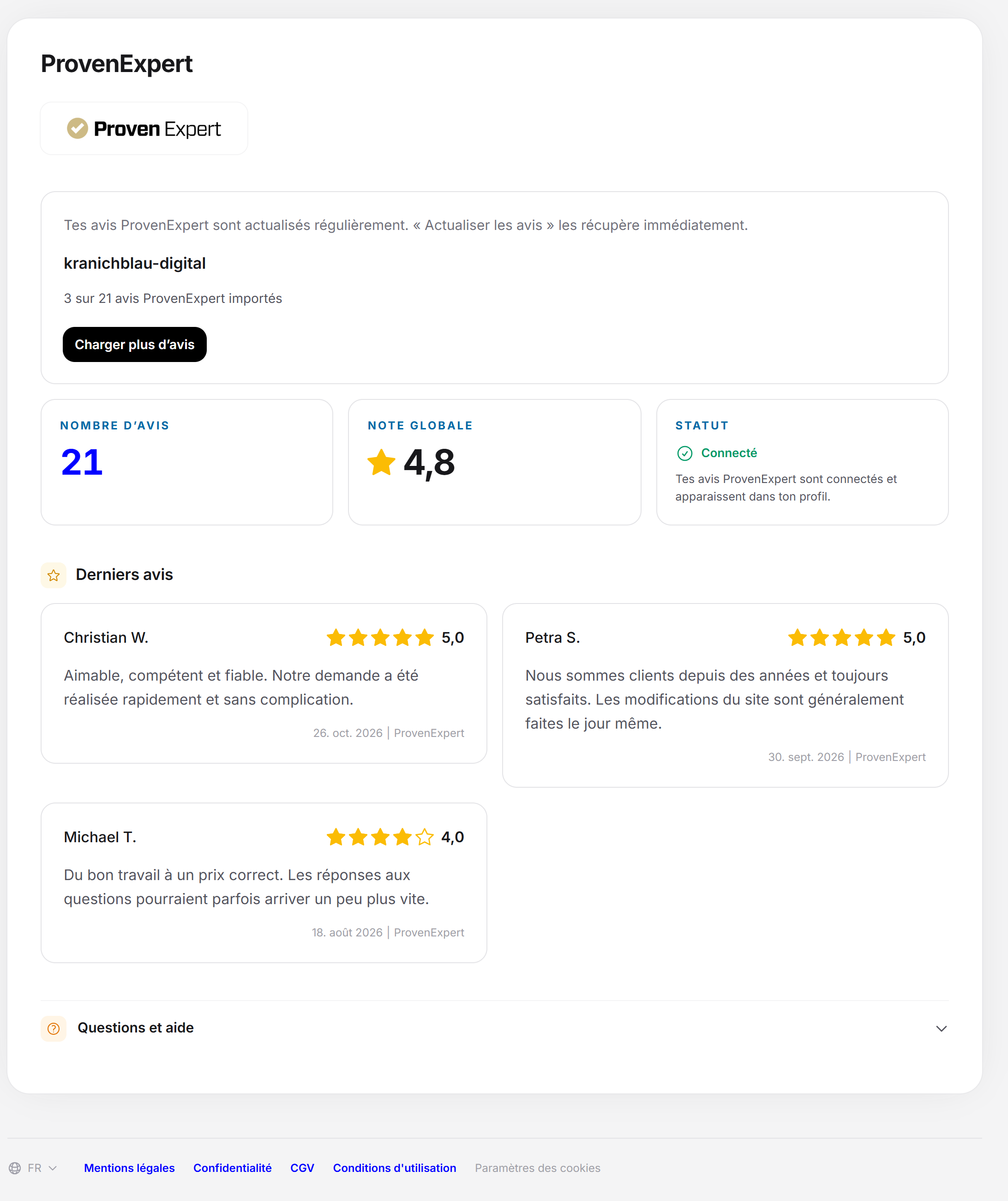
Tu donnes à Feedbax l’adresse ou l’ID de ton profil ProvenExpert. Feedbax l’enregistre et récupère les avis. La page affiche, de haut en bas :
- le logo ProvenExpert sur un fond blanc,
- la carte de connexion avec le champ de saisie et les boutons,
- trois tuiles : « Nombre d’avis », « Note globale » et « Statut »,
- les Derniers avis : les dix avis enregistrés les plus récents sous forme de cartes,
- la rubrique dépliable Questions et aide.
Le nombre de la tuile « Nombre d’avis » et la note globale sont les valeurs que ProvenExpert indique lui-même. Ce nombre peut être supérieur à celui des avis que Feedbax a déjà enregistrés. Les cartes en dessous n’affichent que les dix plus récents enregistrés. Tous les avis enregistrés de toutes les sources figurent dans une liste sur la page Aperçu des avis.
Connecter ProvenExpert
- Ouvre Avis > Sources > ProvenExpert.
- Dans un second onglet, ouvre ton profil ProvenExpert et copie l’adresse dans la barre d’adresse. Tu peux aussi ne copier que l’ID.
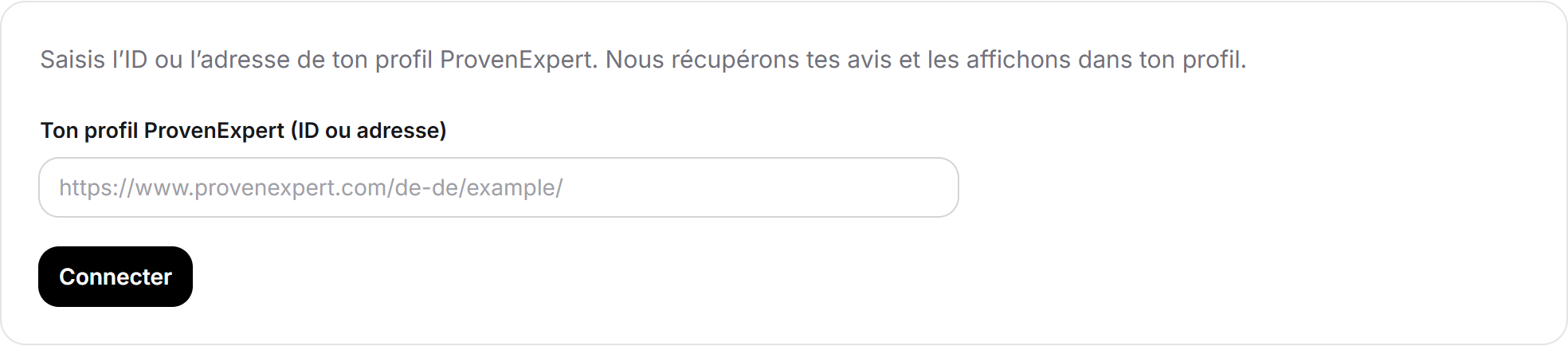
- Colle-la dans le champ Ton profil ProvenExpert (ID ou adresse). Comme modèle, on y lit https://www.provenexpert.com/de-de/example/.
- Clique sur Connecter. Pendant la récupération, le bouton affiche « Patiente … ».
- Un message indique comment cela s’est passé. En cas de réussite, le statut passe à Connecté, les tuiles affichent le nombre et la note globale, et les cartes affichent les avis les plus récents.
Où trouver l’ID ProvenExpert
Ouvre ton profil ProvenExpert. L’adresse ressemble à https://www.provenexpert.com/de-de/ton-profil. L’ID est la partie après provenexpert.com/ (si de-de/ s’y trouve encore, alors la partie qui suit).
Tu n’as pas à extraire l’ID toi-même. Si tu saisis l’adresse complète, Feedbax reconnaît l’ID. Feedbax l’enregistre en minuscules. Feedbax ne reconnaît pas le seul nom de l’entreprise comme ID.
Ce que signifient les messages après la connexion
- C’est fait : les avis ProvenExpert ont été importés. L’ID est correct, ProvenExpert a fourni des avis, ils sont enregistrés.
- Nous n’avons trouvé aucun avis pour cet ID sur ProvenExpert. Vérifie ta saisie. Le statut reste sur « Non connecté ». L’ID reste dans le champ, tu peux le modifier.
- Saisis l’ID ou l’adresse de ton profil ProvenExpert. Le champ était vide, ou aucun ID n’a pu être lu à partir de ce qui a été saisi.
- Cela n’est pas inclus dans ton abonnement. Ton abonnement ne suffit pas pour cette source.
- Cela n’a pas fonctionné. Réessaie plus tard. Attends un moment et réessaie.
Quand aucun avis n’existe encore pour l’ID enregistré, le champ de saisie reste visible et contient l’ID. Tu peux le corriger toi-même. Quand il existe des avis, la page ne fait qu’afficher l’ID, et le champ de saisie a disparu. L’équipe Feedbax modifie alors l’ID. Écris-nous via l’assistant ou le support, et nous le remplacerons pour toi.
Lire les tuiles, le statut et les cartes
- Nombre d’avis : le nombre total que le portail indique.
- Note globale : la moyenne que le portail indique, avec une icône d’étoile.
- Statut : Connecté (vert) quand un ID est enregistré et que le portail a signalé au moins un avis. On lit en plus que tes avis ProvenExpert sont connectés et apparaissent dans ton profil. Sinon, on lit Non connecté (rouge) avec l’indication que ProvenExpert n’est pas encore connecté et que les avis apparaîtront dans le profil après la connexion.
Chaque carte sous Derniers avis affiche le nom de l’auteur, les étoiles avec la note, la date et le texte. S’y ajoutent le titre, le texte, des notes partielles et la réponse du prestataire, dans la mesure où ProvenExpert les fournit. Sans avis enregistré, on lit « Aucun avis ProvenExpert n’est encore enregistré. » dans un message jaune.
Charger plus d’avis
ProvenExpert fournit les avis par pages de 20. La connexion et l’actualisation ne reprennent donc d’abord que le début. Si ProvenExpert a plus d’avis que ce qui est enregistré chez Feedbax, la carte de connexion change :
- Sous la zone de saisie, on lit combien d’avis sur combien ont été importés, par exemple « 20 sur 89 avis ProvenExpert importés ».
- Le bouton s’appelle maintenant Charger plus d’avis. Il récupère la page suivante et l’ajoute. Rien n’est supprimé.
- Clique autant de fois qu’il faut jusqu’à ce que les deux nombres soient identiques. Ensuite, le bouton s’appelle de nouveau Actualiser les avis. Si un clic n’apporte rien de nouveau, la page l’indique, et le bouton s’appelle de nouveau Actualiser les avis lui aussi, même si les nombres ne sont pas encore identiques.
Actualiser les avis
Quand il existe des avis pour l’ID, la carte affiche l’ID à la place du champ de saisie, ainsi que la phrase indiquant que les avis ProvenExpert sont actualisés régulièrement. Avec Actualiser les avis, tu récupères immédiatement l’état actuel. S’il n’y a rien de nouveau, la page indique « Nous n’avons trouvé aucun nouvel avis sur ProvenExpert. »
L’actualisation relit la première page de ProvenExpert et retire chez Feedbax tous les avis enregistrés qui n’y figurent pas. Un avis supprimé chez ProvenExpert disparaît donc aussi chez Feedbax. Tu peux ensuite recharger les avis plus anciens avec Charger plus d’avis, tant qu’ils existent encore chez ProvenExpert. Si la récupération échoue ou si la page est vide, rien ne change.
De plus, Feedbax interroge automatiquement la source à nouveau quand la dernière interrogation date de plus que l’intervalle de ton abonnement : Starter 56 jours (8 semaines), Business 28 jours (4 semaines), Premium 14 jours (2 semaines), Enterprise 7 jours (1 semaine).
Cette actualisation automatique n’existe qu’à partir de l’abonnement Business.
Si une interrogation automatique trouve de nouveaux avis, Feedbax envoie aux prestataires avec au moins l’abonnement Business un e-mail à l’adresse d’administration, à défaut à l’adresse pour les leads.
Chaque nouvel ID et chaque actualisation figurent en outre dans ton fil d’activité.
Questions et aide sur la page
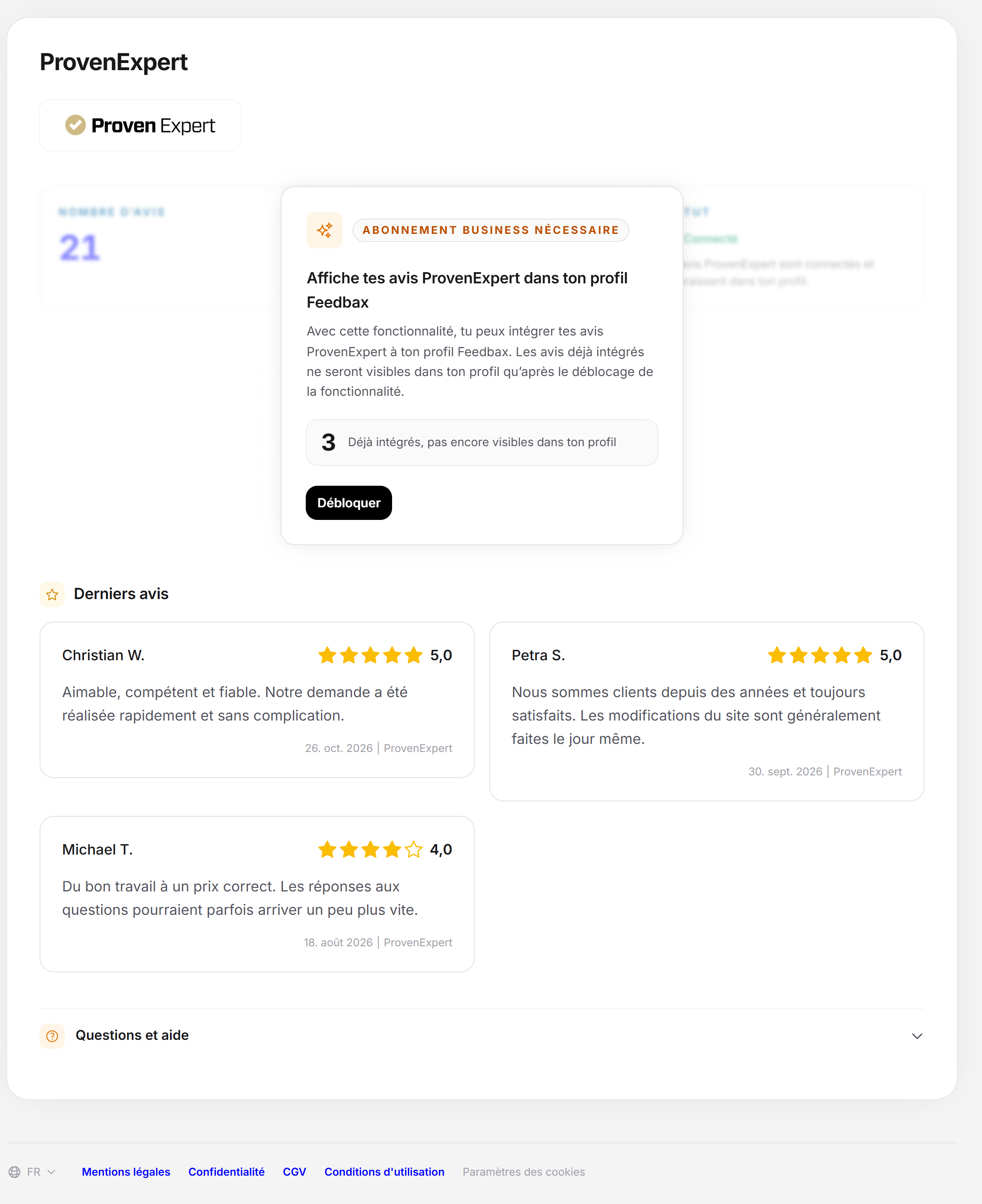
Tout en bas, la rubrique Questions et aide se déplie. À gauche figurent des questions avec leurs réponses, à droite une carte pour les avis Feedbax.
Les questions portent sur :
- ce qu’est l’ID ProvenExpert, avec les deux formes d’adresse
- si tu dois saisir l’adresse complète
- si les avis sont actualisés automatiquement
La première question est ouverte, tu déplies les autres d’un clic. La réponse sur l’actualisation indique les intervalles : Starter 8 semaines, Business 4, Premium 2 et Enterprise 1 semaine.
À droite, la carte met en avant les avis Feedbax. Voir un exemple ouvre un exemple d’avis complet. En savoir plus explique dans une fenêtre pourquoi les avis Feedbax valent la peine. Les deux fenêtres se terminent par un bouton qui mène à la page Demander des avis.
Sans l’abonnement adapté
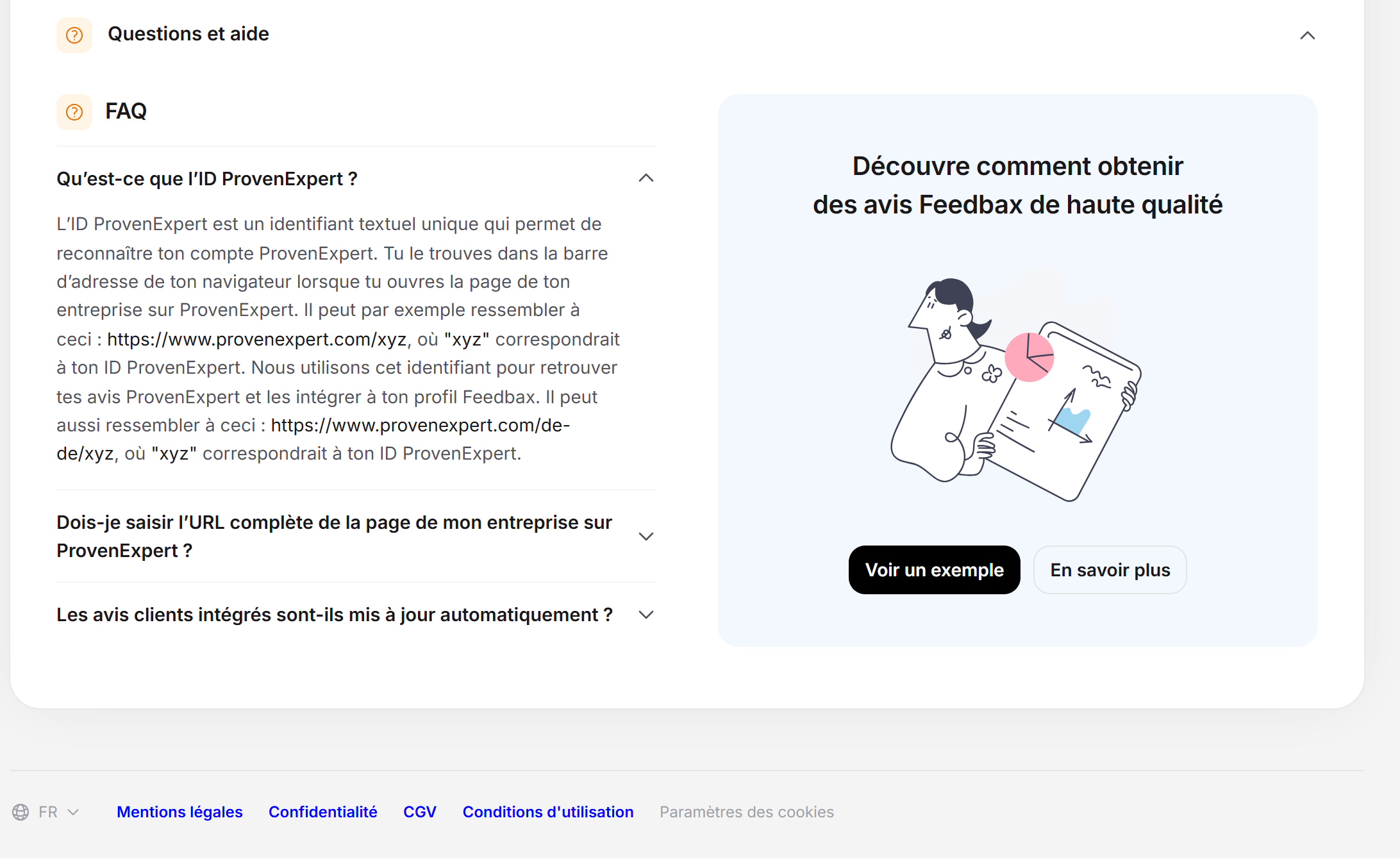
Si tu n’as pas l’abonnement Business ou supérieur, la page est verrouillée. Le champ de saisie et les boutons sont absents. Les trois tuiles et les Derniers avis restent visibles. Au-dessus se trouve une carte avec l’indication Abonnement Business nécessaire, le titre « Affiche tes avis ProvenExpert dans ton profil Feedbax » et le bouton Débloquer. Le bouton ouvre la section Abonnement du tableau de bord.
Si tu as déjà des avis enregistrés, la carte en indique le nombre, avec la mention « Déjà intégrés, pas encore visibles dans ton profil ». C’est le cas par exemple si tu as rétrogradé ton abonnement : la connexion et les avis enregistrés restent, mais ils ne réapparaissent dans le profil que lorsque ton abonnement débloque la source.
Ce que contient ton abonnement
| Abonnement | Connecter ProvenExpert | Compte dans le profil (nombre total et note globale) | Compte dans le score Feedbax | Actualisation automatique |
|---|---|---|---|---|
| Starter | Non, la page est verrouillée | Non | Non | Non |
| Business | Oui | Oui | Oui | Tous les 28 jours |
| Premium | Oui | Oui | Oui | Tous les 14 jours |
| Enterprise | Oui | Oui | Oui | Tous les 7 jours |
L’abonnement Business débloque ProvenExpert. Un abonnement supérieur raccourcit en plus l’intervalle de l’actualisation automatique et débloque d’autres sources. Ce que contient chaque abonnement est expliqué dans Quels abonnements Feedbax propose-t-il ?.
Score Feedbax
Les avis ProvenExpert comptent dans la partie Réputation du score Feedbax à partir de l’abonnement Business. Chaque avis pèse d’autant moins qu’il est ancien : un avis du mois en cours compte deux fois plus qu’un avis vieux de douze mois.
Dans le score, un avis Feedbax pèse huit fois plus qu’un avis d’un autre portail. Si un profil n’a ni avis Feedbax ni avis de portail, le score retire 50 points. Une source connectée vaut donc la peine, mais ne remplace pas tes propres avis Feedbax. Plus de détails : Comment fonctionne le classement dans les annuaires ? et À quelle fréquence mon score Feedbax est-il actualisé ?.
Questions fréquentes
Ai-je besoin d’un abonnement pour ProvenExpert ?
Oui, au moins l’abonnement Business. En dessous, la page est verrouillée.
Mes avis n’apparaissent pas. Pourquoi ?
Le plus souvent, l’ID n’est pas correct. Saisis l’adresse de ton profil ProvenExpert ou son ID, pas le nom de l’entreprise. Si ProvenExpert ne signale aucun avis pour cet ID, le statut reste sur « Non connecté ». L’ID reste alors dans le champ, et tu le corriges toi-même.
À quelle fréquence les avis sont-ils actualisés ?
Automatiquement, quand la dernière interrogation date de plus que l’intervalle de ton abonnement (Starter 56 jours, Business 28, Premium 14, Enterprise 7). Avec « Actualiser les avis », tu récupères toi-même l’état à tout moment.
Puis-je modifier l’ID plus tard ?
Oui, tant qu’il n’existe pas encore d’avis pour l’ID : le champ de saisie reste visible, et tu corriges l’ID toi-même. S’il existe déjà des avis, la page ne fait qu’afficher l’ID. Écris-nous alors, et l’équipe Feedbax le modifie.
Pourquoi ProvenExpert affiche-t-il « 20 sur 89 » et non tous les avis ?
Parce que ProvenExpert fournit les avis page par page. Clique sur « Charger plus d’avis » jusqu’à ce que les deux nombres soient identiques.
J’ai fait supprimer un avis chez ProvenExpert. Comment disparaît-il chez Feedbax ?
Clique sur « Actualiser les avis ». Il disparaît alors aussi chez Feedbax. Cela ne se fait pas tout seul, même pas lors de l’actualisation automatique.
Les avis ProvenExpert comptent-ils pour mon score Feedbax ?
Oui, à partir de l’abonnement Business. Un avis Feedbax pèse toutefois huit fois plus.
Que se passe-t-il si je rétrograde mon abonnement ?
La connexion et les avis enregistrés restent. Si ton abonnement est inférieur à Business, la page est verrouillée, les avis ne comptent plus dans le profil ni dans le score, et ils manquent dans la liste de l’Aperçu des avis.
Articles associés
- Aperçu des avis : tous les avis
- Demander des avis : lien et téléphone
- Widgets d’avis sur ton site web
- Vérification des avis : comment Feedbax vérifie
Les autres sources : Google, Trustpilot, Trusted Shops, Clutch, GoodFirms, Sortlist, DesignRush, G2.