

Tu vois ici toutes les demandes de contact que des visiteurs de ton site ont laissées dans le chat de ton agent LeadWin. Tu trouves la page dans la rubrique Leads, dans le groupe LeadWin. Tu y trouves Rendez-vous, Demandes et Contacts. Tu lis le message, tu vois l’historique de la conversation qui précède et tu sais qui tu peux appeler ou à qui tu peux écrire.
En un coup d’œil
- Une demande naît quand un visiteur laisse ses coordonnées dans le chat. Elle se compose du nom, de l’adresse e-mail, du numéro de téléphone (s’il est indiqué) et du message.
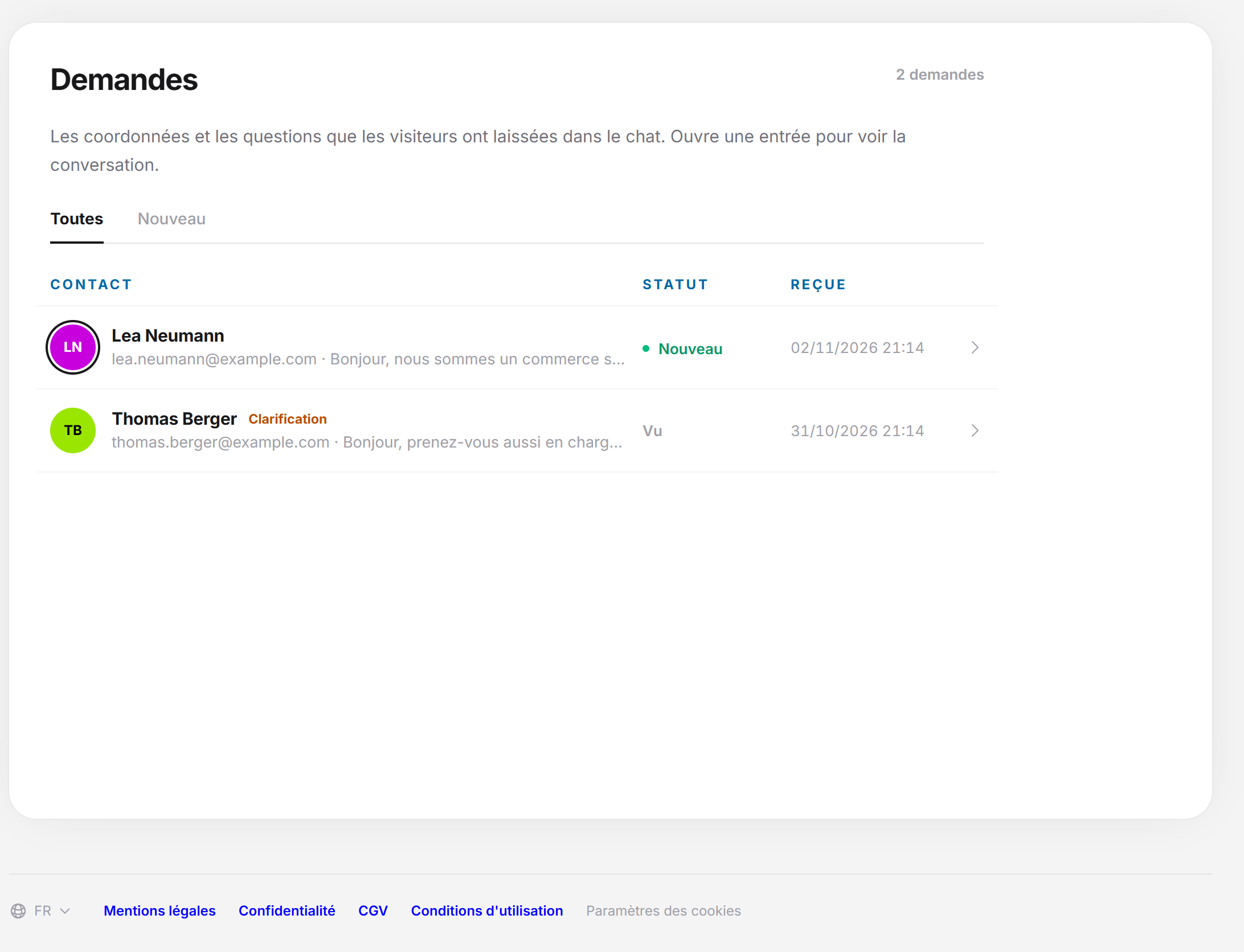
- La carte affiche en haut à droite le nombre (« 1 demande », « 3 demandes »). Le texte en dessous dit : « Coordonnées et questions laissées par les visiteurs dans le chat. Ouvre une entrée pour voir l’historique de la conversation. »
- La demande la plus récente est en haut.
- Deux onglets séparent Toutes de Nouveau.
- Il te faut un agent LeadWin actif sur ton site. La page est incluse dans chaque formule LeadWin.
Lire la liste
Le tableau a trois colonnes et une piste pour la flèche en fin de ligne :
Colonne | Contenu |
Contact | Cercle avec les initiales, nom, en dessous l’adresse e-mail et la première ligne du message. Un clic sur le nom ouvre la fiche contact (info-bulle « Voir le contact »). Un clic n’importe où ailleurs sur la ligne ouvre la demande. |
Statut | « Nouveau » en vert ou « Vu ». Pour les nouvelles demandes, le cercle avec les initiales porte un anneau. |
Reçue | Date et heure auxquelles le visiteur a envoyé la demande, dans ton heure locale. |
Toutes et Nouveau
- Toutes : chaque demande de ton agent.
- Nouveau : seulement les demandes arrivées depuis ta dernière visite. S’il n’y en a pas, tu lis « Rien de nouveau pour le moment. Tu as vu toutes les demandes. »
Clarification
Certaines lignes portent l’étiquette Clarification. Ce sont des demandes où le visiteur a posé une question sur quelque chose qui ne figure pas dans les données de ton agent. L’agent LeadWin n’a rien promis à ce sujet. Dans la demande elle-même, une indication te rappelle de vérifier directement avec le visiteur si tu proposes cela.
Ouvrir une demande
Un clic sur la ligne ouvre la demande. La flèche de retour à gauche du nom te ramène à la liste.
- En-tête : le nom (un clic ouvre la fiche contact), l’adresse e-mail sous forme de lien vers ton programme de messagerie, le numéro de téléphone et le moment de la demande. Pour une demande de clarification, l’étiquette se trouve à côté.
- Message : le texte que le visiteur a laissé, dans une bulle grise.
- Historique de la conversation : la conversation dont la demande est issue. Les réponses de l’agent apparaissent sous forme de texte, les messages du visiteur dans des bulles. Si aucune conversation n’est liée à la demande, tu lis « Aucun historique de conversation n’est disponible pour cette demande. »
L’historique est en lecture seule. Tu peux répondre au visiteur par e-mail ou par téléphone.
Nouveau et vu
Dès que tu ouvres la page, toutes les demandes précédentes comptent comme vues. Le statut « Nouveau » et l’onglet Nouveau retiennent pour cette visite ce qui s’est ajouté en dernier. À la prochaine ouverture, tout est sur « Vu ».
Liste vide
S’il n’y a pas encore de demande, tu lis « Pas encore de demandes. Dès que des visiteurs laisseront leurs coordonnées via ton agent LeadWin, elles apparaîtront ici. » S’il manque encore quelque chose chez ton agent, tu vois à la place un message d’état, voir plus bas.
Quand la vue reste vide : les messages d’état
Si la liste est vide, la page vérifie si ton agent peut vraiment collecter des données. Si quelque chose n’est pas prêt, un message remplace la liste vide. Il en donne la raison et propose un bouton qui ouvre l’endroit adapté dans le tableau de bord LeadWin. Les boutons ouvrent une nouvelle page, le tableau de bord LeadWin se recharge alors entièrement.
Message | Ce qu’il signifie | Bouton |
Ton agent LeadWin est prêt | Nous avons préparé l’agent avec ton profil Feedbax et ton site. Regarde-le dans le tableau de bord LeadWin et démarre-le, puis tu l’intègres à ton site. | Voir l’agent |
Ton agent LeadWin n’est pas encore sur ton site | Le code n’est pas encore intégré. Dès qu’il fonctionne, les visiteurs peuvent chatter, envoyer des demandes et réserver des rendez-vous. | Intégrer le code |
Ton site n’est pas autorisé | Le code tourne sur une adresse qui ne figure pas dans ta liste d’autorisations. Ajoute-la, sinon le chat reste bloqué pour les visiteurs. | Autoriser le site |
Ton agent LeadWin n’est plus chargé | L’agent n’a pas été chargé depuis plus de 30 jours. Vérifie si le code figure toujours sur ton site. | Vérifier l’intégration |
Ton agent LeadWin est désactivé | Feedbax a désactivé l’agent, il ne répond pas pour le moment. Contacte-nous si tu veux qu’il refonctionne. | aucun |
Bon à savoir : si ton agent a déjà collecté des données, tu vois la liste et non le message. Le message n’apparaît que tant que la liste est vide.
Si la page ne se charge pas, tu lis « Le statut de ton agent LeadWin n’a pas pu être chargé. » Recharge alors la page.
Si tu n’as pas encore d’agent LeadWin
Sans agent LeadWin, la page Demandes affiche la phrase « Tu n’as pas encore d’agent LeadWin. Il répond aux questions des visiteurs de ton site et prend leurs demandes pour toi. » En dessous se trouve un bouton adapté à ton abonnement :
- Essayer gratuitement : tu peux encore lancer la période d’essai. L’indication en dessous dit « 7 jours avec toutes les fonctionnalités, une seule fois et sans données de paiement. » Le bouton ouvre le tableau de bord LeadWin avec la confirmation de la période d’essai.
- Configurer l’agent : la période d’essai est déjà utilisée ou ton abonnement comprend LeadWin. Le bouton mène au tableau de bord LeadWin, où tu configures l’agent.
Ce qu’est un agent LeadWin et comment le configurer est expliqué dans l’installation de l’aide LeadWin.
Plusieurs agents LeadWin
Si tu as plus d’un agent LeadWin, une sélection d’agents apparaît au-dessus de la vue. Si tu en choisis un autre, la page affiche aussitôt les données de cet agent. Les rendez-vous, les demandes et les contacts appartiennent toujours à un seul agent, la page ne les mélange pas. Le nombre d’agents que tu peux créer dépend de ton abonnement, plus de détails dans Plusieurs agents : changer et en ajouter.
Ce que contient ton abonnement
Les pages de la rubrique LeadWin affichent les données de tes agents LeadWin. Ce que ton abonnement en comprend dépend de la formule LeadWin. Un abonnement Feedbax Business correspond à la formule LeadWin Basic, Premium correspond à Pro et Enterprise correspond à Scale.
Fonction | Free | Basic (Business) | Pro, Scale (Premium, Enterprise) | Période d’essai (7 jours) |
Voir les demandes | oui | oui | oui | oui |
Lire l’historique de la conversation | oui | oui | oui | oui |
Historique des visites sur la fiche contact | non | non | oui | oui |
Tu trouves les formules et les prix dans Abonnement.
Questions fréquentes
Puis-je répondre ici à une demande ?
Non. Clique sur l’adresse e-mail ou appelle le numéro. La page sert à lire et à trier.
Combien de demandes la page affiche-t-elle ?
Toutes les demandes de l’agent choisi. Le nombre en haut à droite indique le total.
Pourquoi vois-je la même personne aussi sous Contacts ?
Les demandes sont des messages individuels. Contacts regroupe tout par personne : demandes, rendez-vous, conversations et visites.
Je ne vois rien alors que des visiteurs écrivent.
Une demande ne compte que lorsque le visiteur a laissé ses coordonnées. Tu trouves les simples chats sans coordonnées dans la boîte de réception du tableau de bord LeadWin.
Articles associés
- Demandes : coordonnées issues du chat (aide LeadWin)
- Contacts
- Rendez-vous