

La page Profil > Contact commercial définit comment les clients te joignent. Tu y renseignes ton site web et les personnes qui reçoivent les demandes. L’une d’elles est le Contact principal : il apparaît dans ton profil et reçoit les e-mails sur les leads. À partir de Premium, tu peux aussi rediriger le bouton de l’en-tête de ton profil vers une adresse de ton choix.
La page se compose de deux blocs. Le bloc du haut, Contact commercial, est utilisable avec tous les abonnements. Le bloc du bas, Appel à l’action personnalisé avec backlink, est disponible à partir de Premium.
En un coup d’œil
Tu trouves la page dans le tableau de bord de prestataire, sous Profil > Contact commercial. L’adresse se termine par
?section=profile-leads.Sont obligatoires : le site web, le prénom de chaque contact et, pour le contact principal, l’adresse e-mail.
Tu peux créer plusieurs contacts. Un seul est le contact principal.
Seul le contact principal apparaît dans ton profil. Seule son adresse e-mail reçoit les e-mails sur les leads. Les autres contacts ne reçoivent aucun e-mail.
Tu enregistres tout en une seule fois avec Enregistrer.
La page compte dans la progression du profil avec cinq champs de 20 % chacun.
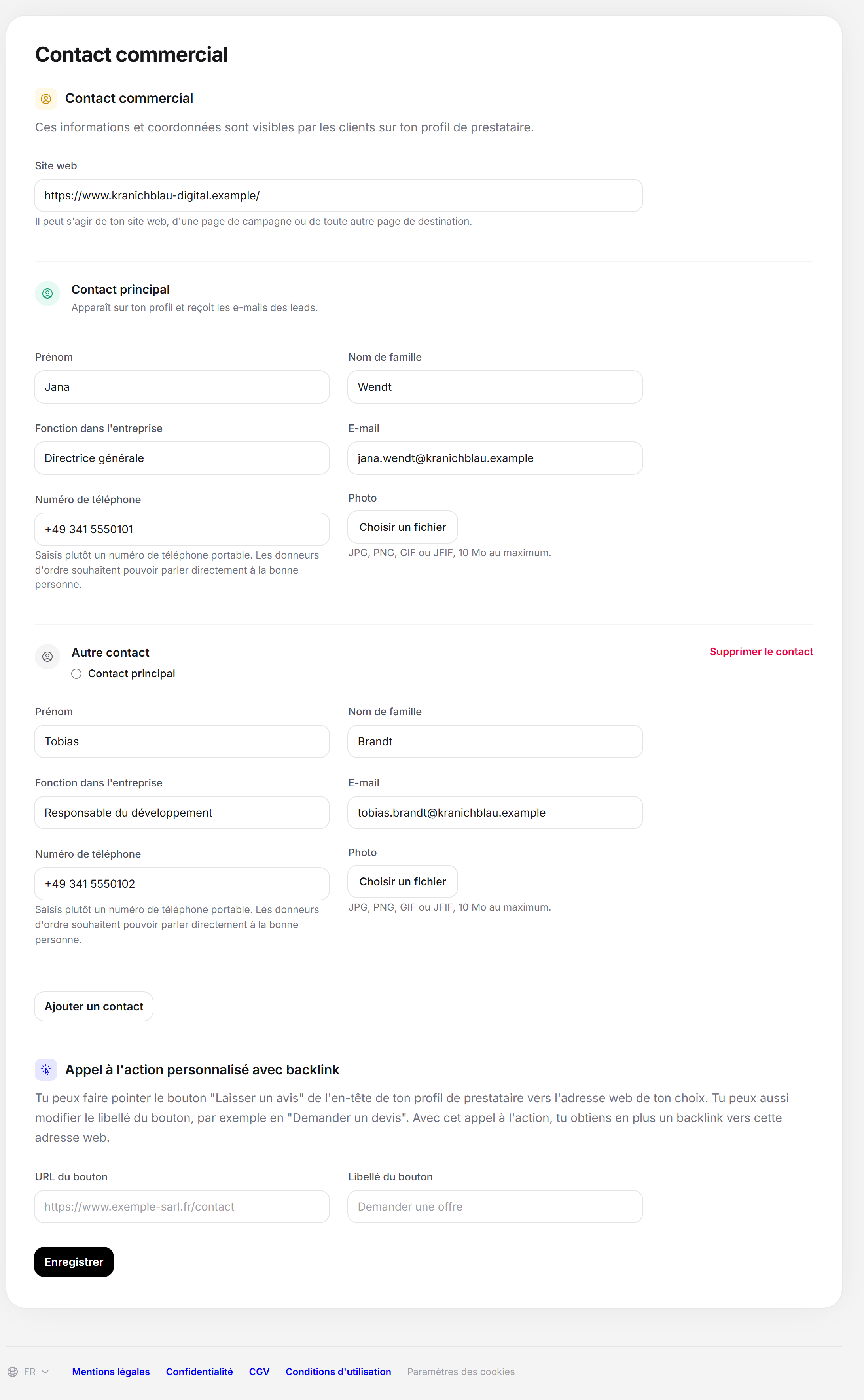
Bloc 1 : Contact commercial
Le texte d’aide indique : « Ces informations et coordonnées sont visibles par les clients sur ton profil de prestataire. » À l’ouverture, la page s’affiche brièvement avec des espaces réservés.
Site web
Le champ Site web se trouve tout en haut. Il est obligatoire et accepte jusqu’à 500 caractères. Le texte d’aide en dessous autorise aussi l’adresse d’une campagne web ou d’une autre landing page. Si l’adresse n’a pas de protocole, Feedbax le complète à l’enregistrement ; elle est toujours enregistrée avec https://. Si l’adresse n’est pas une adresse web valide, le champ affiche « Saisis une adresse web valide. » S’il est vide, il affiche « Remplis ce champ. »
Ce seul champ pèse à plusieurs endroits, voir « Pourquoi le site web est si important » plus bas.
Les contacts
Sous le site web, chaque contact a sa propre section. La première porte le titre Contact principal et le texte d’aide « Apparaît sur ton profil et reçoit les e-mails des leads. » Chaque section suivante s’appelle Autre contact.
| Champ | Contenu | Obligatoire |
|---|---|---|
| Prénom | Jusqu’à 100 caractères. N’y saisis pas de titres comme « Dr » (voir plus bas). | Oui, pour chaque contact |
| Nom de famille | Jusqu’à 100 caractères. | Non |
| Fonction dans l’entreprise | Jusqu’à 200 caractères, par exemple « Responsable des ventes ». Elle apparaît dans le profil sous le nom du contact principal. | Non |
| Jusqu’à 256 caractères. Ce doit être une adresse valide, sinon le champ affiche « Saisis une adresse e-mail valide. » | Oui, pour le contact principal. Facultatif pour les autres contacts. | |
| Numéro de téléphone | Jusqu’à 50 caractères, sans lettres, sinon le champ affiche « Saisis un numéro de téléphone valide. » Le texte d’aide conseille un numéro de mobile, car les clients veulent parler directement à la bonne personne. | Non |
| Photo | JPG, JPEG, PNG, GIF ou JFIF, 10 Mo au maximum. Sous le champ s’affiche ce qui est actuellement sélectionné. Tu supprimes une photo enregistrée avec Supprimer la photo. | Non |
Si le format d’une photo ne convient pas, le champ affiche « Seuls les formats JPG, JPEG, PNG, GIF et JFIF sont autorisés. » Si le fichier est trop volumineux, il affiche « Le fichier ne doit pas dépasser 10 Mo. » L’image n’est alors pas retenue. Une nouvelle photo n’est enregistrée qu’avec Enregistrer.
Ajouter un autre contact
Ouvre Profil > Contact commercial.
Sous les contacts, clique sur Ajouter un contact. Une nouvelle section Autre contact apparaît.
Saisis au moins le prénom, puis les autres champs selon tes besoins.
Clique sur Enregistrer.
Les autres contacts n’apparaissent pas dans le profil et ne reçoivent aucun e-mail de Feedbax. Si tu utilises LeadWin, tu les reprends, en créant une personne, directement dans l’équipe de ton agent LeadWin, avec nom, fonction, e-mail, téléphone et photo. La marche à suivre est décrite dans Équipe : personnes, rôles et invitations.
Changer de contact principal
Dans la section de la personne qui doit devenir le contact principal, choisis l’option Contact principal (un bouton radio).
La section porte maintenant le titre Contact principal, l’ancienne s’appelle Autre contact. La nouvelle personne a maintenant besoin d’une adresse e-mail.
Clique sur Enregistrer.
Dès l’enregistrement, ton profil affiche la nouvelle personne, et les e-mails sur les leads sont envoyés à son adresse. À l’enregistrement, le contact principal passe en première position de la liste.
Supprimer un contact
Dans la section d’un autre contact, clique en haut à droite sur Supprimer le contact. La section disparaît du formulaire.
Clique sur Enregistrer. Ce n’est qu’à ce moment que le contact est supprimé. Si tu recharges la page avant, il est de nouveau là.
Tu ne peux pas supprimer le contact principal : le bouton n’existe pas pour lui. Désigne d’abord une autre personne comme contact principal, puis l’ancien pourra être supprimé.
Bloc 2 : Appel à l’action personnalisé avec backlink
Le texte d’aide l’explique : tu peux ainsi rediriger le bouton « Laisser un avis » de l’en-tête de ton profil de prestataire vers une adresse web de ton choix. Tu peux aussi modifier le libellé du bouton, par exemple en « Demander une offre ». Avec cet appel à l’action, tu obtiens en plus un backlink vers l’adresse souhaitée.
| Champ | Contenu |
|---|---|
| URL du bouton | La destination du bouton. Jusqu’à 500 caractères, ce doit être une adresse web valide, sinon le champ affiche « Saisis une adresse web valide. » Exemple dans le champ : https://www.exemple-sarl.fr/contact |
| Libellé du bouton | Le texte affiché sur le bouton. Jusqu’à 100 caractères. Exemple dans le champ : « Demander une offre ». |
Le bloc est disponible à partir de Premium. Avec Starter ou Business, un message remplace les champs : « Avec l’abonnement Premium, tu peux reprogrammer le bouton d’appel à l’action de ton profil et en faire un backlink vers une landing page de ton choix. » Ce que Premium contient par ailleurs est expliqué dans Quels abonnements Feedbax propose-t-il ?. Sans Premium, Feedbax n’enregistre pas ces deux champs.
Un point à peser : le bouton standard collecte des avis, et les avis sont le signal de confiance le plus important pour les clients. Le mieux est donc de renvoyer vers une page où les deux sont possibles, ou d’utiliser en plus les badges et les widgets qui amènent les visiteurs vers ta page de collecte. Voir Intégrer des widgets d’avis sur ton site web.
Pourquoi le site web est si important
Ce champ n’est pas qu’une coordonnée. Il apparaît comme condition stricte :
Validation du profil : sans site web, ton profil n’est pas validé automatiquement. Voir Ce dont ton profil a besoin pour être validé.
Candidature à une demande de projet : l’assistant de candidature vérifie si un site web est renseigné dans le profil. S’il manque, la candidature est bloquée. Voir Demandes de projet.
Badges et matrice des leaders du marché : là aussi, un site web renseigné compte. Voir Badges meilleur prestataire et Matrice des leaders du marché.
Quels e-mails le contact principal reçoit
L’adresse e-mail du contact principal reçoit :
les notifications sur les nouvelles demandes de projet,
les messages que des clients t’écrivent via Feedbax,
les e-mails sur les appels d’offres publics.
Les autres contacts ne reçoivent aucun de ces e-mails. Si tu utilises LeadWin, l’adresse du contact principal est aussi l’adresse de notification de ton compte LeadWin. Tu règles en plus lesquels de ces e-mails tu reçois sous Notifications.
Ces e-mails s’adressent au contact principal par son premier prénom. Si le premier mot du champ Prénom se termine par un point ou se réduit à une lettre, l’e-mail commence sans nom. Ne saisis donc pas de titres comme « Dr » dans le prénom. Si le contact principal n’a pas de nom du tout, l’e-mail reprend le prénom du bloc de contact de l’Administration.
Les demandes de projet pertinentes sont envoyées à cette seule adresse. Si c’est une adresse personnelle et que la personne est en congé, le délai de candidature s’écoule sans être utilisé. Une adresse partagée comme [email protected], lue par plusieurs personnes, est donc presque toujours le meilleur choix. Tu peux la saisir pour le contact principal. Le nom, la photo et la formule d’adresse restent ceux de la personne.
Ce que voient les clients
Ton profil public affiche uniquement le contact principal : sous le titre Personne à contacter, avec photo, prénom, nom et fonction. Sans photo, ton logo s’affiche à cet endroit. Son numéro de téléphone et son adresse e-mail sont aussi visibles pour les clients. Le profil n’affiche pas les autres contacts. Le numéro de téléphone saisi ici n’est pas celui des sites, voir Sites.
Messages et cas particuliers
| Message | Signification et solution |
|---|---|
| Remplis ce champ. | Il manque le site web ou le prénom d’un contact. Le champ est signalé. Rien n’est enregistré tant que tout n’est pas correct. |
| Le contact principal a besoin d’une adresse e-mail. | La validation automatique du profil et les e-mails sur les leads ont besoin de cette adresse. Saisis-la et enregistre à nouveau. |
| Choisis exactement un contact principal. | Aucun contact ou plusieurs sont désignés. Dans une section, choisis l’option Contact principal et enregistre à nouveau. Le message s’affiche sous la liste des contacts. |
| Indique le nom de cette personne. | Cette indication s’affiche au-dessus d’un contact qui contient déjà des informations, mais pas de prénom. Saisis le prénom et enregistre. |
| Saisis une adresse web valide. | Le site web ou l’URL du bouton n’est pas une adresse valide. |
| Saisis une adresse e-mail valide. | L’e-mail d’un contact n’est pas une adresse valide. |
| Saisis un numéro de téléphone valide. | Le numéro contient des lettres. |
| Vérifie les champs signalés. | Message général au-dessus du formulaire quand au moins un champ contient une erreur. |
| Cela n’a pas fonctionné. Réessaie. | Une erreur technique à l’enregistrement, y compris lorsqu’une photo n’a pas pu être enregistrée. Réessaie. |
| Les données n’ont pas pu être chargées. Recharge la page. | La page n’a pas pu lire tes informations. Recharge-la. |
Où ces informations comptent
Validation automatique : le site web et l’adresse e-mail pour les leads font partie des conditions. Ce qui compte par ailleurs est expliqué dans Ce dont ton profil a besoin pour être validé.
Progression du profil : cinq champs comptent pour 20 % chacun : le site web et, pour le contact principal, le nom, le numéro de téléphone, l’e-mail et la photo. Les autres contacts et l’appel à l’action ne comptent pas.
Score Feedbax
La progression du profil entre dans la partie Delivery de ton score Feedbax. Les cinq champs rapportent ensemble dix points sur l’échelle de 0 à 100. Le nombre d’autres contacts que tu crées n’a aucune importance pour le score.
Questions fréquentes
Je ne vois qu’un message sur l’abonnement pour l’appel à l’action. Pourquoi ?
Ce bloc est disponible à partir de Premium. Le bloc du haut, Contact commercial, reste utilisable avec tous les abonnements.
Combien de contacts puis-je créer ?
Il n’y a pas de limite fixe. Mais dans le profil, seul le contact principal apparaît, et lui seul reçoit des e-mails.
Plusieurs contacts peuvent-ils recevoir les e-mails sur les leads ?
Non. Les e-mails sont envoyés uniquement à l’adresse e-mail du contact principal. Si plusieurs personnes doivent les lire, saisis-y une adresse partagée, par exemple [email protected].
Pourquoi ne puis-je pas supprimer un contact ?
Le contact principal n’a pas de bouton de suppression. Choisis d’abord l’option Contact principal pour une autre personne. Ensuite, l’ancien contact pourra être supprimé.
Au-dessus d’un contact, il est écrit « Indique le nom de cette personne. » Que s’est-il passé ?
Lors du passage à la liste de contacts, Feedbax a repris tes informations existantes. Si l’ancien champ Personne à contacter ne contenait pas le nom d’une personne, par exemple un nom d’entreprise ou « Vente », le prénom est resté vide. Saisis-le et enregistre. S’il s’agit du contact principal, les e-mails t’appellent d’ici là par le prénom indiqué dans l’Administration.
Le numéro de téléphone saisi ici est-il le même que sous Sites ?
Non. Sous Sites figure le numéro de chaque établissement. Ici figure le numéro de ton contact principal pour les demandes de projet. Les deux apparaissent à des endroits différents de ton profil. Saisis les deux.
Puis-je saisir une landing page de campagne à la place du site web ?
Oui, le texte d’aide l’autorise expressément. Mais n’oublie pas que cette même adresse compte comme ton site web lors des candidatures. Une landing page sans références y est moins adaptée que ton site web habituel.
Nous ne voulons pas publier de numéro de téléphone. Est-ce possible ?
Oui, le champ est facultatif. Mais cela te coûte 20 % dans cette section, et une partie des clients préfère appeler plutôt qu’écrire. Un numéro central de l’entreprise pour le contact principal est un bon compromis.
Le backlink est-il pris en compte par les moteurs de recherche ?
D’après le texte d’aide, l’appel à l’action crée un backlink vers l’adresse que tu indiques. Un lien depuis un profil bien tenu vers ton site web est en principe un signal positif. Feedbax ne peut pas garantir comment les moteurs de recherche le pondèrent.