

La page Profil > Spécialisations répond à la question de savoir pour qui tu travailles. Les services disent ce que tu sais faire. Tu définis ici dans quels secteurs d’activité tu as de l’expérience et quels segments clients tu accompagnes, chacun avec une part en pourcentage. Outre l’expertise technique, les donneurs d’ordre attendent aussi une connaissance des secteurs.
La page est utilisable à partir de l’abonnement Business. Avec Starter, tu vois un aperçu et une indication sur l’abonnement.
En un coup d’œil
Tu trouves la page dans le tableau de bord prestataire sous Profil > Spécialisations. L’adresse se termine par
?section=profile-specializations.Trois blocs : Ajouter des secteurs d’activité, Secteurs ajoutés (avec des parts) et segments clients (avec des parts).
Les parts des secteurs doivent totaliser ensemble exactement 100 pour cent. Il en va de même pour les parts des segments clients. Il y a donc deux sommes distinctes.
Au moins un secteur est obligatoire.
Tu enregistres tout avec un seul bouton Enregistrer.
La rubrique compte jusqu’à 100 pour cent dans la progression du profil.
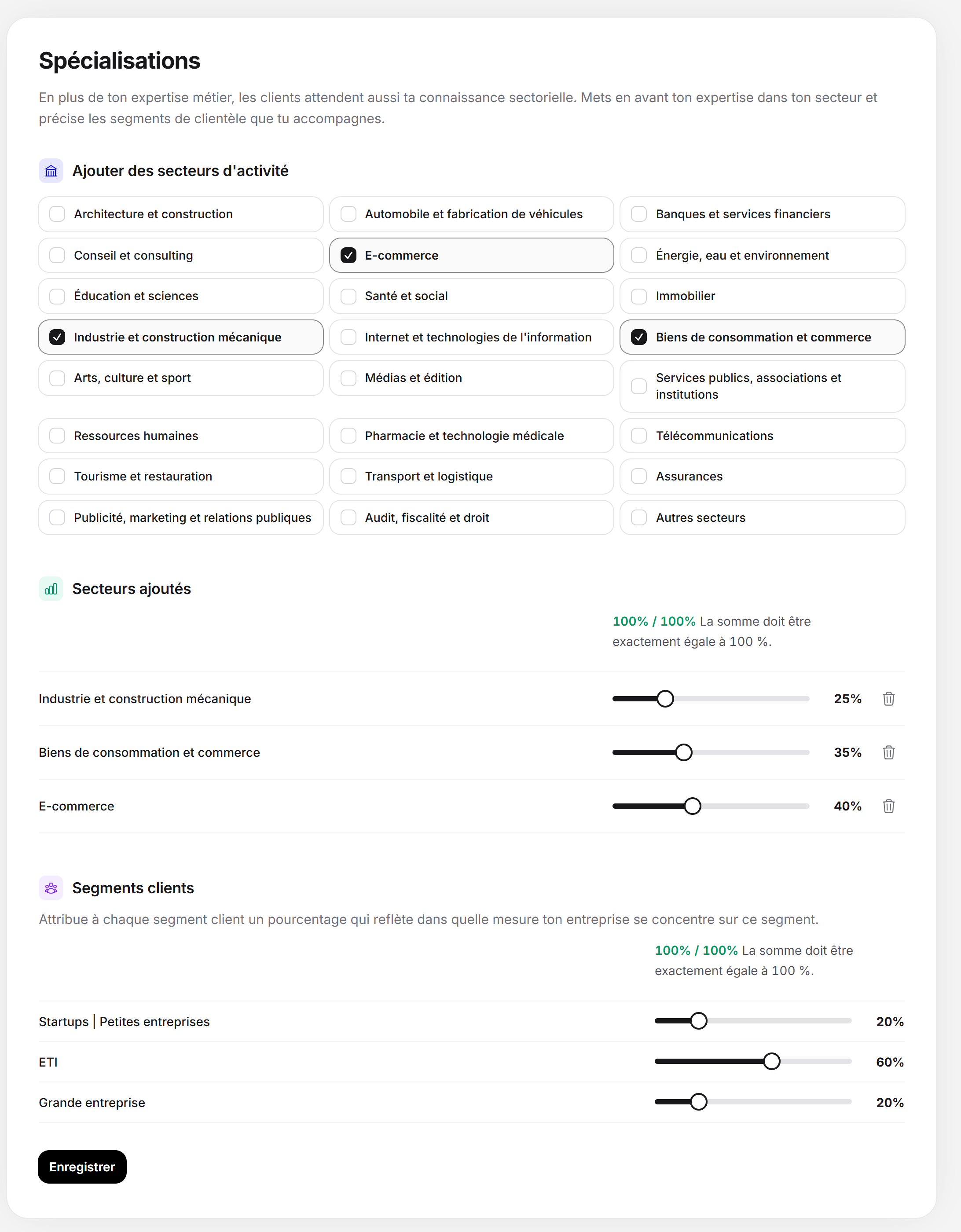
Comment ça marche
En haut figure l’indication « Outre ton expertise technique, les donneurs d’ordre attendent aussi ta connaissance des secteurs. Mets en avant tes connaissances sectorielles et définis quels segments clients tu accompagnes. » La page se charge d’abord avec des espaces réservés, puis les blocs apparaissent.
Ajouter des secteurs d’activité
Le bloc affiche tous les secteurs sous forme de cartes, par exemple Architecture et construction, E-commerce, Santé et social ou Publicité, marketing et RP. Un clic choisit le secteur, un deuxième clic le retire. La liste est fixe, tu ne peux pas créer de secteurs personnalisés. Si aucun ne convient exactement, choisis le plus proche ou « Autres secteurs ».
Secteurs ajoutés
Chaque secteur choisi figure en dessous avec un curseur. Le curseur va de 0 à 100 pour cent par pas de cinq. Un nouveau secteur démarre à 0 pour cent. Avec Supprimer tu retires le secteur.
Au-dessus des curseurs, une somme montre l’état, par exemple « 95 % / 100 % » avec la mention « La somme doit être exactement égale à 100 %. » À 100, le chiffre devient vert.
Un curseur ne peut pas être augmenté au-delà de ce qui reste de 100 pour cent. Baisse d’abord une autre part.
Pondère selon la part réelle dans ton activité. Un profil avec « Assurances 40, Banques 30, Santé 30 » convainc davantage un assureur que 24 secteurs répartis également.
segments clients
L’indication est « Attribue à chaque segment client un pourcentage qui reflète à quel point ton entreprise se concentre sur ce segment. » Les segments décrivent la taille de tes clients, par exemple startups et petites entreprises, PME et Enterprise. Tous les segments figurent toujours sous forme de ligne avec un curseur, il n’y a pas de suppression. Les segments que tu ne sers pas, tu les laisses à 0. Ici aussi, la somme doit être exactement de 100 pour cent. Pour une concentration sur les PME, ce serait par exemple PME 80, Enterprise 10, startups 10.
Enregistrer les spécialisations
Ouvre Profil > Spécialisations.
Choisis dans le bloc Ajouter des secteurs d’activité les secteurs dans lesquels ton entreprise peut réellement présenter des projets.
Répartis dans le bloc Secteurs ajoutés 100 pour cent avec les curseurs.
Répartis dans le bloc segments clients 100 pour cent sur les segments.
Clique sur Enregistrer. Le bouton affiche brièvement « Enregistrement … », puis « Enregistré. » apparaît.
Si l’enregistrement échoue, la page marque en rouge la somme concernée et défile jusqu’à la première. Ni les secteurs ni les segments ne sont alors enregistrés.
Sans abonnement Business
Avec Starter, une indication « Abonnement Business nécessaire » se trouve au-dessus d’un aperçu, avec le titre « Non inclus dans ton abonnement » et le texte « Avec l’abonnement Business, tu peux définir tes connaissances sectorielles et tes segments clients. Ils pourront ensuite servir de filtre de recherche dans nos annuaires. » Le bouton Voir les abonnements mène aux abonnements. L’aperçu montre des valeurs d’exemple : les premiers secteurs de la liste, dont trois choisis avec 50, 30 et 20 pour cent. Tu ne peux rien y modifier, et rien n’est enregistré. Le serveur refuse aussi un enregistrement sans Business. Tous les abonnements figurent sous Quels abonnements Feedbax propose-t-il ?.
Messages et cas particuliers
| Message | Signification et solution |
|---|---|
| Les parts doivent totaliser 100 %. | La somme des secteurs ou des segments clients n’est pas 100. Cela vaut aussi si aucun secteur n’est choisi : choisis-en au moins un. |
| Remplis ce champ. | La sélection contient un secteur qui n’existe plus, ou une part en dehors de 0 à 100. Recharge la page. |
| Vérifie les champs signalés. | Message récapitulatif dès qu’au moins un champ comporte une erreur. |
| Cette rubrique est disponible à partir de l’abonnement Business. | L’enregistrement a été refusé parce que ton abonnement ne contient pas Business. |
| Cela n’a pas fonctionné. Réessaie. | Une erreur technique. Réessaie. |
| Les données n’ont pas pu être chargées. Recharge la page. | La page n’a rien pu lire. Recharge-la. |
Où ces informations comptent
Profil et adéquation : Les secteurs et les segments clients apparaissent dans ton profil et montrent aux donneurs d’ordre si tu leur corresponds. L’indication dans le tableau de bord mentionne la recherche : ils pourront ensuite servir de filtre de recherche dans les annuaires.
Annuaires : Ce sont les services et les domaines de spécialisation qui décident dans quels annuaires tu es répertorié, pas la spécialisation. Voir Services.
Progression du profil : Au moins un secteur apporte 50 pour cent. Les segments clients apportent 50 pour cent de plus.
Score Feedbax
Les spécialisations n’agissent qu’indirectement via la progression du profil : la rubrique apporte ensemble jusqu’à dix points sur l’échelle de 0 à 100, qui entrent dans la partie Score de livraison de ton score Feedbax. Les secteurs et les segments clients n’agissent pas sur la place dans les annuaires.
Questions fréquentes
Je ne vois qu’un aperçu avec une indication. Pourquoi ?
La page est débloquée à partir de l’abonnement Business. Avec Starter, tu peux la consulter, mais pas la remplir.
Pourquoi est-ce que je ne peux pas enregistrer ?
Parce que l’une des deux sommes ne fait pas exactement 100 pour cent ou qu’aucun secteur n’est choisi. La page a deux sommes distinctes : une pour les secteurs, une pour les segments clients. Les deux doivent être correctes.
Nous ne servons qu’un seul secteur. Que saisir ?
Mets ce secteur à 100 pour cent. C’est la forme de spécialisation la plus nette. Pour les segments clients, tu répartis les 100 pour cent sur les segments que ton entreprise accompagne.
Puis-je créer mes propres secteurs ?
Non, la liste est fixe. Si aucun ne convient exactement, prends le plus proche ou « Autres secteurs ».
Les secteurs et les segments ont-ils un effet sur mes annuaires ?
Ce sont les services et les domaines de spécialisation qui déterminent dans quels annuaires tu es répertorié, pas les secteurs ni les segments. Les secteurs et les segments agissent sur ton profil et sur l’adéquation auprès des donneurs d’ordre. Les annuaires peuvent en outre être filtrés selon ces critères.
Que se passe-t-il si je laisse un secteur à 0 pour cent ?
L’enregistrement l’accepte tant que la somme est correcte. Un secteur à 0 pour cent n’apporte toutefois rien. Retire-le plutôt.