

Die Seite Profil > Portfolio belegt, dass Du geliefert hast. Sie sammelt Deine Case-Studies, wichtige Kunden, Auszeichnungen und einen PDF-Download. Case-Studies sind dabei der stärkste Hebel: Sie zeigen Interessenten konkrete Ergebnisse, und sie zählen in den Verzeichnissen mehr als fast jede andere Angabe. Neben der Seitenüberschrift steht der Hinweis Wichtige Daten.
Die Seite hat zwei Reiter. Jeder Teil speichert für sich. Wie viele Case-Studies und ob Auszeichnungen möglich sind, hängt von Deinem Abo ab.
Auf einen Blick
Du findest die Seite im Anbieter-Dashboard unter Profil > Portfolio. Die Adresse endet auf
?section=profile-portfolio.Reiter Case-Studies: Liste Deiner Case-Studies mit Seitenleiste zum Anlegen und Bearbeiten. Daneben steht der grüne Hinweis Signifikanter Ranking-Boost.
Reiter Kunden, Auszeichnungen & Downloads: drei Blöcke mit eigenem Speichern.
Case-Studies je Abo: Starter 3, Business 12, Premium 20, Enterprise 100. Auszeichnungen gibt es ab Business.
Die Reihenfolge der Liste bestimmt, welche Case-Studies auf Deinem Profil sichtbar sind.
Der Bereich zählt mit Case-Studies (50 Prozent), Kunden (15), Auszeichnungen (15) und Download (20) in den Profilfortschritt.
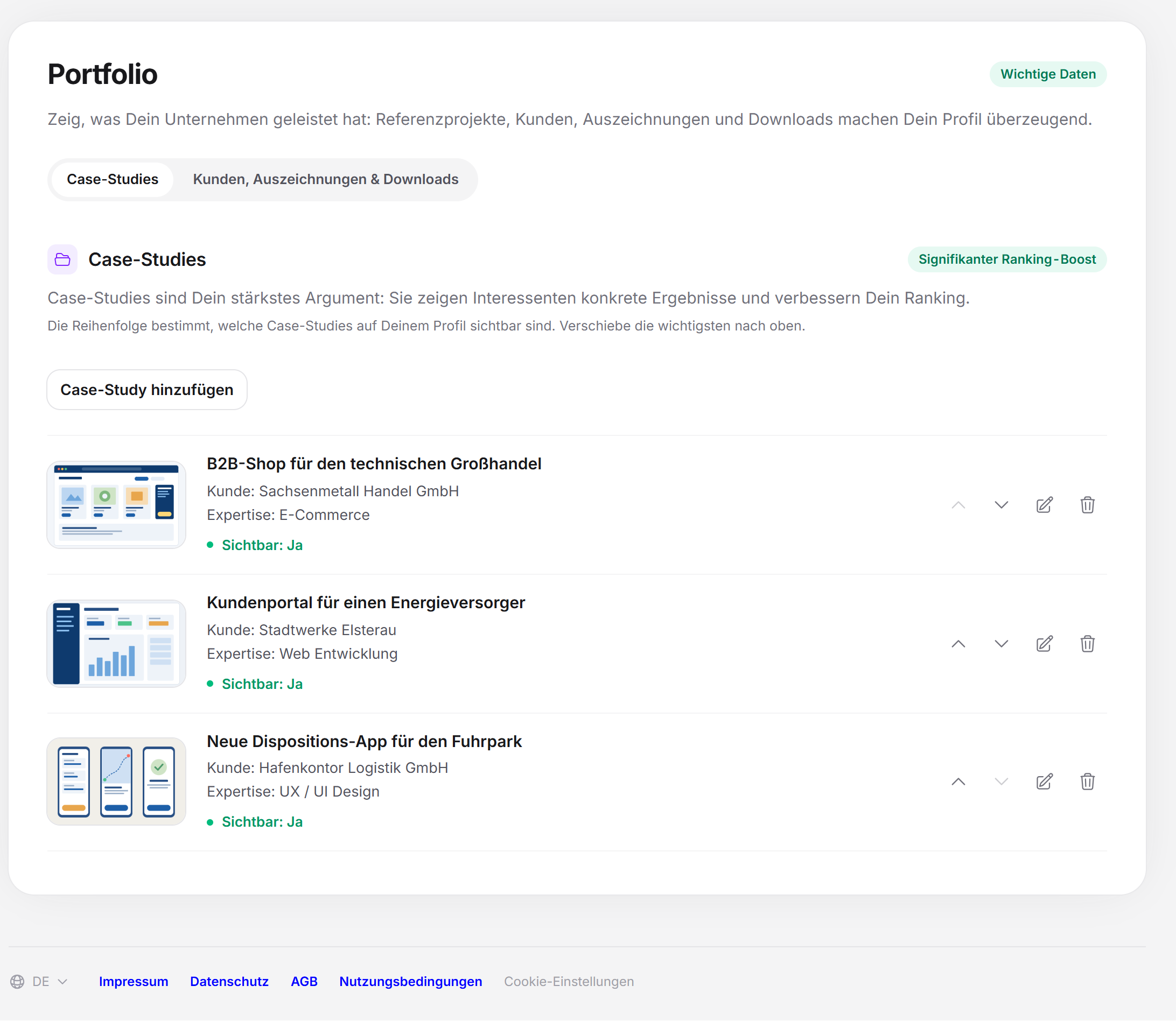
Reiter „Case-Studies“
Oben steht „Case-Studies sind Dein stärkstes Argument: Sie zeigen Interessenten konkrete Ergebnisse und verbessern Dein Ranking.“ Darunter: „Die Reihenfolge bestimmt, welche Case-Studies auf Deinem Profil sichtbar sind. Verschiebe die wichtigsten nach oben.“
Jede Case-Study ist eine Zeile mit Titelbild, Projektname, Kunde, Expertise und dem Status Sichtbar: Ja (grün) oder Sichtbar: Nein (rot). Ein fehlender Kunde erscheint als Strich. Rechts in der Zeile stehen vier Symbole:
Nach oben und Nach unten tauschen die Case-Study mit ihrem Nachbarn. Das wird sofort gespeichert.
Bearbeiten öffnet die Seitenleiste „Case-Study bearbeiten“.
Löschen ersetzt sich durch Wirklich löschen. Erst dieser zweite Klick löscht die Case-Study. Ein Klick anderswo nimmt die Abfrage zurück. Gelöscht wird sofort.
Wie viele Case-Studies sichtbar sind
| Abo | Case-Studies auf dem Profil |
|---|---|
| Starter | 3 |
| Business | 12 |
| Premium | 20 |
| Enterprise | 100 |
Die ersten Case-Studies der Liste sind sichtbar, bis das Limit erreicht ist. Alle weiteren stehen in der Liste mit Sichtbar: Nein. Sie bleiben gespeichert, erscheinen aber nicht im Profil und zählen nicht fürs Ranking. Nach einem Upgrade werden sie wieder sichtbar. Schiebe deshalb Deine besten Case-Studies nach oben.
Ist das Limit erreicht, ersetzt der Hinweis „Du hast die maximale Anzahl an Case-Studies erreicht (N)“ die Schaltfläche zum Hinzufügen. Er sagt dazu „Mit einem höheren Abo kannst Du mehr Case-Studies zeigen.“ Mehr zu den Abos steht unter Welche Abos bietet Feedbax?.
Eine Case-Study anlegen oder bearbeiten
Öffne Profil > Portfolio und bleibe im Reiter Case-Studies.
Klicke auf Case-Study hinzufügen. Zum Bearbeiten klickst Du in der Zeile auf Bearbeiten. Die Seitenleiste öffnet sich von rechts.
Lade mindestens ein Bild hoch (siehe unten).
Wähle die Branche und die Expertise. Beide sind Pflicht.
Wähle, wenn die Seite sie anbietet, die Schwerpunkte (je nach Expertise).
Schreibe die Beschreibung. Sie ist Pflicht. Ergänze Herausforderung, Lösung und Ergebnisse, wenn Du magst.
Klicke unten in der Leiste auf Speichern. Die Leiste schließt sich, die Case-Study steht in der Liste und es erscheint „Gespeichert.“ Mit Schließen oben in der Leiste verwirfst Du die Änderungen.
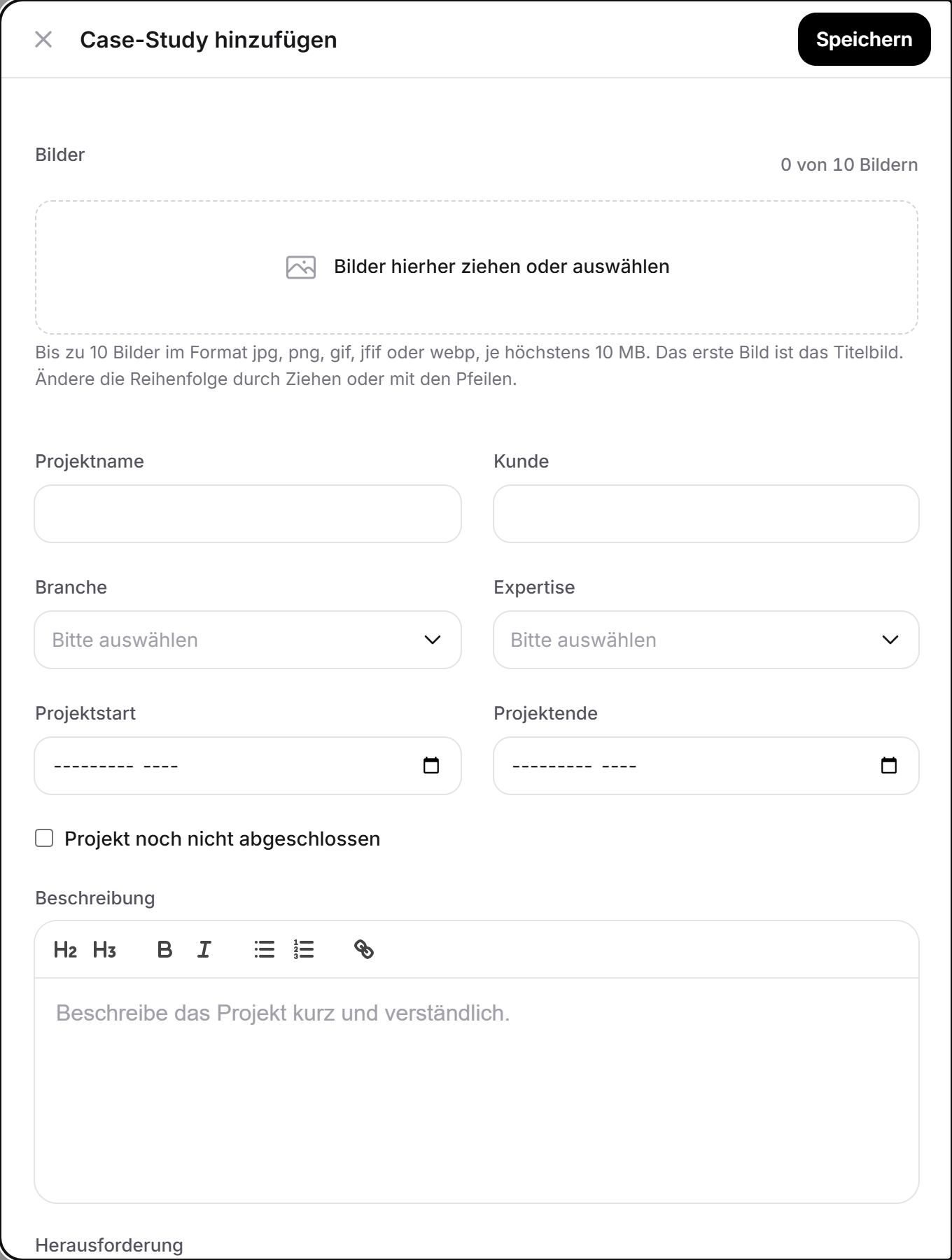
| Feld | Inhalt | Pflicht |
|---|---|---|
| Bilder | Bis zu 10 Bilder (siehe unten). Das erste Bild ist das Titelbild. | Ja, mindestens ein Bild bei einer neuen Case-Study |
| Projektname | Der Titel der Case-Study. Wird übersetzt. | Nein |
| Kunde | Name des Kunden. Wird nicht übersetzt. In der Liste steht er hinter „Kunde:“. | Nein |
| Branche | Auswahl aus der Branchenliste. | Ja |
| Expertise | Die Leistung, zu der das Projekt gehört. Sie entscheidet, in welchen Verzeichnissen die Case-Study zählt. | Ja |
| Projektstart, Projektende | Monat und Jahr (Monatsauswahl). | Nein |
| Projekt noch nicht abgeschlossen | Kästchen für laufende Projekte. | Nein |
| Schwerpunkte (je nach Expertise) | Kapseln zum Anklicken. Sie erscheinen erst, wenn Du eine Expertise gewählt hast und diese Schwerpunkte kennt. Bereits gespeicherte Schwerpunkte, die zur Expertise nicht mehr passen, bleiben sichtbar und lassen sich abwählen. | Nein |
| Beschreibung | Texteditor mit dem Platzhalter „Beschreibe das Projekt kurz und verständlich.“ Wird übersetzt. | Ja |
| Herausforderung | Platzhalter „Welche Aufgabe stellte der Kunde?“ Wird übersetzt. | Nein |
| Lösung | Platzhalter „Wie hat Dein Unternehmen die Aufgabe gelöst?“ Wird übersetzt. | Nein |
| Ergebnisse | Platzhalter „Was hat das Projekt erreicht? Nenne Zahlen, wenn Du kannst.“ Wird übersetzt. | Nein |
Die vier Texteditoren kennen Überschriften, Fett, Kursiv, Aufzählung, Nummerierung und Links, aber keine Bilder.
Die Bilder einer Case-Study
Der Block Bilder zeigt unter der Überschrift einen Zähler wie „2 von 10 Bildern“ und eine Ablagefläche „Bilder hierher ziehen oder auswählen“. Darunter steht der Hinweis „Bis zu 10 Bilder im Format jpg, png, gif, jfif oder webp, je höchstens 10 MB. Das erste Bild ist das Titelbild. Ändere die Reihenfolge durch Ziehen oder mit den Pfeilen.“ Gewählte Bilder zeigen kurz „Wird gelesen …“ und erscheinen dann als Kacheln.
Das erste Bild trägt die Marke Titelbild. Es ist das Bild, das in der Liste und im Profil vorne steht.
Nach vorn und Nach hinten verschieben ein Bild um eine Stelle. Du kannst es auch ziehen.
Als Titelbild verwenden setzt ein anderes Bild an die erste Stelle.
Bild entfernen nimmt das Bild heraus. Die Änderung gilt erst nach Speichern.
Erlaubt sind JPG, JPEG, PNG, GIF, JFIF und WebP, jedes höchstens 10 MB. Wählst Du mehr Bilder, als noch Platz haben, nimmt die Galerie nur so viele, wie hineinpassen, und meldet „Eine Case-Study kann höchstens 10 Bilder haben.“ Bei einem unzulässigen Format meldet die Kachel „Erlaubt sind nur JPG, JPEG, PNG, GIF, JFIF und WebP.“
Projektdaten
Projektstart und Projektende gelten nur, wenn das Jahr zwischen 2000 und dem laufenden Jahr liegt. Ein ungültiges Datum wird beim Speichern leer gelassen. Liegt das Ende vor dem Start oder fehlt ein gültiger Start, wird das Ende ebenfalls leer gelassen. Das Kästchen Projekt noch nicht abgeschlossen wird unabhängig davon gespeichert.
Reiter „Kunden, Auszeichnungen & Downloads“
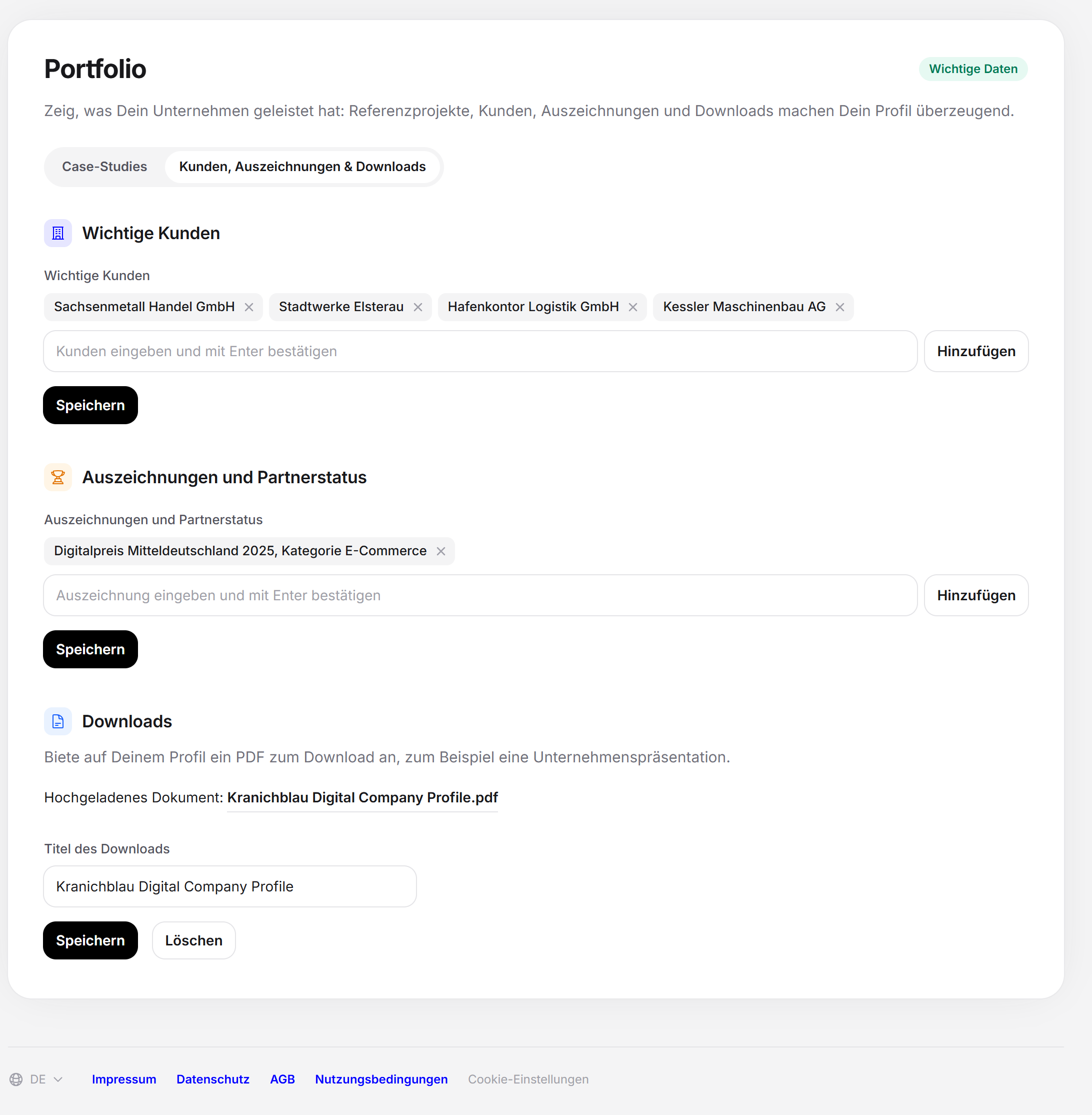
Hier stehen drei Blöcke untereinander. Jeder hat sein eigenes Speichern und meldet sein Ergebnis direkt daneben.
Wichtige Kunden
Ein Eingabefeld für Schlagworte mit dem Platzhalter „Kunden eingeben und mit Enter bestätigen“. Du tippst einen Namen und drückst Enter oder klickst auf Hinzufügen, dann wird daraus eine Kapsel. Mit Eintrag entfernen an der Kapsel nimmst Du sie heraus. Ein Komma im Text trennt Einträge, doppelte Einträge entfallen. Dieser Block ist in jedem Abo verfügbar. Trag nur Kunden ein, die Ihr wirklich betreut habt, und prüfe vorher, ob Eure Verträge die Nennung erlauben.
Auszeichnungen und Partnerstatus
Genauso aufgebaut, mit dem Platzhalter „Auszeichnung eingeben und mit Enter bestätigen“. Hier gehören Auszeichnungen und offizielle Partnerschaften hinein. Der Block ist ab dem Business-Abo nutzbar. Ohne Business steht dort der Hinweis „In Deinem Abo nicht enthalten“ mit dem Text „Auszeichnungen und Partnerstatus kannst Du mit dem Business-Abo angeben.“ Auch der Server nimmt die Auszeichnungen ohne Business nicht an. Auszeichnungen werden wie die Texte übersetzt. Ein einzelner Eintrag darf höchstens 100 Zeichen haben, ein längerer wird nach 97 Zeichen mit „...“ gekürzt.
Downloads
Hier lädst Du genau ein PDF hoch, zum Beispiel Deine Unternehmenspräsentation. Der Hinweis lautet „Biete auf Deinem Profil ein PDF zum Download an, zum Beispiel eine Unternehmenspräsentation.“
Trage im Feld Titel des Downloads einen Titel ein, zum Beispiel „Unternehmenspräsentation“. Der Titel ist Pflicht.
Wähle mit PDF hochladen die Datei. Erlaubt sind nur PDF-Dateien bis 20 MB.
Klicke auf Hochladen.
Danach steht dort „Hochgeladenes Dokument:“ mit einem Link auf Titel und Endung .pdf. Das Dateifeld ist weg. Du kannst jetzt nur den Titel ändern und Speichern klicken oder die Datei mit Löschen entfernen. Willst Du die Datei tauschen, löschst Du sie zuerst und lädst dann die neue hoch. Das Löschen wirkt sofort.
Meldungen und Sonderfälle
| Meldung | Bedeutung und Lösung |
|---|---|
| Bitte fülle dieses Feld aus. | Pflichtfeld leer: bei der Case-Study Branche, Expertise, Beschreibung oder das erste Bild, beim Download der Titel oder die Datei. |
| Erlaubt sind nur PDF-Dateien. / Die Datei darf höchstens 20 MB groß sein. | Die Download-Datei ist kein PDF oder zu groß. |
| Erlaubt sind nur JPG, JPEG, PNG, GIF, JFIF und WebP. / Die Datei darf höchstens 10 MB groß sein. | Ein Case-Study-Bild passt nicht. Es wird nicht übernommen. |
| Eine Case-Study kann höchstens 10 Bilder haben. | Du hast mehr als 10 Bilder gewählt. Entferne Bilder. |
| Dieser Bereich ist ab dem Business-Abo verfügbar. | Du hast ohne Business versucht, Auszeichnungen zu speichern. Der Server hat es abgelehnt. |
| Die Datei konnte nicht gespeichert werden. Bitte versuche es noch einmal. | Ein Upload ist fehlgeschlagen. Es wurde nichts gespeichert. |
| Das hat nicht geklappt. Bitte versuche es noch einmal. | Ein technischer Fehler. Das gilt auch für Sortieren und Löschen. |
| Die Daten konnten nicht geladen werden. Bitte lade die Seite neu. | Case-Studies und die anderen Blöcke laden getrennt. Der betroffene Teil meldet den Fehler selbst. |
Wo die Angaben zählen
Bewerbung auf Projektanfragen: Der Bewerbungs-Assistent verlangt mindestens eine Case-Study, deren Expertise zu der gesuchten Leistung passt. Fehlt sie, ist die Bewerbung blockiert. Viele Case-Studies helfen nur, wenn sie die richtige Expertise tragen. Mehr dazu unter Projektanfragen.
Top-Anbieter-Siegel: Eine Bedingung ist mindestens eine Case-Study, die zu einer Leistung oder einem Schwerpunkt des Verzeichnisses passt. Siehe Top-Anbieter-Siegel.
Profilfortschritt: Mindestens eine Case-Study bringt 25 Prozent, ab drei Case-Studies kommen weitere 25 Prozent dazu. Ein Eintrag bei Kunden bringt 15, einer bei Auszeichnungen 15, ein hochgeladenes PDF 20 Prozent.
Feedbax-Score
Case-Studies sind für den Delivery-Teil Deines Feedbax-Scores der stärkste Einzelposten. In jedem Verzeichnis zählt jede sichtbare Case-Study 5 Punkte. Jede Case-Study, die zum Verzeichnis passt, bringt weitere 20 Punkte. Sie passt, wenn ihre Expertise zu den Leistungen des Verzeichnisses gehört oder ein Schwerpunkt des Verzeichnisses in ihren Schwerpunkten steht. Zählen können nur die Case-Studies, die laut Abo sichtbar sind. Darum lohnt es, bei jeder Case-Study Expertise und Schwerpunkte sorgfältig zu wählen.
Kunden, Auszeichnungen und der Download wirken nur indirekt über den Profilfortschritt. Zusammen bringen sie bis zu 5 Punkte auf der Skala von 0 bis 100. Wie das Ranking die Punkte nutzt, steht unter Ranking.
Häufige Fragen
Dürfen wir Kundennamen ohne Rückfrage nennen?
Prüfe das gegen Eure Verträge. Manche Rahmenverträge enthalten eine Referenzklausel, andere verbieten die Nennung. Im Zweifel frage kurz beim Kunden nach.
Warum sehe ich bei Auszeichnungen nur einen Hinweis?
Der Block ist ab dem Business-Abo freigeschaltet. Kunden und Download kannst Du in jedem Abo nutzen.
Kann ich mehrere PDFs hochladen?
Nein, es geht genau eine Datei. Lösche die vorhandene Datei, bevor Du eine neue hochlädst.
Ich habe viele Case-Studies, aber keine passt zur Anfrage. Warum?
Für eine Bewerbung zählt nur die Expertise der Case-Study. Öffne die Case-Studies und prüfe, ob die Expertise zur gesuchten Leistung passt. Ohne passende Expertise ist die Bewerbung blockiert.
Ich habe herabgestuft. Sind meine überzähligen Case-Studies gelöscht?
Nein. Sie stehen mit Sichtbar: Nein in der Liste, erscheinen nicht im Profil und zählen nicht fürs Ranking. Nach einem Upgrade sind sie wieder sichtbar.
Wie wähle ich das Titelbild?
Das erste Bild der Galerie ist das Titelbild. Ziehe ein anderes Bild an die erste Stelle oder klicke bei ihm auf Als Titelbild verwenden.
Wo trage ich die Webseite oder die Social-Media-Kanäle ein?
Die Webseite steht unter Kontakt für Leads, die Kanäle unter Social Media.