

La página Perfil > Portafolio demuestra que has cumplido. Reúne tus casos de éxito, clientes importantes, premios y una descarga en PDF. Los casos de éxito son la palanca más fuerte: muestran a los interesados resultados concretos y cuentan en los directorios más que casi cualquier otro dato. Junto al título de la página aparece el aviso Datos importantes.
La página tiene dos pestañas. Cada parte se guarda por separado. Cuántos casos de éxito puedes tener y si son posibles los premios depende de tu suscripción.
De un vistazo
Encontrarás la página en el panel de empresa, en Perfil > Portafolio. La dirección termina en
?section=profile-portfolio.Pestaña Casos de éxito: lista de tus casos de éxito con una barra lateral para crearlos y editarlos. Al lado aparece el aviso verde Impulso significativo en el ranking.
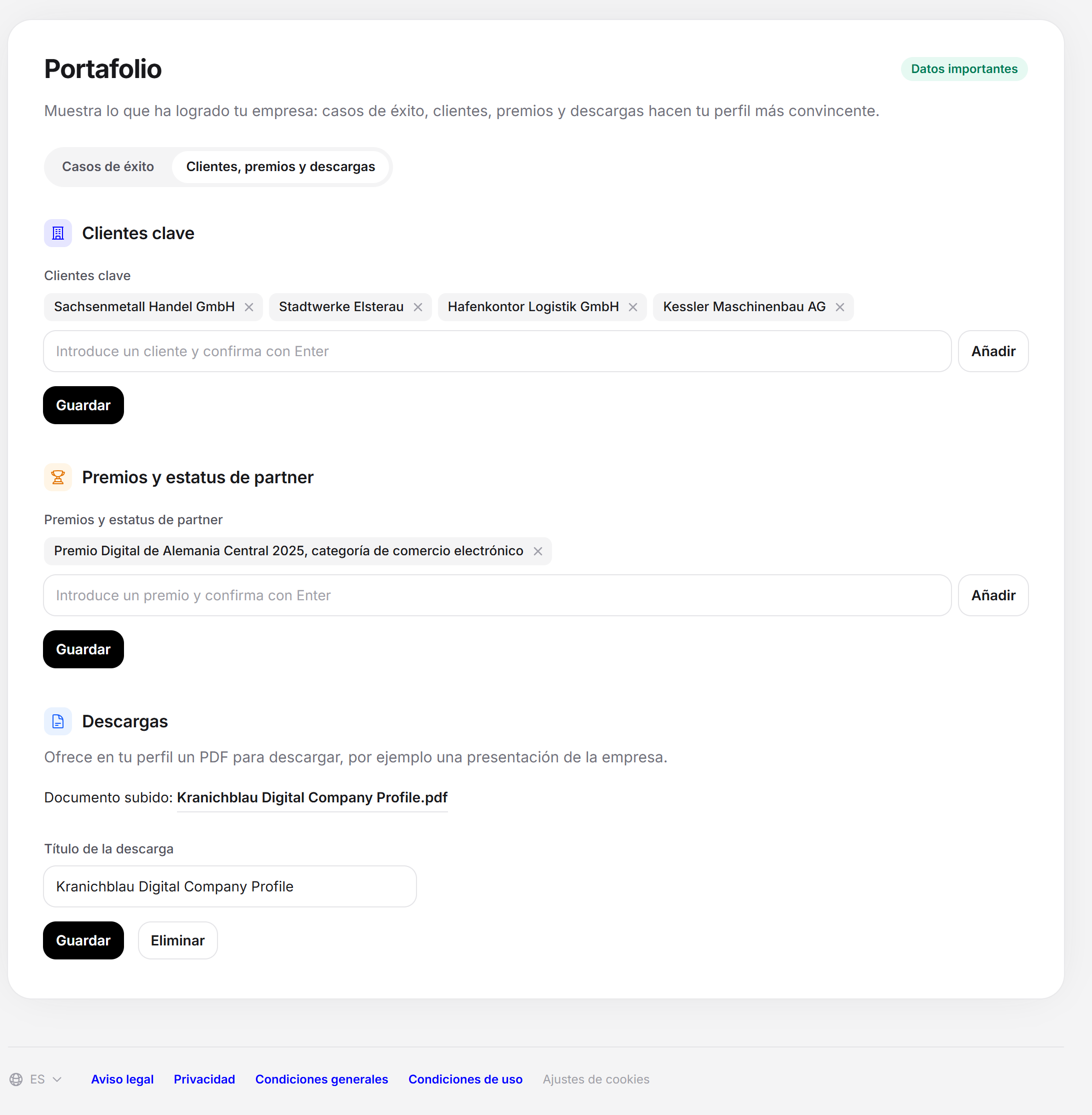
Pestaña Clientes, premios y descargas: tres bloques, cada uno con su propio Guardar.
Casos de éxito por suscripción: Starter 3, Business 12, Premium 20, Enterprise 100. Los premios existen a partir de Business.
El orden de la lista determina qué casos de éxito son visibles en tu perfil.
El área cuenta para el progreso del perfil con casos de éxito (50 por ciento), clientes (15), premios (15) y descarga (20).
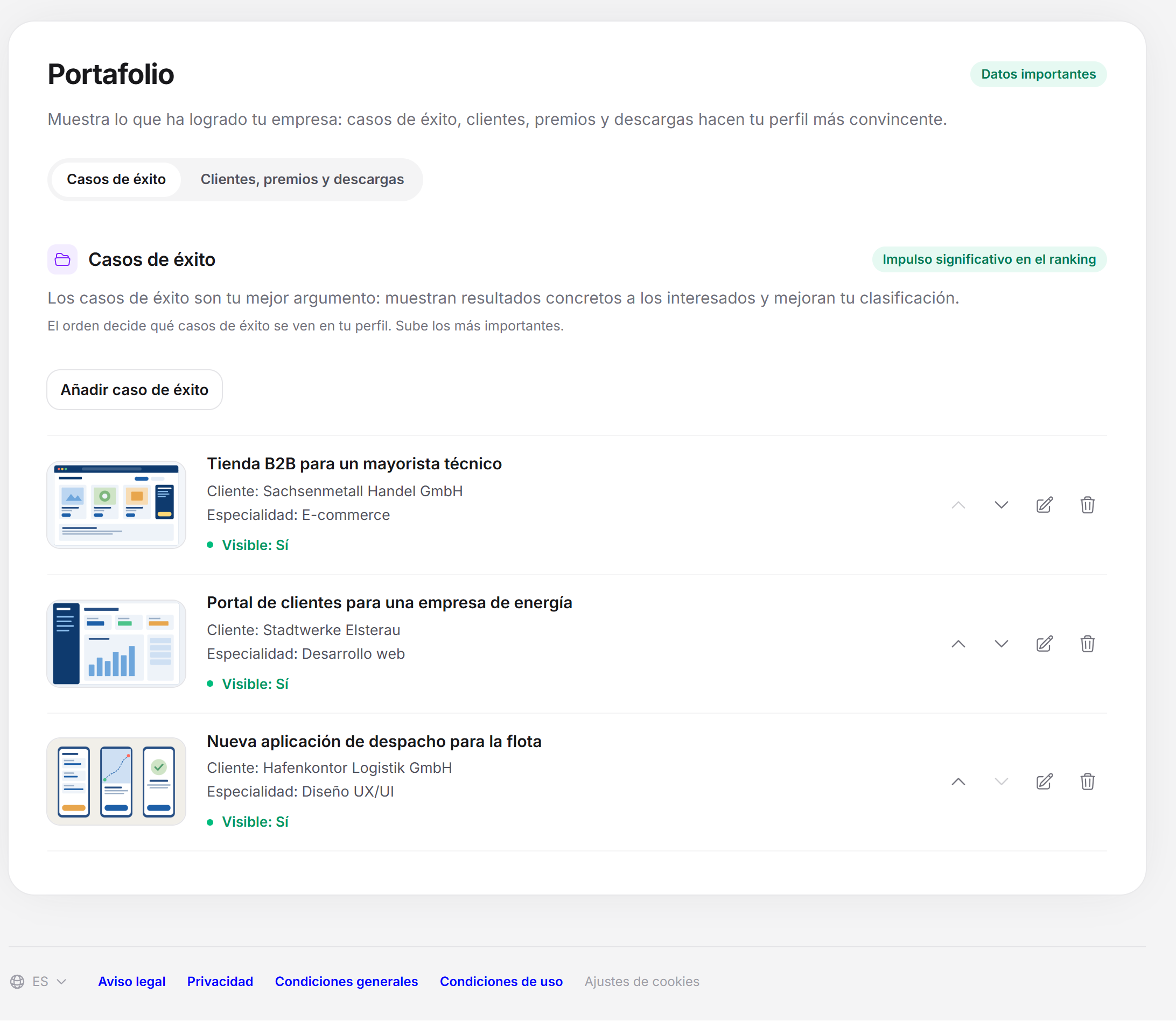
Pestaña «Casos de éxito»
Arriba aparece «Los casos de éxito son tu mejor argumento: muestran resultados concretos a los interesados y mejoran tu clasificación.» Debajo: «El orden decide qué casos de éxito se ven en tu perfil. Sube los más importantes.»
Cada caso de éxito es una fila con imagen de portada, nombre del proyecto, Cliente, Especialidad y el estado Visible: Sí (verde) o Visible: No (rojo). Un cliente que falta aparece como un guion. A la derecha de la fila hay cuatro iconos:
Subir y Bajar intercambian el caso de éxito con su vecino. Se guarda al instante.
Editar abre la barra lateral «Editar caso de éxito».
Eliminar se sustituye por Eliminar de verdad. Solo este segundo clic elimina el caso de éxito. Un clic en otro sitio deshace la pregunta. Se elimina al instante.
Cuántos casos de éxito son visibles
| Suscripción | Casos de éxito en el perfil |
|---|---|
| Starter | 3 |
| Business | 12 |
| Premium | 20 |
| Enterprise | 100 |
Los primeros casos de éxito de la lista son visibles hasta alcanzar el límite. Todos los demás están en la lista con Visible: No. Siguen guardados, pero no aparecen en el perfil y no cuentan para el ranking. Tras una mejora de plan vuelven a ser visibles. Por eso, pon tus mejores casos de éxito arriba.
Cuando se alcanza el límite, el aviso «Has alcanzado el número máximo de casos de éxito (N)» sustituye al botón de añadir. Además dice «Con una suscripción superior puedes mostrar más casos de éxito.» Encontrarás más sobre las suscripciones en ¿Qué suscripciones ofrece Feedbax?.
Crear o editar un caso de éxito
Abre Perfil > Portafolio y quédate en la pestaña Casos de éxito.
Haz clic en Añadir caso de éxito. Para editar, haces clic en la fila en Editar. La barra lateral se abre desde la derecha.
Sube al menos una imagen (véase abajo).
Elige el Sector y la Especialidad. Ambos son obligatorios.
Si la página los ofrece, elige las Áreas de enfoque (según la especialidad).
Escribe la Descripción. Es obligatoria. Si quieres, completa Desafío, Solución y Resultados.
Haz clic abajo en la barra en Guardar. La barra se cierra, el caso de éxito aparece en la lista y aparece «Guardado.» Con Cerrar arriba en la barra descartas los cambios.
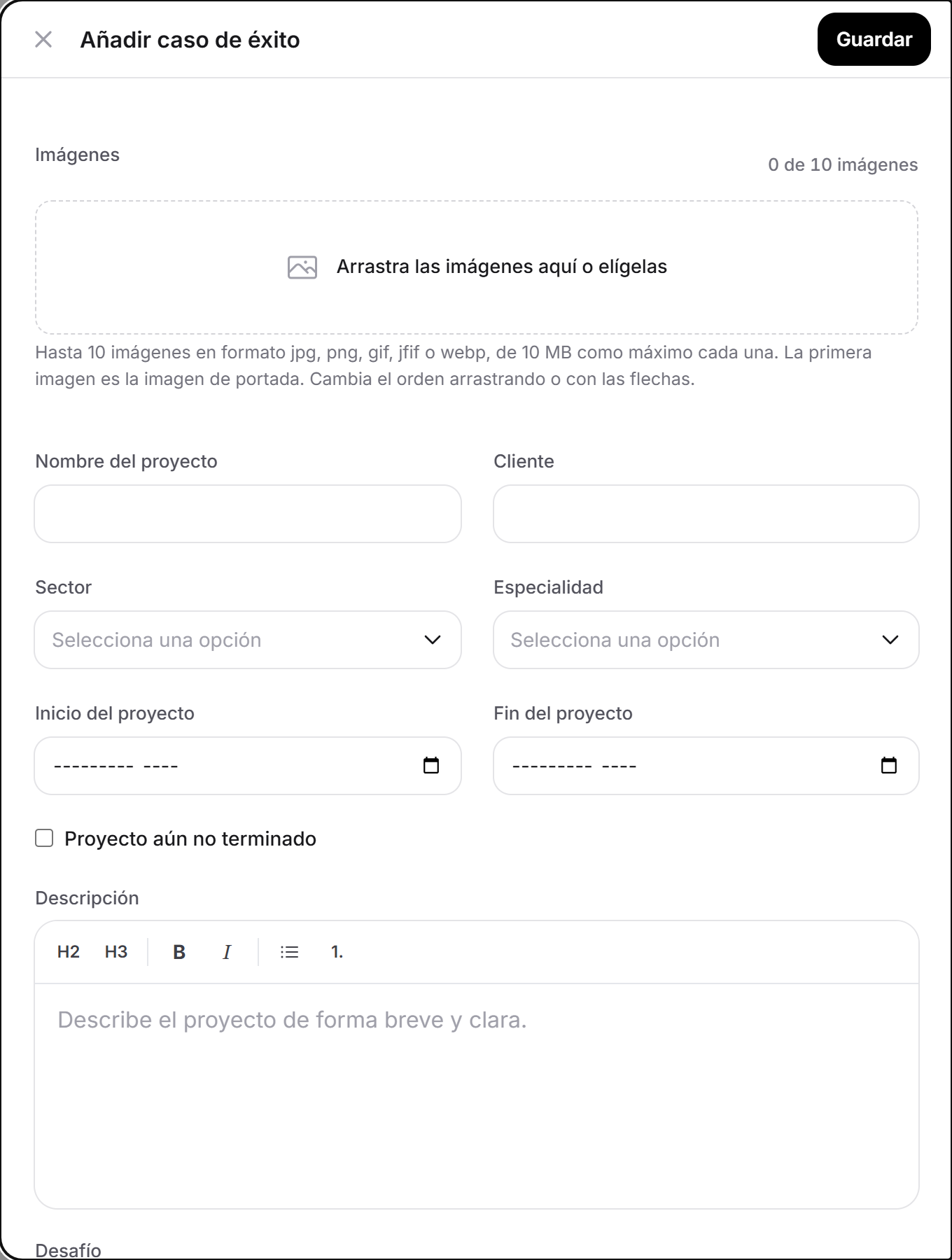
| Campo | Contenido | Obligatorio |
|---|---|---|
| Imágenes | Hasta 10 imágenes (véase abajo). La primera imagen es la imagen de portada. | Sí, al menos una imagen en un caso de éxito nuevo |
| Nombre del proyecto | El título del caso de éxito. Se traduce. | No |
| Cliente | Nombre del cliente. No se traduce. En la lista aparece detrás de «Cliente:». | No |
| Sector | Selección de la lista de sectores. | Sí |
| Especialidad | El servicio al que pertenece el proyecto. Decide en qué directorios cuenta el caso de éxito. | Sí |
| Inicio del proyecto, Fin del proyecto | Mes y año (selección de mes). | No |
| Proyecto aún no terminado | Casilla para proyectos en curso. | No |
| Áreas de enfoque (según la especialidad) | Cápsulas en las que se hace clic. Solo aparecen cuando has elegido una especialidad y esta conoce esas áreas de enfoque. Las áreas de enfoque ya guardadas que ya no encajan con la especialidad siguen visibles y se pueden desmarcar. | No |
| Descripción | Editor de texto con el marcador «Describe el proyecto de forma breve y clara.» Se traduce. | Sí |
| Desafío | Marcador «¿Qué tarea planteó el cliente?» Se traduce. | No |
| Solución | Marcador «¿Cómo resolvió tu empresa la tarea?» Se traduce. | No |
| Resultados | Marcador «¿Qué logró el proyecto? Indica cifras si puedes.» Se traduce. | No |
Los cuatro editores de texto incluyen títulos, negrita, cursiva, lista con viñetas y lista numerada, pero no imágenes ni enlaces.
Las imágenes de un caso de éxito
El bloque Imágenes muestra bajo el título un contador como «2 de 10 imágenes» y una zona de colocación «Arrastra las imágenes aquí o elígelas». Debajo aparece el aviso «Hasta 10 imágenes en formato jpg, png, gif, jfif o webp, de 10 MB como máximo cada una. La primera imagen es la imagen de portada. Cambia el orden arrastrando o con las flechas.» Las imágenes elegidas muestran un momento «Leyendo …» y después aparecen como tarjetas.
La primera imagen lleva la marca Imagen de portada. Es la imagen que aparece delante en la lista y en el perfil.
Mover hacia delante y Mover hacia atrás desplazan una imagen una posición. También puedes arrastrarla.
Usar como imagen de portada pone otra imagen en el primer lugar.
Quitar imagen saca la imagen. El cambio solo vale después de Guardar.
Se permiten JPG, JPEG, PNG, GIF, JFIF y WebP, de 10 MB como máximo cada una. Si eliges más imágenes de las que caben, la galería toma solo las que caben e indica «Un caso de éxito puede tener como máximo 10 imágenes.» Con un formato no admitido, la tarjeta indica «Solo se permiten JPG, JPEG, PNG, GIF, JFIF y WebP.»
Datos del proyecto
El inicio y el fin del proyecto solo valen si el año está entre 2000 y el año en curso. Una fecha no válida se deja vacía al guardar. Si el fin es anterior al inicio o falta un inicio válido, el fin también se deja vacío. La casilla Proyecto aún no terminado se guarda con independencia de esto.
Pestaña «Clientes, premios y descargas»
Aquí hay tres bloques uno debajo de otro. Cada uno tiene su propio Guardar y comunica su resultado justo al lado.
Clientes clave
Un campo de entrada para palabras clave con el marcador «Introduce un cliente y confirma con Enter». Escribes un nombre y pulsas Enter o haces clic en Añadir, y se convierte en una cápsula. Con Quitar entrada en la cápsula la sacas. Una coma en el texto separa las entradas y las entradas duplicadas se eliminan. Este bloque está disponible en cualquier suscripción. Introduce solo clientes a los que hayas atendido de verdad y comprueba antes si tus contratos permiten nombrarlos.
Premios y estatus de partner
Con la misma estructura, con el marcador «Introduce un premio y confirma con Enter». Aquí van los premios y las asociaciones oficiales. El bloque se puede usar a partir de la suscripción Business . Sin Business aparece el aviso «No incluido en tu suscripción» con el texto «Puedes indicar premios y estatus de partner con la suscripción Business.» Tampoco el servidor acepta los premios sin Business. Los premios se traducen igual que los textos. Una entrada individual puede tener como máximo 100 caracteres; una más larga se acorta a 97 caracteres con «...».
Descargas
Aquí subes exactamente un PDF, por ejemplo la presentación de tu empresa. El aviso dice «Ofrece en tu perfil un PDF para descargar, por ejemplo una presentación de la empresa.»
Introduce en el campo Título de la descarga un título, por ejemplo «Presentación de la empresa». El título es obligatorio.
Elige el archivo con Subir PDF . Solo se permiten archivos PDF de hasta 20 MB.
Haz clic en Subir.
Después aparece «Documento subido:» con un enlace al título y la extensión .pdf. El campo de archivo desaparece. Ahora solo puedes cambiar el título y hacer clic en Guardar o quitar el archivo con Eliminar . Si quieres cambiar el archivo, primero lo eliminas y luego subes el nuevo. La eliminación surte efecto al instante.
Mensajes y casos especiales
| Mensaje | Significado y solución |
|---|---|
| Rellena este campo. | Campo obligatorio vacío: en el caso de éxito, el sector, la especialidad, la descripción o la primera imagen; en la descarga, el título o el archivo. |
| Solo se permiten archivos PDF. / El archivo puede pesar como máximo 20 MB. | El archivo de descarga no es un PDF o es demasiado grande. |
| Solo se permiten JPG, JPEG, PNG, GIF, JFIF y WebP. / El archivo puede pesar como máximo 10 MB. | Una imagen del caso de éxito no cumple los requisitos. No se incorpora. |
| Un caso de éxito puede tener como máximo 10 imágenes. | Has elegido más de 10 imágenes. Quita imágenes. |
| Esta sección está disponible a partir de la suscripción Business. | Has intentado guardar premios sin Business. El servidor lo ha rechazado. |
| No se ha podido guardar el archivo. Inténtalo de nuevo. | Ha fallado una subida. No se ha guardado nada. |
| No ha funcionado. Inténtalo de nuevo. | Un error técnico. Vale también al ordenar y al eliminar. |
| No se han podido cargar los datos. Recarga la página. | Los casos de éxito y los demás bloques se cargan por separado. La parte afectada comunica el error por sí misma. |
Dónde cuentan los datos
Candidatura a solicitudes de proyecto: El asistente de candidatura exige al menos un caso de éxito cuya especialidad encaje con el servicio buscado. Si falta, la candidatura queda bloqueada. Muchos casos de éxito solo ayudan si llevan la especialidad correcta. Más información en Solicitudes de proyecto.
Sello de empresa top: Una condición es al menos un caso de éxito que encaje con un servicio o un área de enfoque del directorio. Véase Sello de empresa top.
Progreso del perfil: Al menos un caso de éxito aporta un 25 por ciento y, a partir de tres casos de éxito, se suma otro 25 por ciento. Una entrada en clientes aporta 15, una en premios 15, un PDF subido 20 por ciento.
Puntuación Feedbax
Los casos de éxito son la partida individual más fuerte para la parte Delivery de tu puntuación Feedbax . En cada directorio, cada caso de éxito visible cuenta 5 puntos. Cada caso de éxito que encaja con el directorio aporta otros 20 puntos. Encaja si su especialidad pertenece a los servicios del directorio o si un área de enfoque del directorio está entre sus áreas de enfoque. Solo pueden contar los casos de éxito que según la suscripción son visibles. Por eso merece la pena elegir con cuidado la especialidad y las áreas de enfoque de cada caso de éxito.
Los clientes, los premios y la descarga influyen solo de forma indirecta a través del progreso del perfil. Juntos aportan hasta 5 puntos en la escala de 0 a 100. Cómo usa el ranking los puntos está en Ranking.
Preguntas frecuentes
¿Podemos nombrar a clientes sin consultarles?
Compruébalo con tus contratos. Algunos contratos marco incluyen una cláusula de referencia, otros prohíben nombrar al cliente. En caso de duda, pregunta brevemente al cliente.
¿Por qué en premios solo veo un aviso?
El bloque está disponible a partir de la suscripción Business. Los clientes y la descarga puedes usarlos en cualquier suscripción.
¿Puedo subir varios PDF?
No, solo cabe un archivo. Elimina el archivo existente antes de subir uno nuevo.
Tengo muchos casos de éxito, pero ninguno encaja con la solicitud. ¿Por qué?
Para una candidatura solo cuenta la especialidad del caso de éxito. Abre los casos de éxito y comprueba si la especialidad encaja con el servicio buscado. Sin una especialidad adecuada, la candidatura queda bloqueada.
He bajado de plan. ¿Se han borrado mis casos de éxito sobrantes?
No. Están en la lista con Visible: No , no aparecen en el perfil y no cuentan para el ranking. Tras una mejora de plan vuelven a ser visibles.
¿Cómo elijo la imagen de portada?
La primera imagen de la galería es la imagen de portada. Arrastra otra imagen al primer lugar o haz clic en ella en Usar como imagen de portada.
¿Dónde introduzco la página web o los canales de redes sociales?
La página web está en Contacto para leads, los canales en Redes sociales.