

De pagina Profiel > Portfolio laat zien dat je hebt geleverd. Ze verzamelt je casestudy's, belangrijke klanten, onderscheidingen en een pdf-download. Casestudy's zijn daarbij de sterkste hefboom: ze tonen geïnteresseerden concrete resultaten, en ze tellen in de directory’s zwaarder mee dan bijna elk ander gegeven. Naast de paginakop staat de aanwijzing Belangrijke gegevens.
De pagina heeft twee tabbladen. Elk deel slaat apart op. Hoeveel casestudy's je kunt hebben en of onderscheidingen mogelijk zijn, hangt af van je abonnement.
In één oogopslag
Je vindt de pagina in het aanbieder-dashboard onder Profiel > Portfolio. Het adres eindigt op
?section=profile-portfolio.Tabblad Casestudy's: lijst van je casestudy's met een zijbalk om ze aan te maken en te bewerken. Daarnaast staat de groene aanwijzing Significante rankingboost.
Tabblad Klanten, onderscheidingen en downloads: drie blokken met elk een eigen Opslaan.
Casestudy's per abonnement: Starter 3, Business 12, Premium 20, Enterprise 100. Onderscheidingen zijn er vanaf Business.
De volgorde van de lijst bepaalt welke casestudy's zichtbaar zijn op je profiel.
Het onderdeel telt met casestudy's (50 procent), klanten (15), onderscheidingen (15) en download (20) mee in de profielvoortgang.
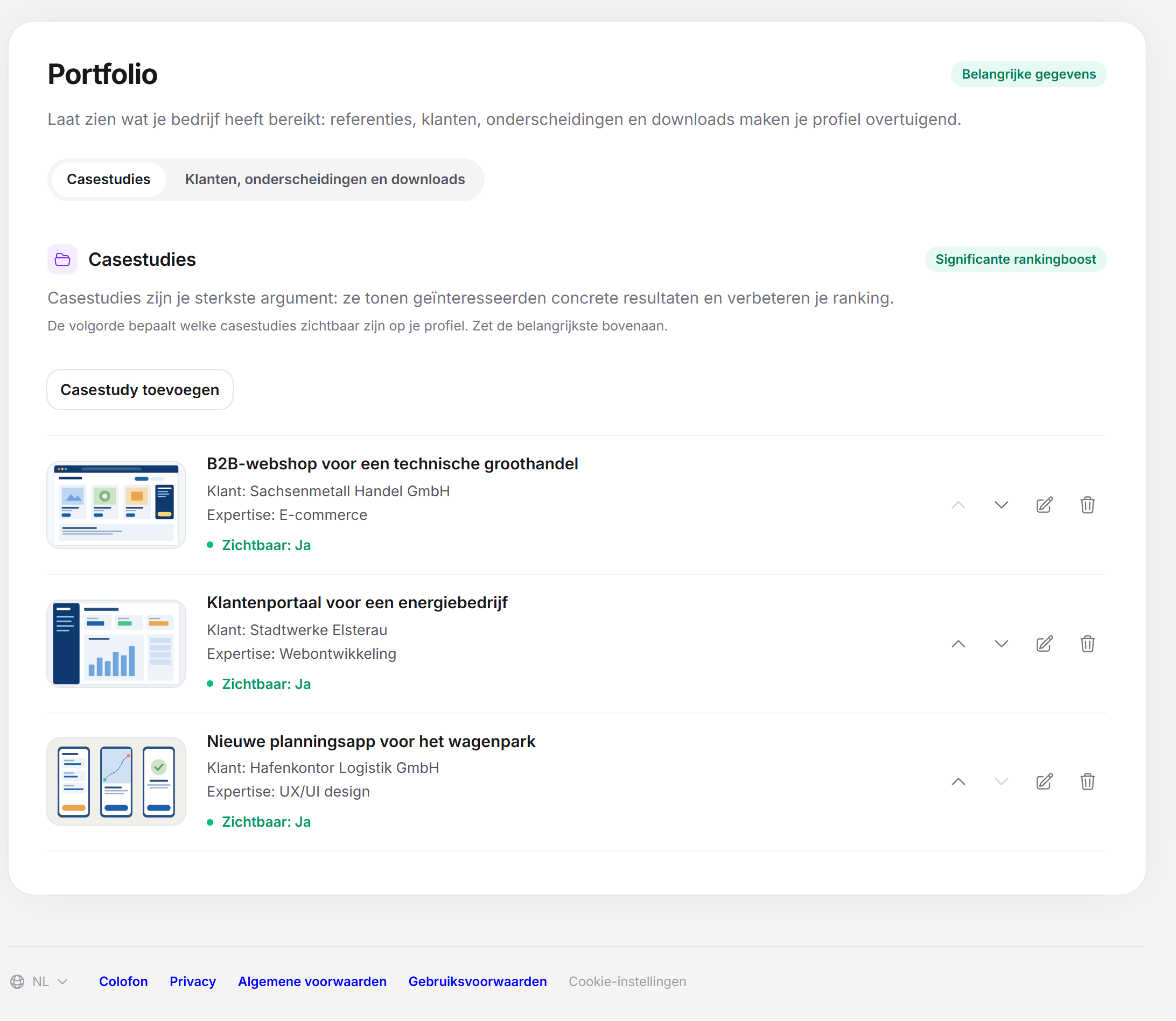
Tabblad “Casestudy's”
Bovenaan staat “Casestudy's zijn je sterkste argument: ze tonen geïnteresseerden concrete resultaten en verbeteren je ranking.” Daaronder: “De volgorde bepaalt welke casestudy's zichtbaar zijn op je profiel. Verschuif de belangrijkste naar boven.”
Elke casestudy is een regel met titelafbeelding, projectnaam, Klant, Expertise en de status Zichtbaar: Ja (groen) of Zichtbaar: Nee (rood). Een ontbrekende klant verschijnt als streepje. Rechts in de regel staan vier pictogrammen:
Omhoog en Omlaag wisselen de casestudy met zijn buur. Dat wordt direct opgeslagen.
Bewerken opent de zijbalk “Casestudy bewerken”.
Verwijderen wordt vervangen door Echt verwijderen. Pas deze tweede klik verwijdert de casestudy. Een klik elders maakt de vraag ongedaan. Er wordt direct verwijderd.
Hoeveel casestudy's zichtbaar zijn
| Abonnement | Casestudy's op het profiel |
|---|---|
| Starter | 3 |
| Business | 12 |
| Premium | 20 |
| Enterprise | 100 |
De eerste casestudy's van de lijst zijn zichtbaar tot de limiet is bereikt. Alle andere staan in de lijst met Zichtbaar: Nee. Ze blijven opgeslagen, maar verschijnen niet in het profiel en tellen niet mee voor de ranking. Na een upgrade worden ze weer zichtbaar. Schuif daarom je beste casestudy's naar boven.
Is de limiet bereikt, dan vervangt de aanwijzing “Je hebt het maximale aantal casestudy's bereikt (N)” de knop om toe te voegen. Daarbij staat “Met een hoger abonnement kun je meer casestudies tonen” Meer over de abonnementen staat onder Welke abonnementen biedt Feedbax?.
Een casestudy aanmaken of bewerken
Open Profiel > Portfolio en blijf in het tabblad Casestudy's.
Klik op Casestudy toevoegen. Om te bewerken klik je in de regel op Bewerken. De zijbalk opent van rechts.
Upload minstens één afbeelding (zie hieronder).
Kies de Branche en de Expertise. Beide zijn verplicht.
Kies, als de pagina ze aanbiedt, de Aandachtsgebieden (afhankelijk van de expertise).
Schrijf de Beschrijving. Die is verplicht. Vul Uitdaging, Oplossing en Resultatenaan als je wilt.
Klik onderaan in de balk op Opslaan. De balk sluit, de casestudy staat in de lijst en er verschijnt “Opgeslagen.” Met Sluiten bovenaan in de balk gooi je de wijzigingen weg.
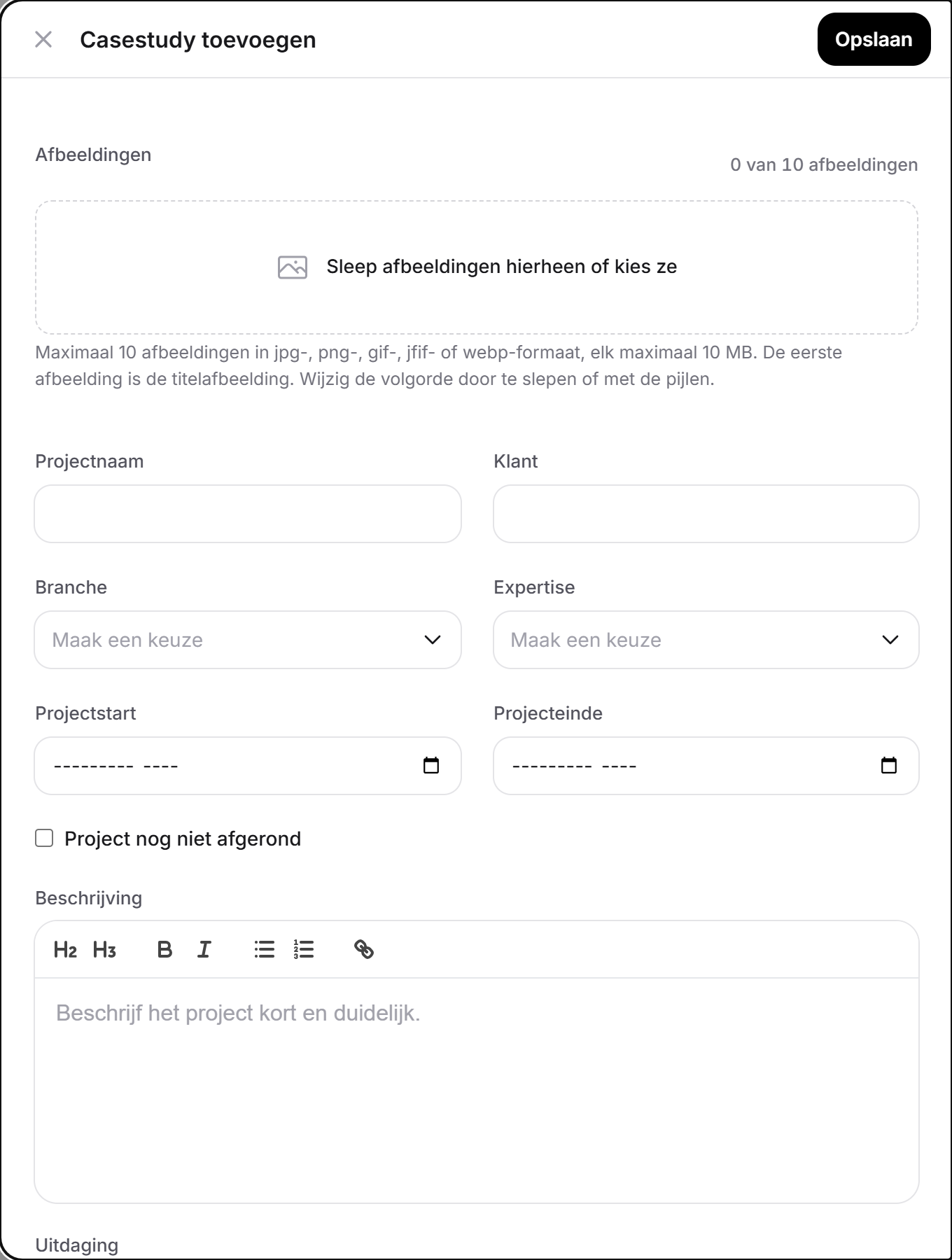
| Veld | Inhoud | Verplicht |
|---|---|---|
| Afbeeldingen | Tot 10 afbeeldingen (zie hieronder). De eerste afbeelding is de titelafbeelding. | Ja, minstens één afbeelding bij een nieuwe casestudy |
| Projectnaam | De titel van de casestudy. Wordt vertaald. | Nee |
| Klant | Naam van de klant. Wordt niet vertaald. In de lijst staat die achter “Klant:”. | Nee |
| Branche | Keuze uit de branchelijst. | Ja |
| Expertise | De dienst waar het project bij hoort. Ze bepaalt in welke directory’s de casestudy meetelt. | Ja |
| Projectstart, projecteinde | Maand en jaar (maandkeuze). | Nee |
| Project nog niet afgerond | Selectievakje voor lopende projecten. | Nee |
| Aandachtsgebieden (afhankelijk van de expertise) | Capsules om aan te klikken. Ze verschijnen pas als je een expertise hebt gekozen en die deze aandachtsgebieden kent. Al opgeslagen aandachtsgebieden die niet meer bij de expertise passen, blijven zichtbaar en zijn te deselecteren. | Nee |
| Beschrijving | Teksteditor met de plaatshouder “Beschrijf het project kort en duidelijk.” Wordt vertaald. | Ja |
| Uitdaging | Plaatshouder “Welke opdracht stelde de klant?” Wordt vertaald. | Nee |
| Oplossing | Plaatshouder “Hoe loste je bedrijf de opdracht op?” Wordt vertaald. | Nee |
| Resultaten | Plaatshouder “Wat heeft het project opgeleverd? Noem cijfers als je kunt.” Wordt vertaald. | Nee |
De vier teksteditors kennen koppen, vet, cursief, opsomming, nummering en links, maar geen afbeeldingen.
De afbeeldingen van een casestudy
Het blok Afbeeldingen toont onder de kop een teller zoals “2 van 10 afbeeldingen” en een zone “Sleep afbeeldingen hierheen of kies ze”. Daaronder staat de aanwijzing “Tot 10 afbeeldingen in het formaat jpg, png, gif, jfif of webp, elk maximaal 10 MB. De eerste afbeelding is de titelafbeelding. Wijzig de volgorde door te slepen of met de pijlen.” Gekozen afbeeldingen tonen kort “Wordt gelezen …” en verschijnen dan als tegels.
De eerste afbeelding draagt het label Titelafbeelding. Het is de afbeelding die in de lijst en in het profiel vooraan staat.
Naar voren en Naar achteren verschuiven een afbeelding een plaats. Je kunt haar ook slepen.
Gebruiken als titelafbeelding zet een andere afbeelding op de eerste plaats.
Afbeelding verwijderen haalt de afbeelding eruit. De wijziging geldt pas na Opslaan.
Toegestaan zijn JPG, JPEG, PNG, GIF, JFIF en WebP, elk maximaal 10 MB. Kies je meer afbeeldingen dan er nog ruimte voor is, dan neemt de galerij er zoveel als er passen en meldt “Een casestudy kan maximaal 10 afbeeldingen hebben.” Bij een niet-toegestaan formaat meldt de tegel “Alleen JPG, JPEG, PNG, GIF, JFIF en WebP zijn toegestaan.”
Projectgegevens
Projectstart en projecteinde gelden alleen als het jaar tussen 2000 en het lopende jaar ligt. Een ongeldige datum wordt bij het opslaan leeggelaten. Ligt het einde voor de start of ontbreekt een geldige start, dan wordt het einde eveneens leeggelaten. Het selectievakje Project nog niet afgerond wordt onafhankelijk daarvan opgeslagen.
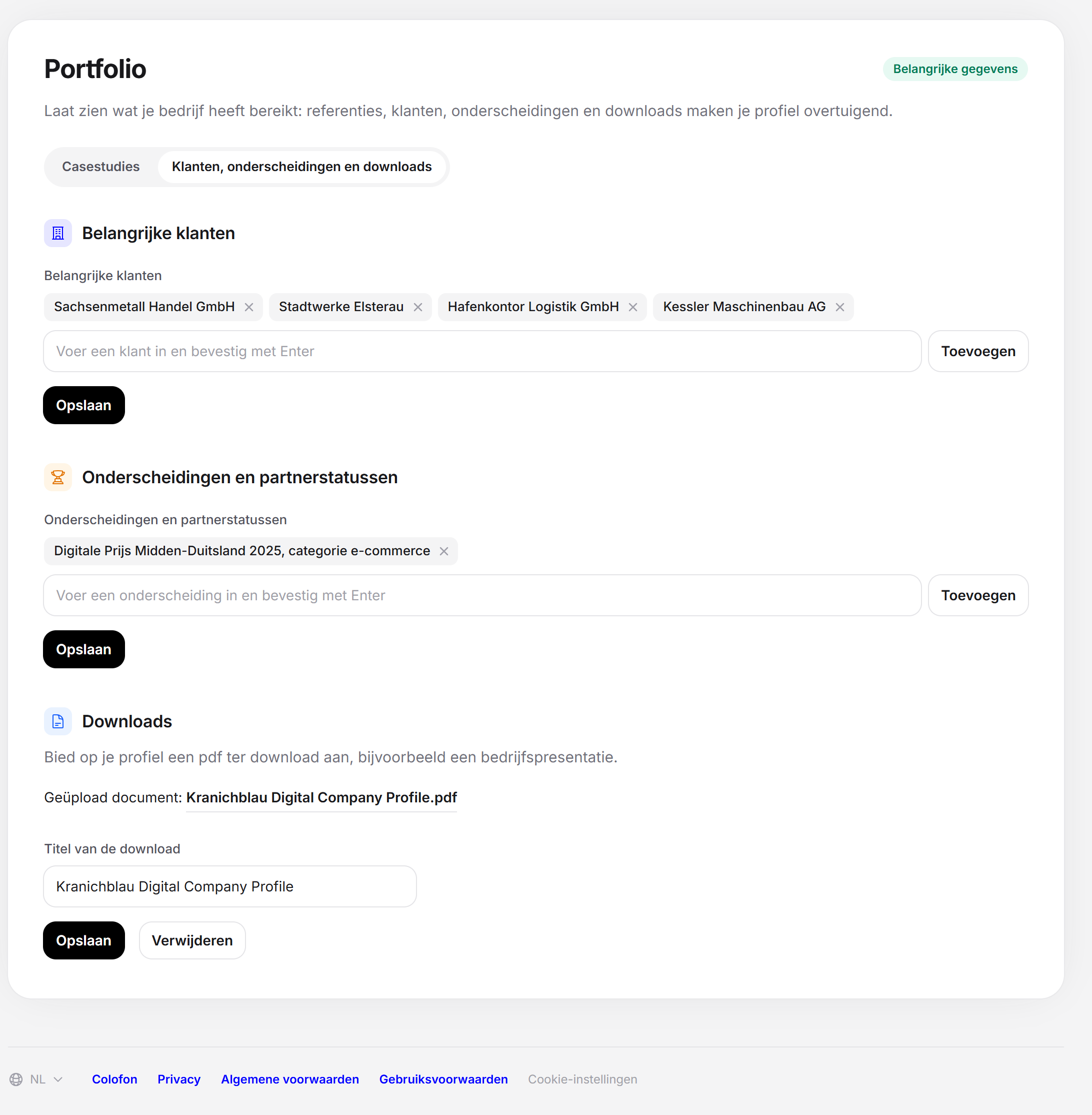
Tabblad “Klanten, onderscheidingen en downloads”
Hier staan drie blokken onder elkaar. Elk heeft een eigen Opslaan en meldt zijn resultaat direct ernaast.
Belangrijke klanten
Een invoerveld voor trefwoorden met de plaatshouder “Voer een klant in en bevestig met Enter”. Je typt een naam en drukt op Enter of klikt op Toevoegen, dan wordt daar een capsule van. Met Item verwijderen bij de capsule haal je haar eruit. Een komma in de tekst scheidt items, dubbele items vervallen. Dit blok is in elk abonnement beschikbaar. Vul alleen klanten in die jullie echt hebben begeleid en controleer vooraf of jullie contracten de vermelding toestaan.
Onderscheidingen en partnerstatussen
Op dezelfde manier opgebouwd, met de plaatshouder “Voer een onderscheiding in en bevestig met Enter”. Hier horen onderscheidingen en officiële partnerschappen thuis. Het blok is bruikbaar vanaf het Business-abonnement . Zonder Business staat daar de aanwijzing “Niet inbegrepen in je abonnement” met de tekst “Onderscheidingen en partnerstatussen kun je opgeven met het Business-abonnement.” Ook de server neemt de onderscheidingen zonder Business niet aan. Onderscheidingen worden net als de teksten vertaald. Een afzonderlijk item mag maximaal 100 tekens hebben, een langer item wordt na 97 tekens met “...” ingekort.
Downloads
Hier upload je precies één pdf, bijvoorbeeld je bedrijfspresentatie. De aanwijzing luidt “Bied op je profiel een pdf ter download aan, bijvoorbeeld een bedrijfspresentatie.”
Vul in het veld Titel van de download een titel in, bijvoorbeeld “Bedrijfspresentatie”. De titel is verplicht.
Kies met Pdf uploaden het bestand. Toegestaan zijn alleen pdf-bestanden tot 20 MB.
Klik op Uploaden.
Daarna staat daar “Geüpload document:” met een link op titel en de extensie .pdf. Het bestandsveld is weg. Je kunt nu alleen de titel wijzigen en op Opslaan klikken of het bestand met Verwijderen wissen. Wil je het bestand vervangen, dan verwijder je het eerst en upload je daarna het nieuwe. Het verwijderen werkt direct.
Meldingen en bijzondere gevallen
| Melding | Betekenis en oplossing |
|---|---|
| Vul dit veld in. | Verplicht veld leeg: bij de casestudy branche, expertise, beschrijving of de eerste afbeelding, bij de download de titel of het bestand. |
| Alleen pdf-bestanden zijn toegestaan. / Het bestand mag maximaal 20 MB groot zijn. | Het downloadbestand is geen pdf of te groot. |
| Alleen JPG, JPEG, PNG, GIF, JFIF en WebP zijn toegestaan. / Het bestand mag maximaal 10 MB groot zijn. | Een afbeelding van een casestudy past niet. Ze wordt niet overgenomen. |
| Een casestudy kan maximaal 10 afbeeldingen hebben. | Je hebt meer dan 10 afbeeldingen gekozen. Verwijder afbeeldingen. |
| Dit onderdeel is beschikbaar vanaf het Business-abonnement. | Je hebt zonder Business geprobeerd onderscheidingen op te slaan. De server heeft het geweigerd. |
| Het bestand kon niet worden opgeslagen. Probeer het opnieuw. | Een upload is mislukt. Er is niets opgeslagen. |
| Dat is niet gelukt. Probeer het opnieuw. | Een technische fout. Dat geldt ook voor sorteren en verwijderen. |
| De gegevens konden niet worden geladen. Laad de pagina opnieuw. | Casestudy's en de andere blokken laden afzonderlijk. Het betreffende deel meldt de fout zelf. |
Waar de gegevens meetellen
Solliciteren op projectaanvragen De aanmeldassistent vereist minstens één casestudy waarvan de expertise past bij de gezochte dienst. Ontbreekt die, dan is de aanmelding geblokkeerd. Veel casestudy's helpen alleen als ze de juiste expertise dragen. Meer daarover onder Projectaanvragen.
Topaanbieder-badges Een voorwaarde is minstens één casestudy die past bij een dienst of een aandachtsgebied van de directory. Zie Topaanbieder-zegels.
Profielvoortgang: Minstens één casestudy levert 25 procent op, vanaf drie casestudy's komt er nog eens 25 procent bij. Een item bij klanten levert 15 op, een bij onderscheidingen 15, een geüploade pdf 20 procent.
Feedbax-score
Casestudy's zijn voor het Delivery-deel van je Feedbax-score de sterkste afzonderlijke post. In elke directory telt elke zichtbare casestudy 5 punten. Elke casestudy die bij de directory past, levert nog eens 20 punten op. Ze past als haar expertise bij de diensten van de directory hoort of als een aandachtsgebied van de directory in haar aandachtsgebieden staat. Alleen de casestudy's die volgens het abonnement zichtbaar zijn, kunnen meetellen. Daarom loont het om bij elke casestudy expertise en aandachtsgebieden zorgvuldig te kiezen.
Klanten, onderscheidingen en de download werken alleen indirect via de profielvoortgang. Samen leveren ze tot 5 punten op de schaal van 0 tot 100. Hoe de ranking de punten gebruikt, staat onder Ranking.
Veelgestelde vragen
Mogen we klantnamen zonder navraag noemen?
Controleer dat aan de hand van jullie contracten. Sommige raamcontracten bevatten een referentieclausule, andere verbieden de vermelding. Vraag in geval van twijfel kort na bij de klant.
Waarom zie ik bij onderscheidingen alleen een aanwijzing?
Het blok is vanaf het Business-abonnement ontgrendeld. Klanten en download kun je in elk abonnement gebruiken.
Kan ik meerdere pdf's uploaden?
Nee, het kan maar met precies één bestand. Verwijder het bestaande bestand voordat je een nieuw uploadt.
Ik heb veel casestudy's, maar geen enkele past bij de aanvraag. Waarom?
Voor een aanmelding telt alleen de expertise van de casestudy. Open de casestudy's en controleer of de expertise past bij de gezochte dienst. Zonder passende expertise is de aanmelding geblokkeerd.
Ik heb een lager abonnement genomen. Zijn mijn overtollige casestudy's gewist?
Nee. Ze staan met Zichtbaar: Nee in de lijst, verschijnen niet in het profiel en tellen niet mee voor de ranking. Na een upgrade zijn ze weer zichtbaar.
Hoe kies ik de titelafbeelding?
De eerste afbeelding van de galerij is de titelafbeelding. Sleep een andere afbeelding naar de eerste plaats of klik bij die afbeelding op Gebruiken als titelafbeelding.
Waar vul ik de website of de socialmediakanalen in?
De website staat onder Contact voor leads, de kanalen onder Social media.