

Die Übersicht ist die Startseite Deines Anbieter-Dashboards. Sie zeigt auf einen Blick, wie Dein Unternehmen auf Feedbax dasteht: Bewertung, Ranking, neue Leads, Case-Studies, offene Fristen und alles, was als Nächstes Deine Aufmerksamkeit braucht. Jeder Block führt in den Abschnitt, in dem Du etwas änderst.
Auf einen Blick
- Wo: Bereich „Start“, Eintrag „Übersicht“. Das Dashboard öffnet hier, wenn die Adresse keinen Abschnitt nennt.
- Abo: Die Seite gibt es in jedem Abo. Wie viel einzelne Blöcke zeigen, hängt vom Abo ab (zum Beispiel die Zahl der sichtbaren Case-Studies, der Ausschreibungs-Zugang, der LeadWin-Agent).
- Nur lesen: Auf der Seite stellst Du nichts ein. Jede Zeile und jede Kachel öffnet den passenden Abschnitt oder eine Detailansicht.
- Zeitfenster: „Neu“ heißt bei Projektanfragen und Ausschreibungen: in den letzten 7 Tagen. Bei Bewertungen gilt ein Fenster von 30 Tagen.
- Aktualität: Die Zahlen werden gelesen, wenn Du die Seite öffnest. Für frische Werte öffnest Du sie neu.
- Ausfall: Jeder Block lädt für sich. Fällt eine Quelle aus, bleiben die anderen Blöcke stehen, und der betroffene Block zeigt eine Fehlermeldung.
So ist die Seite aufgebaut
Die Blöcke stehen in dieser Reihenfolge. In einem breiten Fenster stehen zwei Blöcke nebeneinander, in einem schmalen untereinander.
- Kopfbereich mit Begrüßung und vier Kennzahlen
- „Als Nächstes“ neben „Nächste Fristen“
- „Passende Ausschreibungen“ neben „Passende Hilfe-Artikel“
- „Was Dein Ranking bewegt“ neben „Top-Platzierung“
- „Aktuelle Bewertungen“ neben „Zuletzt passiert“
- „LeadWin-Agent“ neben „Aktuelle Neuigkeiten“
- „Deine Siegel“ über die volle Breite
Solange ein Block lädt, hält ein grauer Platzhalter in derselben Größe seinen Platz. Die Seite springt dadurch nicht. Kann die Gesamtbewertung gar nicht gelesen werden, steht statt der Seite die Meldung „Die Übersicht konnte nicht geladen werden. Bitte versuche es später noch einmal.“
Kopfbereich: Begrüßung und vier Kennzahlen
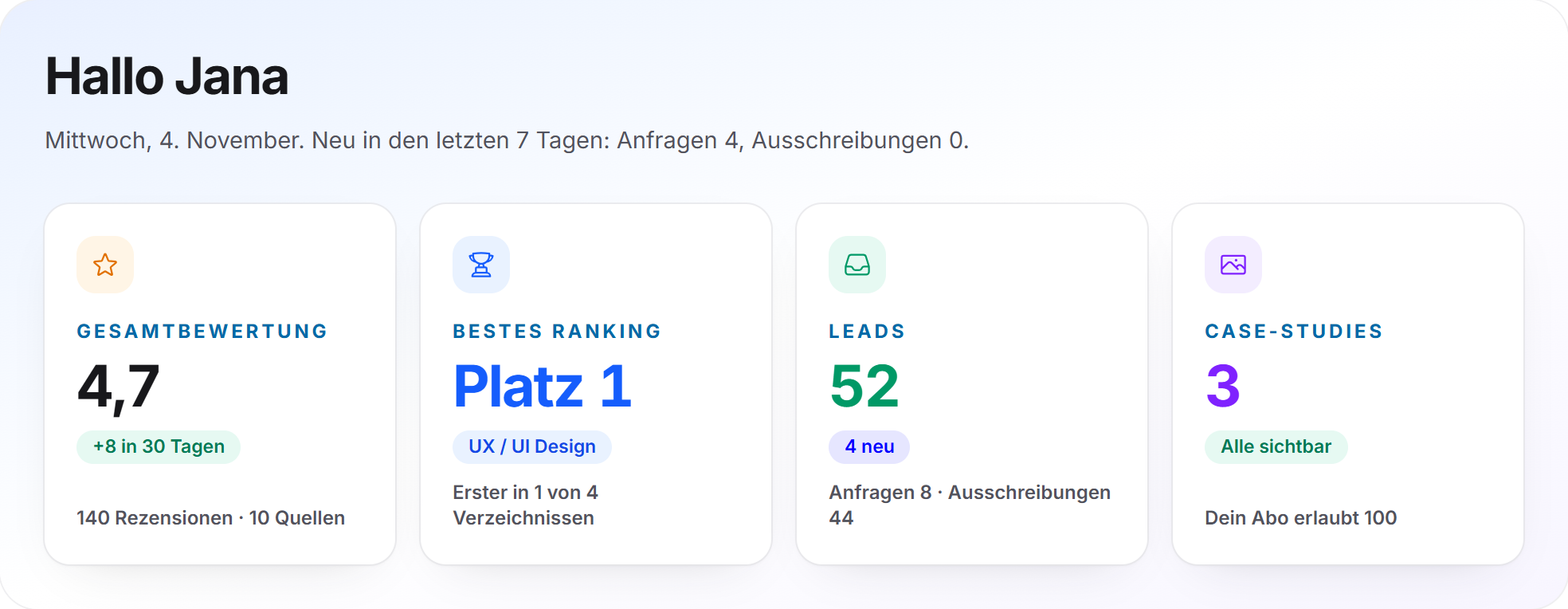
Die Überschrift lautet „Hallo“ und den Vornamen der Ansprechperson, die Du im Abschnitt Konto hinterlegt hast. Ist dort kein Vorname gespeichert, steht der Firmenname. Darunter stehen das heutige Datum und eine Zeile zu den letzten 7 Tagen: „Neu in den letzten 7 Tagen: Anfragen X, Ausschreibungen Y.“ oder, wenn nichts dazugekommen ist, „In den letzten 7 Tagen ist nichts Neues dazugekommen.“
Darunter stehen vier Kacheln. Zwei nebeneinander in einem schmalen Fenster, vier nebeneinander in einem breiten. Jede Kachel ist ein Link in den Abschnitt dahinter.
| Kachel | Zahl | Zusatz und Ziel |
|---|---|---|
| „Gesamtbewertung“ | Durchschnitt über alle Quellen, mit einer Nachkommastelle. Ohne Bewertungen steht ein Strich und „Noch keine Bewertung“. | Grüne Marke „+N in 30 Tagen“, wenn in den letzten 30 Tagen Bewertungen dazukamen, sonst „Keine neue in 30 Tagen“. Darunter: Zahl der Rezensionen und Quellen. Ziel: Bewertungsübersicht. |
| „Bestes Ranking“ | Dein bester Platz über alle Verzeichnisse, in denen Du gelistet bist („Platz 2“). Ohne Platzierung steht ein Strich und „Noch in keinem Verzeichnis platziert“. | Marke mit dem Namen des Verzeichnisses. Bist Du in mehr als einem Verzeichnis gelistet, steht darunter „Erster in X von Y Verzeichnissen“. Ziel: Ranking. Lässt sich das Ranking nicht laden, steht der Strich mit einer Fehlermeldung. |
| „Leads“ | Offene Projektanfragen plus aktive öffentliche Ausschreibungen. Die Ausschreibungen zählen für die Länder Deiner Oberflächensprache (Deutsch: Deutschland, Österreich, Schweiz). | Marke „N neu“ (neue Anfragen plus neue Ausschreibungen der letzten 7 Tage) oder „Nichts Neues in 7 Tagen“. Darunter „Anfragen X · Ausschreibungen Y“. Ziel: Projektanfragen. |
| „Case-Studies“ | Zahl der Case-Studies, die Du gespeichert hast. | Grüne Marke „Alle sichtbar“. Hast Du mehr Case-Studies, als Dein Abo zeigt, steht eine gelbe Marke „Nicht sichtbar: N“. Darunter „Dein Abo erlaubt N“. Ziel: Portfolio. |
Die Zahl der Case-Studies, die Dein Abo zählt, richtet sich nach der höchsten aktiven Stufe: Enterprise 100, Premium 20, Business 12, sonst 3. Mehr zur Wirkung auf Dein Profil steht im Artikel Portfolio.
Als Nächstes
Der Block sammelt, was auf Dich wartet, und führt per Klick direkt dorthin. Jede Zeile hat ein Symbol, eine Überschrift, eine Zusatzzeile und rechts eine Statusmarke. Vier Zeilen stehen offen. Gibt es mehr, öffnet „Weitere anzeigen“ den Rest, „Weniger anzeigen“ klappt ihn zu. Die Zeilen erscheinen in dieser Reihenfolge, sofern sie zutreffen:
| Zeile | Wann sie erscheint | Marke und Ziel |
|---|---|---|
| „Du stehst auf einer Shortlist“ (bei mehreren: „Du stehst auf N Shortlists“) | Eine Projektanfrage ist in der Phase Shortlist oder Freigabe durch den Auftraggeber, und Deine Bewerbung steht auf der Shortlist. Die Zusatzzeile nennt die Anfrage. | Marke „Shortlist“. Die Anfrage öffnet sich in den Projektanfragen. |
| „Dein Gebot liegt außerhalb der Shortlist“ (bei mehreren: „Bei N Anfragen liegt Dein Gebot außerhalb der Shortlist“) | Eine Anfrage nimmt noch Bewerbungen an, hat eine Shortlist, und Dein Gebot liegt unter den Shortlist-Plätzen. Die Zusatzzeile nennt Deinen Platz, die Shortlist-Grenze und die Anfrage mit der nächsten Frist. | Marke „Gebot erhöhen“. Ziel: Projektanfragen. |
| „Neue Projektanfrage: Titel“ (bei mehreren: „N neue Projektanfragen“) | Eine Anfrage nimmt Bewerbungen an, kam in den letzten 7 Tagen herein, und Du hast noch nicht darauf geboten. Bei einer einzelnen Anfrage nennt die Zusatzzeile die Art: „Bieterverfahren · Mindestgebot X“, „Bieterverfahren“, „Direktkontakt · Kontaktdaten X“ oder „Direktkontakt“. Bei mehreren steht „In den letzten 7 Tagen“. | Marke „Neu“. Ziel: Projektanfragen. |
| „Für ein Gebot fehlen Dir X“ | Du hast ein bezahltes Abo (Business oder höher), es gibt offene Bieterverfahren ohne Deine Bewerbung, und Dein Guthaben liegt unter dem niedrigsten Mindestgebot (mindestens 1 €). Die Zusatzzeile zeigt „Guthaben X · Mindestgebot Y“. | Marke „Guthaben aufladen“. Ziel: Guthaben. |
| „Dein Sponsoring ist für die Verlängerung nicht gedeckt“ | Ein Sponsoring läuft, die automatische Verlängerung ist an, und Dein Guthaben deckt den Betrag der nächsten Periode nicht. Bei Enterprise zählt das Budget abzüglich der 50 €, die im Abo enthalten sind. Die Zusatzzeile zeigt „Nächster Zeitraum X · Guthaben Y“. | Marke „Guthaben aufladen“. Ziel: Guthaben. |
| „Eine ungelesene Website-Anfrage“ (bei mehreren: „N ungelesene Website-Anfragen“) | Dein LeadWin-Agent hat Anfragen von Website-Besuchern entgegengenommen, die Du noch nicht gelesen hast. Zusatzzeile: „Über Deinen LeadWin-Agenten“. | Marke „Neu“. Ziel: Anfragen im Bereich LeadWin. |
| „Eine neue Ausschreibung“ (bei mehreren: „N neue Ausschreibungen“) | In den letzten 7 Tagen sind neue aktive Ausschreibungen in den Ländern Deiner Oberflächensprache erschienen. | Marke „Neu“. Ziel: Ausschreibungen. |
| „Eine gemerkte Ausschreibung hat sich geändert“ (bei mehreren: „N gemerkte Ausschreibungen haben sich geändert“) | Eine Ausschreibung, der Du folgst, hat sich geändert, seit Du sie zuletzt gesehen hast. | Marke „Geändert“. Ziel: Ausschreibungen. |
Nach den Ereignissen: Zuletzt zeigt der Block Deine offenen Schritte aus der Karte „Erste Schritte“ in der Seitenleiste. Zuerst stehen die Schritte der Gruppe „Startklar“, danach „Mehr erreichen“. Jede Zeile trägt die Marke „Offen“, und ein Klick führt in den Abschnitt, in dem Du den Schritt erledigst. Gibt es weder Ereignisse noch offene Schritte, steht dort „Im Moment wartet nichts auf Dich.“ Lässt sich der Plan der Schritte nicht lesen, bleibt der Block bei diesem Satz. Er mahnt nie aufgrund eines Fehlers.
Nächste Fristen
Der Block zeigt die fünf nächsten Fristen. Dazu zählen offene Projektanfragen mit Bewerbungsfrist (auch Anfragen, auf die Du schon geboten hast, solange die Frist läuft) und Ausschreibungen, die Du gemerkt hast oder denen Du folgst. Eine Ausschreibung ohne lesbare Frist taucht hier nicht auf. Die Frist steht als „Heute“, „Morgen“ oder „Noch N Tage“. Liegt sie unter 7 Tagen, ist die Marke gelb. Jede Zeile nennt die Art („Projektanfrage“ oder „Ausschreibung“) und öffnet den Eintrag. Der Link „Alle“ führt zu den Projektanfragen.
Ohne Frist steht dort: „Keine Frist in Sicht. Hier erscheinen Deine offenen Projektanfragen und die Ausschreibungen, die Du Dir gemerkt hast.“ Ausschreibungen ohne Titel heißen „Ausschreibung ohne Titel“. Hast Du keinen Tender-Zugang, zeigt die Zeile den kürzeren, anonymisierten Titel der Ausschreibung.
Passende Ausschreibungen
Der Block zeigt bis zu vier aktive öffentliche Ausschreibungen aus den Ländern Deiner Oberflächensprache. Ausschreibungen mit gutem formalem Fit stehen vorn, die beste Wertung zuerst. Reichen sie nicht für vier Zeilen, füllen die neuesten übrigen auf. Jede Zeile zeigt links den Fit als Zahl in einem Kreis, wenn für Dich eine Bewertung vorliegt, sonst ein Symbol. Dazu kommen Titel, Land des Auftraggebers, die Frist als Marke (gelb unter 7 Tagen, bei Anbieterlisten das Enddatum der Zulassung) und die Fit-Kategorie. Ein Klick öffnet die Ausschreibung als Detailansicht direkt auf der Übersicht. Der Link „Alle“ führt zu den Ausschreibungen.
Gibt es nichts Passendes, steht dort: „Gerade gibt es keine offenen Ausschreibungen für Dich. Neue erscheinen hier, sobald sie veröffentlicht sind.“ Wie ein Fit entsteht, steht im Artikel Der Ausschreibungsfit. Den Bereich im Ganzen erklärt Öffentliche Ausschreibungen bei Feedbax.
Passende Hilfe-Artikel
Der Block schlägt bis zu vier Artikel aus dem Feedbax-Hilfe-Center vor. Zuerst kommen die Artikel zu Deinen offenen Schritten aus „Erste Schritte“. Danach folgen die Teile Deines Profils, die am wenigsten vollständig sind, jeweils mit einer Marke „N % vollständig“ (rot unter 40 %, gelb unter 80 %). Kommen so weniger als drei Artikel zusammen, füllen allgemeine Artikel zur Übersicht und zu den Benachrichtigungen auf. Jeder Artikel steht nur einmal im Block. Ein Klick öffnet den Artikel wie der Hilfe-Link in der Seitenleiste. Der Link „Alle anzeigen“ führt ins „Hilfe-Center“ des Dashboards. Lässt sich das Hilfe-Center nicht lesen, stehen die Titel der Dashboard-Abschnitte statt der Artikeltitel. Schlägt auch das fehl, steht „Die Hilfe-Artikel konnten nicht geladen werden.“
Was Dein Ranking bewegt
Der Block zeigt Dein bestes Verzeichnis: „Dein bestes Verzeichnis: Name. Feedbax Score im Vergleich.“ Drei Balken vergleichen den Score. Zu sehen sind der Erste (wenn Du nicht selbst Erster bist), Du (farblich hervorgehoben) und die Anbieter direkt hinter Dir. Darunter zeigt ein zweigeteilter Balken Deinen Score in zwei Teilen: „Delivery Score X“ und „Reputation Score Y“. Eine Zeile nennt den Abstand: „Vorsprung auf Platz N: X“ oder „Abstand zu Platz N: X“. Der Link „Ranking ansehen“ führt zum Ranking.
Der größte Hebel
Unter den Balken steht der Hebel, der Deinen Score am meisten bewegt und den Du allein ziehen kannst. Die Schaltfläche daneben führt zur passenden Stelle. Es gibt fünf Hebel:
| Hebel | Wann er erscheint | Punkte | Schaltfläche |
|---|---|---|---|
| „Bewertungs-Widget einbinden“ | Innerhalb der letzten zehn Tage hat kein Widget eine Nutzung gemeldet. | 100 Punkte Bonus auf die Reputation, in jedem Verzeichnis. | Widget einbinden |
| „Anteil der Leistung erhöhen“ | Dein Anteil an der Leistung des Verzeichnisses liegt unter 100 %. | 1 Punkt je Prozentpunkt, bis zu 100 minus Dein Anteil. | Leistungen anpassen |
| „Profil vervollständigen“ | Der Profilfortschritt liegt unter 100 %. | 1 Punkt je Prozentpunkt, bis zu 100 minus Dein Fortschritt. | Profil bearbeiten |
| „Case-Study ergänzen“ | Dein Abo erlaubt mehr Case-Studies, als Du angelegt hast. | Bis zu 25 Punkte je Case-Study. | Case-Study anlegen |
| „Feedbax-Bewertung sammeln“ | Kein anderer Hebel ist übrig. Eine Bewertung braucht einen Kunden und ist deshalb der letzte Hebel. | Eine Feedbax-Bewertung zählt in der Reputation achtmal so viel wie eine Bewertung von einer anderen Plattform. | Bewertungen anfragen |
Bei gleichen Punkten gilt die Reihenfolge der Tabelle. Hast Du noch in keinem Verzeichnis einen Platz, steht dort: „Noch in keinem Verzeichnis platziert. Mit Leistungen im Profil erscheinst Du in den passenden Verzeichnissen.“ mit dem Link „Leistungen hinzufügen“ zu Leistungen. Wie der Score zusammengesetzt ist, erklärt der Artikel Was ist der Feedbax-Score?.
Top-Platzierung
Der Block zeigt für ein Verzeichnis, wer dort gerade oben steht und wo Du in der bezahlten Top-Platzierung stehst. Die Karte nennt Dein Verzeichnis, Deinen Platz („Platz 3“ oder „Nicht platziert“), die aktuellen Top 3 (Dich selbst markiert als „Du“, außerhalb der Top 3 darunter mit Deinem Platz), den Status „Sponsoring aktiv“ oder „Kein aktives Sponsoring“ und, falls ein Sponsoring läuft, das Budget und das Ende („Budget 50 € · bis 30.11.2026“). Welches Verzeichnis zuerst erscheint: das Fokus-Verzeichnis Deines Sponsorings, in dem Du am besten stehst, sonst das Verzeichnis, in dem Du jetzt am besten stehst, sonst das erste mit Sponsoren. Bist Du in mehreren Verzeichnissen gelistet, wechselst Du über ein Auswahlfeld. Bei mehr als acht Verzeichnissen hat es eine Suche. Der Link „Zur Sichtbarkeit“ führt zur Top-Platzierung.
Leere Zustände: Bist Du in keinem Verzeichnis gelistet, steht dort „Sobald Du in einem Verzeichnis gelistet bist, siehst Du hier Deine Position in der Top-Platzierung.“ Hat ein Verzeichnis keine Sponsoren, steht „In diesem Verzeichnis gibt es aktuell keine Sponsoren.“ Im Block siehst Du die ersten zehn Sponsoren eines Verzeichnisses. Stehst Du nicht darunter, zeigt er „Nicht platziert“.
Aktuelle Bewertungen
Der Block zeigt Deine drei neuesten Bewertungen aus allen Quellen: die freigegebenen Feedbax-Bewertungen und die übernommenen Bewertungen der Plattformen, die neuesten zuerst. Jede Zeile zeigt Quelle, Datum, Sterne mit dem Wert („4,5“), Verfasser (bei anonymen Bewertenden „Anonym“) und die ersten Zeilen des Textes. Ein Klick öffnet die Bewertung in der Detailansicht. Nur bei Trusted Shops, das die Detailansicht nicht liest, führt die Zeile in den Abschnitt der Quelle. Der Link „Alle anzeigen“ führt zur Bewertungsübersicht.
Hast Du noch keine Bewertung, steht dort: „Noch keine Bewertungen. Bitte Deine besten Kunden um eine ausführliche Bewertung, sie erscheint dann hier.“ Der Link „Bewertungen anfragen“ führt zu Bewertungen anfragen.
Zuletzt passiert
Der Block zeigt die fünf neuesten Aktivitäten anderer Anbieter, Deine eigenen sind ausgenommen. Jede Zeile nennt Anbieter, Zeit („Heute“, „Gestern“ oder Datum) und einen Satz wie „Das Logo wurde aktualisiert.“ Ein Klick öffnet die neueste Bewertung oder Case-Study des Anbieters, sonst sein Profil. „Alle anzeigen“ führt zu den Aktivitäten. Gibt es nichts, steht „Noch keine Aktivitäten.“
LeadWin-Agent
Der Block zeigt den Stand Deiner LeadWin-Agenten. Er liest das LeadWin-Konto, das zu Deinem Anbieterprofil gehört. Er legt kein Konto an. Mehr zum Produkt steht im Artikel Was ist LeadWin?.
Mit LeadWin-Agent
Der Block listet bis zu drei Agenten. Jede Zeile zeigt Namen, Status und die Gespräche des Abrechnungszeitraums im Verhältnis zum Kontingent („X von Y Gesprächen in diesem Zeitraum“). Der Status heißt „Live“, „Noch nicht eingebunden“, „Website nicht freigegeben“, „Seit über N Tagen keine Aufrufe“, „Deaktiviert“ oder „Nicht im Tarif enthalten“. Dazu steht eine Marke „N neu“ für ungelesene Anfragen. Unter „Bisher erreicht“ stehen die Summen über alle Agenten des Kontos: „Anfragen“, „Termine“ und „Team-Gespräche“. Der Link „Zum Dashboard“ öffnet das LeadWin-Dashboard des ersten Agenten der Liste, ein Klick auf eine Zeile das Dashboard dieses Agenten.
Ohne LeadWin-Agent
Dann steht dort: „Du hast noch keinen LeadWin-Agenten. Er beantwortet die Fragen Deiner Website-Besucher und nimmt ihre Anfragen für Dich entgegen.“ Du hast zwei Wege. Der erste heißt je nach Stand „Kostenlos testen“ oder „Agent einrichten“, der zweite „Demoseite erstellen“:
- „Kostenlos testen“, solange Du die Testphase noch nicht genutzt hast: 7 Tage alle Funktionen, einmalig und ohne Zahlungsdaten. Die Schaltfläche öffnet das LeadWin-Dashboard mit der Bestätigung der Testphase. Bestätigt wird dort, nie hier.
- „Agent einrichten“, wenn Dein Abo LeadWin bereits abdeckt oder die Testphase aufgebraucht ist.
- „Demoseite erstellen“: Feedbax baut aus Deiner Website eine Demoseite mit Deinem Agenten. Die Schritte zeigt der Block mit Fortschritt: „Website lesen“, „Unterseiten erfassen“, „Daten aus Deinem Feedbax-Profil übernehmen“, „Social-Media-Kanäle einbinden“, „Demoseite prüfen“. Jeder Schritt steht auf „Läuft“, „Fertig“, „Fehlgeschlagen“ oder „Nichts zu tun“. Das kann einige Minuten dauern. Du kannst die Seite verlassen, die Erstellung läuft weiter, und der Block fragt alle fünf Sekunden nach dem Stand. Ist die Demo fertig, öffnet „Demoseite ansehen“ sie. Während der Erstellung steht dort „Abbrechen“, nach einer fehlgeschlagenen Erstellung „Demo verwerfen“. Beide fragen vorher nach („Demoseite verwerfen?“), und Du kannst später eine neue erstellen.
Steht dort „Für Deine Website lässt sich gerade keine Demoseite erstellen.“, ist für diese Adresse gerade keine Demoseite möglich. Die Demoseite wird außerdem nicht erstellt, wenn Deine E-Mail-Adresse nicht bestätigt werden konnte (dann prüfst Du sie im Abschnitt Konto) oder wenn Deine Website nicht in den Firmendaten steht. Schlägt die Erstellung fehl, steht „Erstellung nicht abgeschlossen“, und Feedbax sieht sich den Fall an. Testphase und Einrichtung bietet der Block nur Dir als Anbieter an, nicht einem Administrator, der Dein Dashboard ansieht.
Aktuelle Neuigkeiten
Der Block zeigt die vier neuesten Nachrichten der Plattform, dieselben wie in der Glocke in der Kopfzeile. Ungelesene tragen einen Punkt. Ein Klick öffnet die Nachricht in einem Lesefenster und markiert sie als gelesen. Das Anzeigen allein markiert nichts. Ein Administrator, der Dein Dashboard ansieht, markiert nichts. Gibt es keine, steht „Zurzeit gibt es keine Neuigkeiten.“
Deine Siegel
Der Block zeigt jede Art von Siegel als echtes Bild, wie es die Marketing-Abschnitte zeigen. Verdiente Siegel stehen zuerst: das „Top-Anbieter“-Siegel je Verzeichnis Deines Marktes (die Kachel nennt das Verzeichnis und „Top-Anbieter · Platz N“), das „Empfehlungssiegel“ und das „Verifizierungssiegel“. Noch nicht verdiente Siegel stehen danach blass mit Schloss und dem Hinweis „Noch gesperrt“. Ein gesperrtes Top-Anbieter-Siegel zeigt einen Pokal statt eines Bildes. So siehst Du auch ohne Siegel, was es zu gewinnen gibt. Sechs Kacheln sind sichtbar, weitere fasst „+N weitere“ zusammen. Ein Klick führt in den passenden Abschnitt: Top-Anbieter-Siegel, Empfehlungssiegel oder Verifizierungssiegel. Hast Du noch kein Siegel, steht über den Kacheln: „Noch kein Siegel freigeschaltet. Öffne ein Siegel, um mehr darüber zu erfahren.“
Was Dein Abo ändert
| Block | Abhängigkeit |
|---|---|
| Case-Studies | Anzahl der gezählten Case-Studies: Enterprise 100, Premium 20, Business 12, sonst 3. |
| Als Nächstes | Die Zeile „Für ein Gebot fehlen Dir X“ und die Sponsoring-Zeile erscheinen nur mit aktivem bezahltem Abo. Das Sponsoring-Budget bei Enterprise enthält 50 € im Abo. |
| Ausschreibungen | Mit Tender-Zugang (oder in jedem Abo ab Business) siehst Du die vollen Titel und Fits. Ohne ihn zeigen die Karten die eingeschränkte Fassung. Siehe Was im kostenlosen Zugang geht. |
| LeadWin-Agent | Das Kontingent an Gesprächen und die Zahl der Agenten richten sich nach dem LeadWin-Abo, das in Deinem Feedbax-Abo steckt, oder nach Deinem eigenen LeadWin-Abo. Siehe Welche Abos bietet Feedbax?. |
| Ranking und Siegel | Welche Bewertungsquellen in den Score zählen, richtet sich nach dem Abo. Siehe Ranking. |
Wie Du ein Abo wechselst, steht im Artikel Abo.
Feedbax-Score
Die Übersicht selbst verändert den Feedbax-Score nicht. Sie macht ihn lesbar: Der Block „Was Dein Ranking bewegt“ zeigt den Score und die Hebel, mit denen Du ihn erhöhst.
Häufige Fragen
Warum steht bei einer Kachel nur ein Strich?
Für diese Zahl liegt noch nichts vor. Bei der Gesamtbewertung hast Du noch keine Bewertung, beim Ranking bist Du noch in keinem Verzeichnis platziert. Trage dafür unter Leistungen mindestens eine Leistung ein. Steht daneben eine rote Meldung, konnte die Quelle nicht gelesen werden. Öffne die Seite dann später neu.
Was heißt „neu“?
Das Dashboard merkt sich nicht, wann Du zuletzt da warst. „Neu“ ist deshalb ein festes Fenster: 7 Tage bei Projektanfragen und Ausschreibungen, 30 Tage bei Bewertungen.
Warum zeigt die Case-Studies-Kachel „Nicht sichtbar“?
Du hast mehr Case-Studies angelegt, als Dein Abo zählt. Die überzähligen bleiben gespeichert, erscheinen aber nicht in Deinem Profil. Mit einem höheren Abo werden sie sichtbar.
Ich bin in mehreren Verzeichnissen gelistet. Welcher Platz steht in der Kachel?
Der beste. Bei gleichem Platz entscheidet der höhere Score.
Warum erscheinen meine eigenen Aktivitäten nicht unter „Zuletzt passiert“?
Der Block zeigt nur die Aktivitäten anderer Anbieter. Deine eigenen siehst Du in den Aktivitäten.
Warum sehe ich keine Ausschreibungen?
Der Block zeigt aktive Ausschreibungen aus den Ländern Deiner Oberflächensprache. Wechselst Du die Sprache des Dashboards, wechseln auch die Länder. Die englische Oberfläche zeigt alle Länder. Neue Ausschreibungen erscheinen, sobald sie veröffentlicht sind.
Kann ich Blöcke ausblenden oder umsortieren?
Nein, in der Übersicht gibt es dafür keine Einstellung. Die Reihenfolge ist fest.
Wie aktuell sind die Zahlen?
Sie sind so aktuell wie der Moment, in dem Du die Seite geöffnet hast. Öffne die Seite neu, um frische Werte zu sehen.