

Dans la section « Abonnement » tu vois quel abonnement tu as et tu le gères. Si tu n’as pas encore d’abonnement payant, tu compares ici les formules et tu souscris directement dans le tableau de bord. Si un abonnement payant est déjà en cours, la page affiche à la place ton abonnement avec le moyen de paiement, les données de facturation, la durée et les dernières factures.
En un coup d’œil
- Où : Rubrique « Abonnement et compte », entrée « Abonnement ». L’entrée se trouve tout en haut de la rubrique. L’indication de mise à niveau dans la barre latérale mène aussi ici.
- Deux visages : Sans abonnement payant en cours, la page affiche les cartes de prix pour souscrire. Avec un abonnement en cours (et un client chez notre prestataire de paiement Stripe), elle affiche la gestion. Les cartes de prix sont alors repliées sous « Comparer d’autres formules ».
- Les modifications se font chez Stripe : Tu règles le moyen de paiement, les données de facturation, le changement et la résiliation dans le portail client Stripe. Les boutons de cette page l’ouvrent au bon endroit.
- Périodicité de paiement : Business, Premium, Enterprise et l’accès Tender sont facturés « Annuel » ou « Trimestriel » ; un abonnement LeadWin, « Mensuel » ou « Annuel ». Le paiement annuel est plus avantageux. La page affiche l’avantage maximal sous la forme « jusqu’à N % d’économie ».
- Prix : Tous les prix sont des prix nets. La TVA ne s’ajoute que pour une adresse de facturation en Allemagne.
- Administrateurs : Un administrateur Feedbax voit ton abonnement en lecture seule. Il ne peut rien souscrire ni changer.
Avec un abonnement en cours : gérer ton abonnement
En haut figure : « Ici, tu gères ton abonnement : moyen de paiement, données de facturation, durée et factures. Tu effectues les modifications dans le portail client Stripe. » La page lit les données une seule fois, quand tu l’ouvres, directement chez Stripe. Pendant le chargement, des espaces réservés gris gardent la place.
La carte « Ton abonnement »
Il y a une carte pour chaque abonnement en cours. C’est en général une carte pour Business, Premium ou Enterprise. À côté de l’accès Tender, une deuxième carte peut figurer pour un abonnement LeadWin autonome (par exemple « LeadWin Pro »). La carte affiche :
- le nom de l’abonnement (Business, Premium, Enterprise, accès Tender ou LeadWin plus le niveau),
- une pastille de statut : « Actif » (vert), « Résilié » (jaune, l’abonnement prend fin), « Paiement en attente » (jaune), « Impayé » (rouge) ou « En pause » (gris),
- la périodicité de paiement et le prix net, par exemple « Annuel · 1 188 € par an », « Trimestriel · … par trimestre » ou, pour LeadWin, « Mensuel · … par mois ». Dans l’interface en allemand, « zzgl. MwSt. » figure derrière le prix, pas dans les autres langues,
- la durée : « Se renouvelle le … », « Prend fin le … » (en cas de résiliation) ou « Période en cours jusqu’au … »,
- de petites pastilles avec une coche pour ce que contient l’abonnement, par exemple « LeadWin Pro inclus » et « Accès Appels d’offres inclus »,
- le bouton « Gérer l’abonnement ».
Si Stripe ne peut pas répondre, la carte affiche « Le prix et le statut Stripe sont indisponibles pour le moment. » La page ne devine alors rien et montre seulement ce qu’elle sait avec certitude : la formule et la durée issues de ton tableau de bord.
Les trois tuiles
| Tuile | Ce qu’elle affiche | Bouton |
|---|---|---|
| « Moyen de paiement » | La carte avec la marque et les quatre derniers chiffres (« Visa », en dessous « •••• 4242 ») ou le « Prélèvement SEPA » (en dessous « IBAN •••• 3000 »). Si l’un des deux manque, « Non renseigné » s’affiche ; si Stripe ne peut pas répondre, « Indisponible pour le moment ». | « Modifier » ouvre le portail client directement au formulaire du moyen de paiement. |
| « Données de facturation » | Nom de l’entreprise et lieu de l’adresse de facturation. | « Modifier » ouvre le portail client. |
| « Durée » | La périodicité de paiement et la date du prochain renouvellement ou de la fin. | « Changer ou résilier » ouvre le portail client. Le changement et la résiliation s’y trouvent côte à côte. |
Si tu as deux abonnements (par exemple l’accès Tender et un abonnement LeadWin à toi), les tuiles les listent tous les deux, chaque ligne précédée du nom de l’abonnement.
Factures
Le bloc « Factures » liste tes cinq dernières factures, la plus récente d’abord, tous abonnements confondus. Une ligne affiche la description ou le numéro de facture, la date, le montant et le statut : « Payée », « Ouverte », « Impayé » ou « Annulée ». Avec « PDF », tu télécharges la facture. « Toutes dans le portail client » ouvre la liste complète. S’il n’y en a aucune, « Aucune facture pour l’instant. » s’affiche. Si les factures n’ont pas pu être lues entièrement, « Les factures n’ont pas pu être entièrement chargées pour le moment. Tu les trouves toutes dans le portail client. » s’affiche.
Comparer d’autres formules
Sous les factures se trouve une ligne repliée « Comparer d’autres formules ». Un clic déplie les cartes de prix (voir la section suivante). Ainsi, une mise à niveau reste à un clic, sans être au premier plan.
Sans abonnement en cours : comparer les formules et souscrire
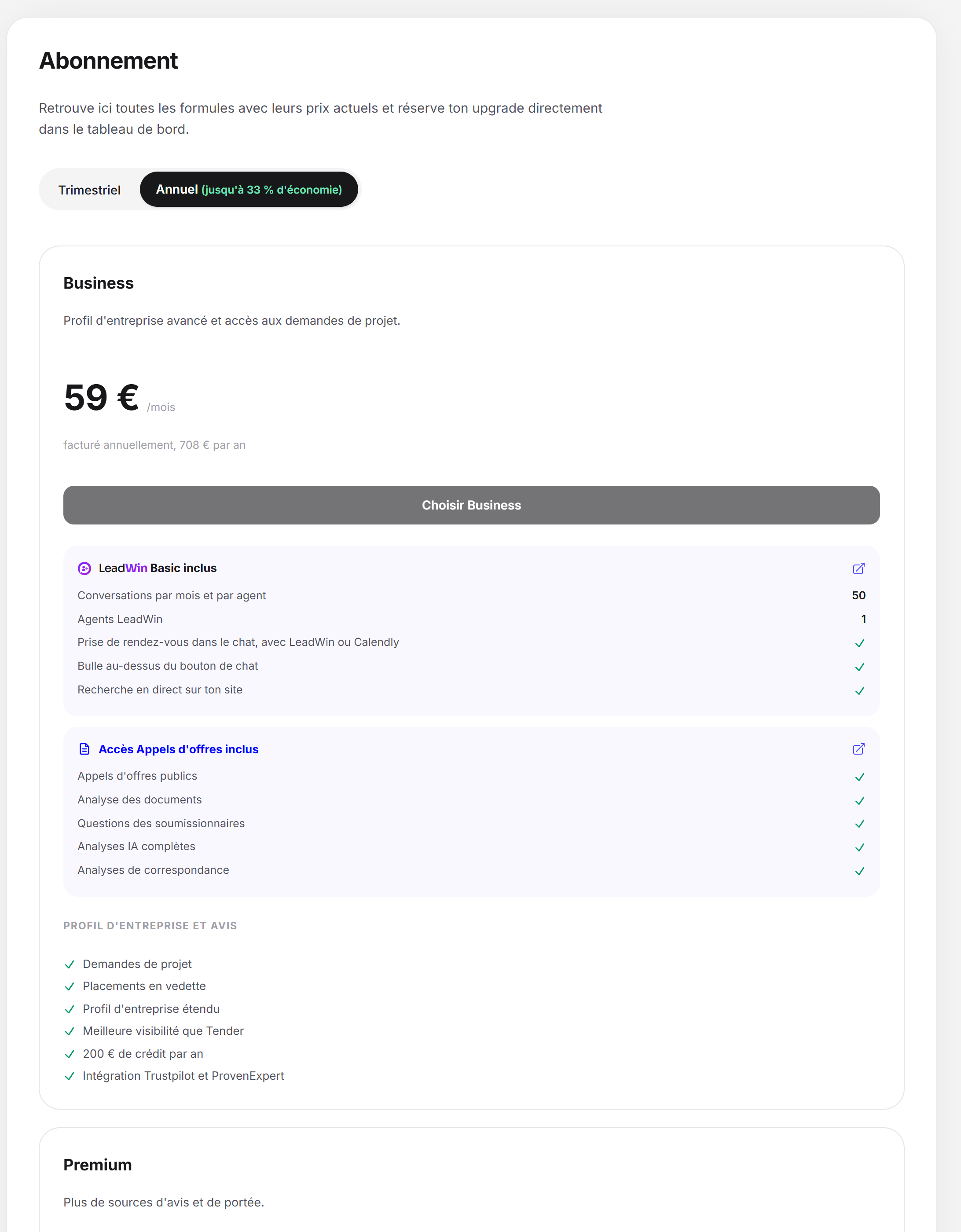
En haut figure : « Ici, tu vois toutes les formules avec leurs prix actuels et tu souscris ta mise à niveau directement dans le tableau de bord. » Les cartes sont les mêmes que sur la page de prix de Feedbax. Les prix viennent en direct du catalogue.
- Choisis la périodicité de paiement au-dessus du bloc de cartes : « Annuel » (présélectionné, avec la pastille « jusqu’à N % d’économie ») ou « Trimestriel ». Les deux périodicités s’appliquent ensemble aux trois cartes.
- Compare les trois cartes « Business », « Premium » et « Enterprise ». Dans une fenêtre large, elles se placent côte à côte, dans une fenêtre étroite l’une sous l’autre. Chaque carte indique en une phrase à quoi sert l’abonnement. Les fonctions de chaque niveau sont listées dans la comparaison Quels abonnements Feedbax propose-t-il ?.
- En dessous se trouve la carte « Accès Appels d’offres »: l’accès aux seuls appels d’offres publics, avec sa propre périodicité de paiement. Il ne contient rien de Business. Voir L’accès Tender : souscrire, gérer, résilier.
- Clique sur le bouton de souscription de la carte : « Choisir Business », « Choisir Premium », « Choisir Enterprise » ou « Obtenir l’accès ». Il ouvre la boîte de dialogue de commande du tableau de bord.
- Termine la souscription dans la boîte de dialogue. Elle confirme la souscription et mène avec « Découvrir les appels d’offres » aux appels d’offres. Si tu rouvres ensuite la section, elle affiche la gestion.
Si tu as déjà un abonnement, la carte actuelle porte la pastille « Ton abonnement ». Sur cette carte et sur les autres figure « Gérer l’abonnement » à la place du bouton de souscription, car un changement démarre dans le portail client. Ce n’est qu’à partir de l’accès Tender que tu souscris directement Business, Premium ou Enterprise. Pour qui passe de l’accès Tender à Business, il est écrit : « Avec la souscription, ton accès Tender prend fin. Nous te remboursons au prorata la part non utilisée. »
À la fin du bloc, le lien « Voir tous les prix et la comparaison complète » mène à la page de prix.
Gérer l’abonnement sans abonnement en cours
Si tu as souscrit un abonnement par le passé et que tu as un client chez Stripe, en haut à droite, à côté du titre, figure « Gérer l’abonnement ». Il ouvre le portail client, par exemple pour d’anciennes factures ou un nouveau moyen de paiement. Qui n’a jamais souscrit ne voit pas le bouton.
Si les prix sont inaccessibles, « Tarif actuellement indisponible » s’affiche. Si le portail client ne peut pas s’ouvrir, le message « Impossible d’ouvrir la gestion de l’abonnement. Réessaie plus tard. » apparaît. Tu restes sur la page.
Le portail client de Stripe
Tu effectues toutes les modifications dans le portail client de Stripe, notre prestataire de paiement. Un bouton de la page l’ouvre dans le même onglet, à la tâche indiquée sur le bouton. En haut du portail, le lien de retour ramène à cette page. Stripe signale ta modification à Feedbax, un changement prend donc effet sans autre démarche. Les données de paiement sont chez Stripe. Feedbax n’enregistre aucun numéro de carte. Autres indications sur le portail : Gérer ou résilier l’abonnement dans le portail client.
Résilier : Sur la page, c’est « Changer ou résilier » dans la tuile « Durée ». Après une résiliation, la carte change : la pastille s’appelle « Résilié », et la durée indique la date de fin (« Prend fin le … »). L’abonnement continue jusqu’à cette date.
Périodicité de paiement : Sur les cartes de prix de Business, Premium, Enterprise et de l’accès Tender, tu choisis entre annuel et trimestriel ; pour un abonnement LeadWin, entre mensuel et annuel. Tu choisis la périodicité de paiement au moment de souscrire.
Ce que contient ton abonnement
| Abonnement | Bonus sur les recharges | Crédit annuel | Places dans le tableau de bord |
|---|---|---|---|
| Business | 20 % | 200 € | 1 |
| Premium | 60 % | 300 € | 3 |
| Enterprise | 100 % | 400 € et 50 € par mois pour le placement mis en avant | 3 |
Le crédit annuel est crédité à la souscription et à chaque période payée, au prorata de la durée de la période (un quart en cas de paiement trimestriel). Plus de détails dans la section Crédits. Tu gères la place dans l’équipe dans la section Compte. Ce que contient ton abonnement, la carte « Ton abonnement » l’affiche sous forme de pastilles comme « LeadWin Pro inclus » et « Accès Appels d’offres inclus ».
Vue pour les administrateurs
Un administrateur Feedbax qui ouvre ton tableau de bord voit en haut l’indication « Vue administrateur : tu vois l’abonnement et les prix comme les voit ce prestataire. Souscrire et changer n’y est pas possible ; “Gérer l’abonnement” ouvre le portail client Stripe du prestataire. » Sinon, une souscription aurait été faite pour le compte de l’administrateur.
Score Feedbax
L’abonnement n’influence pas directement le score Feedbax. Il détermine en revanche ce qui compte dans le score. Les sources d’avis prises en compte dépendent du niveau. En outre, dans le tri par défaut des annuaires, les prestataires vérifiés passent d’abord, puis le niveau d’abonnement décide, et le score seulement ensuite. Détails : Classement.
Questions fréquentes
Comment résilier mon abonnement ?
Clique dans la tuile « Durée » sur « Changer ou résilier » et résilie dans le portail client. L’abonnement continue jusqu’à la date de fin affichée.
Puis-je payer mensuellement ?
Business, Premium, Enterprise et l’accès Tender sont facturés annuellement ou trimestriellement ; ils ne proposent pas de paiement mensuel. Seul un abonnement LeadWin existe aussi en mensuel. Le paiement annuel est plus avantageux.
Où modifier le moyen de paiement ou l’adresse de facturation ?
Dans la tuile « Moyen de paiement » ou « Données de facturation », sur « Modifier ». Les deux passent par le portail client.
Où trouver mes factures ?
Les cinq plus récentes figurent sur cette page, avec un lien PDF. Tu trouves toutes les autres via « Toutes dans le portail client ».
Pourquoi la carte affiche-t-elle « Paiement en attente » ou « Impayé » ?
Stripe signale le dernier paiement comme en attente ou impayé. Vérifie le moyen de paiement dans la tuile « Moyen de paiement ».
Pourquoi est-ce que je ne vois aucune carte de prix ?
Si tu as un abonnement en cours, elles sont repliées sous « Comparer d’autres formules ». Déplie la ligne.
Pourquoi la carte n’affiche-t-elle aucun prix ?
Stripe n’était pas joignable. Recharge la page plus tard. Une indication sur la carte le signale.
Que signifie « zzgl. MwSt. » ?
Tous les prix sont des prix nets. Dans l’interface en allemand, « zzgl. MwSt. » figure pour cela derrière le prix sur la carte « Ton abonnement » ; dans les autres langues, le prix s’affiche sans cette mention. La TVA ne s’applique que pour une adresse de facturation en Allemagne. Pour une adresse dans un autre pays de l’UE avec un numéro de TVA intracommunautaire, la facturation se fait selon le mécanisme d’autoliquidation ; hors de l’UE, aucune TVA allemande n’est due.
Pourquoi un administrateur ne peut-il rien souscrire ?
Dans la vue administrateur, la souscription et le changement auraient été faits pour le compte de l’administrateur. C’est pourquoi ils sont verrouillés.