

Im Abschnitt „Abo“ siehst Du, welches Abo Du hast, und verwaltest es. Hast Du noch kein bezahltes Abo, vergleichst Du hier die Pläne und buchst direkt im Dashboard. Läuft schon ein bezahltes Abo, zeigt die Seite stattdessen Dein Abo mit Zahlungsmittel, Rechnungsdaten, Laufzeit und den letzten Rechnungen.
Auf einen Blick
- Wo: Bereich „Abo & Konto“, Eintrag „Abo“. Der Eintrag steht ganz oben im Bereich. Auch der Upgrade-Hinweis in der Seitenleiste führt hierher.
- Zwei Gesichter: Ohne laufendes bezahltes Abo zeigt die Seite die Preiskarten zum Buchen. Mit laufendem Abo (und einem Kunden bei unserem Zahlungsdienstleister Stripe) zeigt sie die Verwaltung. Die Preiskarten liegen dann eingeklappt unter „Andere Pläne vergleichen“.
- Geändert wird bei Stripe: Zahlungsmittel, Rechnungsdaten, Wechsel und Kündigung erledigst Du im Stripe-Kundenportal. Die Schaltflächen auf dieser Seite öffnen es an der richtigen Stelle.
- Zahlweise: Business, Premium, Enterprise und der Tender-Zugang werden „Jährlich“ oder „Vierteljährlich“ abgerechnet, ein LeadWin-Abo „Monatlich“ oder „Jährlich“. Die jährliche Zahlung ist günstiger. Die Seite zeigt den größten Vorteil als „bis N % sparen“.
- Preise: Alle Preise sind Nettopreise. Mehrwertsteuer kommt nur bei einer Rechnungsadresse in Deutschland dazu.
- Administratoren: Ein Feedbax-Administrator sieht Dein Abo schreibgeschützt. Er kann nichts buchen oder wechseln.
Mit laufendem Abo: Dein Abo verwalten
Oben steht: „Hier verwaltest Du Dein Abo: Zahlungsmittel, Rechnungsdaten, Laufzeit und Rechnungen. Änderungen nimmst Du im Stripe-Kundenportal vor.“ Die Daten liest die Seite einmal, wenn Du sie öffnest, direkt bei Stripe. Während des Ladens halten graue Platzhalter den Platz.
Die Karte „Dein Abo“
Für jedes laufende Abo gibt es eine Karte. Das ist meist eine für Business, Premium oder Enterprise. Neben dem Tender-Zugang kann eine zweite für ein eigenständiges LeadWin-Abo stehen (zum Beispiel „LeadWin Pro“). Die Karte zeigt:
- den Namen des Abos (Business, Premium, Enterprise, Tender-Zugang oder LeadWin plus Stufe),
- eine Statusmarke: „Aktiv“ (grün), „Gekündigt“ (gelb, das Abo endet), „Zahlung offen“ (gelb), „Unbezahlt“ (rot) oder „Pausiert“ (grau),
- die Zahlweise und den Preis netto, zum Beispiel „Jährlich · 1.188 € pro Jahr“, „Vierteljährlich · … alle 3 Monate“ oder bei LeadWin „Monatlich · … pro Monat“. In der deutschen Oberfläche steht hinter dem Preis „zzgl. MwSt.“, in den anderen Sprachen nicht,
- die Laufzeit: „Verlängert sich am …“, „Endet am …“ (bei Kündigung) oder „Aktueller Zeitraum bis …“,
- kleine Häkchen-Marken für das, was im Abo steckt, zum Beispiel „LeadWin Pro inklusive“ und „Tender-Zugang inklusive“,
- die Schaltfläche „Abo verwalten“.
Kann Stripe nicht antworten, steht auf der Karte „Preis und Status aus Stripe sind gerade nicht verfügbar.“ Die Seite rät dann nichts und zeigt nur, was sie sicher weiß: den Plan und die Laufzeit aus Deinem Dashboard.
Die drei Kacheln
| Kachel | Was sie zeigt | Schaltfläche |
|---|---|---|
| „Zahlungsmittel“ | Die Karte mit Marke und letzten vier Ziffern („Visa“, darunter „•••• 4242“) oder die „SEPA-Lastschrift“ (darunter „IBAN •••• 3000“). Fehlt eins, steht „Nicht hinterlegt“, kann Stripe nicht antworten „Gerade nicht verfügbar“. | „Ändern“ öffnet das Kundenportal direkt beim Formular für das Zahlungsmittel. |
| „Rechnungsdaten“ | Firmenname und Ort der Rechnungsadresse. | „Ändern“ öffnet das Kundenportal. |
| „Laufzeit“ | Die Zahlweise und das Datum der nächsten Verlängerung oder des Endes. | „Wechseln oder kündigen“ öffnet das Kundenportal. Wechsel und Kündigung stehen dort nebeneinander. |
Hast Du zwei Abos (zum Beispiel den Tender-Zugang und ein eigenes LeadWin-Abo), führen die Kacheln beide auf, jede Zeile mit dem Namen des Abos davor.
Rechnungen
Der Block „Rechnungen“ listet Deine fünf neuesten Rechnungen, die neueste zuerst, über alle Deine Abos hinweg. Eine Zeile zeigt Beschreibung oder Rechnungsnummer, Datum, Betrag und Status: „Bezahlt“, „Offen“, „Unbezahlt“ oder „Storniert“. Mit „PDF“ lädst Du die Rechnung herunter. „Alle im Kundenportal“ öffnet die vollständige Liste. Gibt es keine, steht „Noch keine Rechnungen.“ Konnten die Rechnungen nicht vollständig gelesen werden, steht „Die Rechnungen konnten gerade nicht vollständig geladen werden. Alle findest Du im Kundenportal.“
Andere Pläne vergleichen
Unter den Rechnungen liegt eine eingeklappte Zeile „Andere Pläne vergleichen“. Ein Klick klappt die Preiskarten auf (siehe nächster Abschnitt). So bleibt ein Upgrade einen Klick entfernt, steht aber nicht im Vordergrund.
Ohne laufendes Abo: Pläne vergleichen und buchen
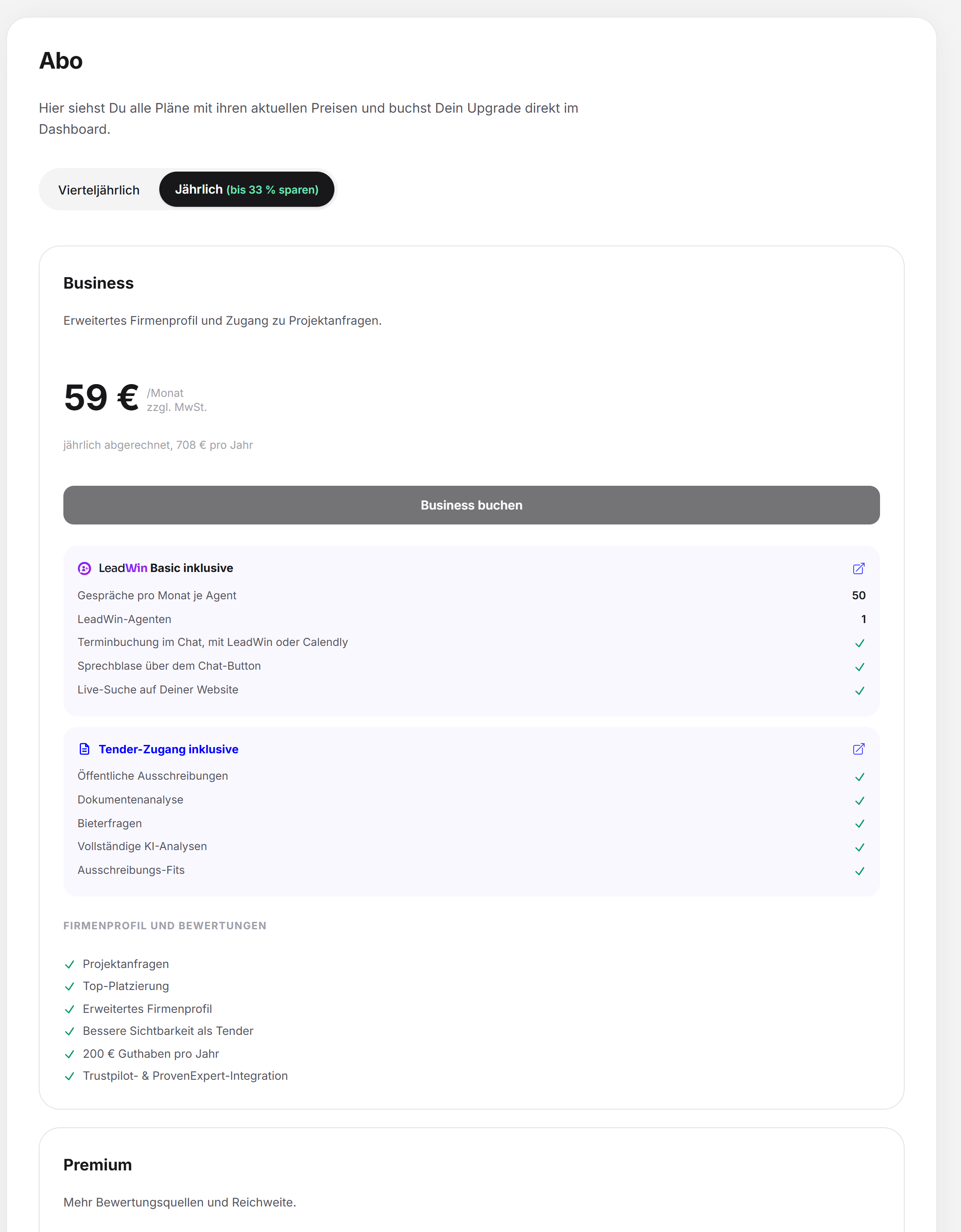
Oben steht: „Hier siehst Du alle Pläne mit ihren aktuellen Preisen und buchst Dein Upgrade direkt im Dashboard.“ Die Karten sind dieselben wie auf der Preisseite von Feedbax. Die Preise kommen live aus dem Katalog.
- Wähle über dem Kartenblock die Zahlweise: „Jährlich“ (vorausgewählt, mit der Marke „bis N % sparen“) oder „Vierteljährlich“. Beide Zahlweisen gelten für alle drei Karten gemeinsam.
- Vergleiche die drei Karten „Business“, „Premium“ und „Enterprise“. In einem breiten Fenster stehen sie nebeneinander, in einem schmalen untereinander. Jede Karte nennt in einem Satz, wofür das Abo steht. Welche Funktionen jede Stufe enthält, listet der Vergleich Welche Abos bietet Feedbax?.
- Darunter steht die Karte „Tender-Zugang“: der Zugang nur zu öffentlichen Ausschreibungen, mit eigener Zahlweise. Er enthält nichts von Business. Siehe Der Tender-Zugang: buchen, verwalten, kündigen.
- Klicke auf die Buchungs-Schaltfläche der Karte: „Business buchen“, „Premium buchen“, „Enterprise buchen“ oder „Zugang buchen“. Sie öffnet den Bestelldialog des Dashboards.
- Schließe die Buchung im Dialog ab. Er bestätigt die Buchung und führt mit „Ausschreibungen entdecken“ zu den Ausschreibungen. Öffnest Du den Abschnitt danach neu, zeigt er die Verwaltung.
Hast Du schon ein Abo, trägt die aktuelle Karte die Marke „Dein Abo“. Dort und auf den anderen Karten steht „Abo verwalten“ statt der Buchungs-Schaltfläche, denn ein Wechsel startet im Kundenportal. Nur vom Tender-Zugang aus buchst Du Business, Premium oder Enterprise direkt. Wer mit dem Tender-Zugang auf Business wechselt, liest dazu: „Mit der Buchung endet Dein Tender-Zugang. Den nicht genutzten Rest erstatten wir Dir anteilig.“
Am Ende des Blocks führt der Link „Alle Preise und den vollen Vergleich ansehen“ zur Preisseite.
Abo verwalten ohne laufendes Abo
Hast Du früher ein Abo gebucht und bei Stripe einen Kunden, steht oben rechts neben der Überschrift „Abo verwalten“. Es öffnet das Kundenportal, zum Beispiel für alte Rechnungen oder ein neues Zahlungsmittel. Wer nie gebucht hat, sieht die Schaltfläche nicht.
Sind die Preise nicht erreichbar, steht „Preis derzeit nicht verfügbar“. Lässt sich das Kundenportal nicht öffnen, erscheint die Meldung „Die Abo-Verwaltung konnte nicht geöffnet werden. Bitte versuche es später erneut.“ Du bleibst auf der Seite.
Das Kundenportal von Stripe
Alle Änderungen erledigst Du im Kundenportal von Stripe, unserem Zahlungsdienstleister. Eine Schaltfläche der Seite öffnet es im selben Tab, bei der Aufgabe, die auf der Schaltfläche steht. Oben im Portal führt der Zurück-Link wieder zu dieser Seite. Deine Änderung meldet Stripe an Feedbax, ein Wechsel greift also ohne weiteres Zutun. Zahlungsdaten liegen bei Stripe. Feedbax speichert keine Kartennummern. Weitere Hinweise zum Portal: Abo im Kundenportal verwalten oder kündigen.
Kündigen: Auf der Seite ist es „Wechseln oder kündigen“ in der Kachel „Laufzeit“. Nach einer Kündigung ändert sich die Karte: Die Marke heißt „Gekündigt“, und die Laufzeit nennt das Enddatum („Endet am …“). Bis zu diesem Datum läuft das Abo weiter.
Zahlweise: Auf den Preiskarten von Business, Premium, Enterprise und Tender-Zugang stehen jährlich und vierteljährlich zur Wahl, bei einem LeadWin-Abo monatlich und jährlich. Die Zahlweise wählst Du beim Buchen.
Was Dein Abo enthält
| Abo | Bonus auf Aufladungen | Jährliches Guthaben | Plätze im Dashboard |
|---|---|---|---|
| Business | 20 % | 200 € | 1 |
| Premium | 60 % | 300 € | 3 |
| Enterprise | 100 % | 400 € und 50 € im Monat für die Top-Platzierung | 3 |
Das jährliche Guthaben wird mit dem Abschluss und mit jeder bezahlten Periode gebucht, anteilig zur Länge der Periode (bei vierteljährlicher Zahlung ein Viertel). Mehr dazu im Abschnitt Guthaben. Den Platz im Team verwaltest Du im Abschnitt Konto. Was in Deinem Abo steckt, zeigt die Karte „Dein Abo“ als Marken wie „LeadWin Pro inklusive“ und „Tender-Zugang inklusive“.
Ansicht für Administratoren
Ein Feedbax-Administrator, der Dein Dashboard öffnet, sieht oben den Hinweis „Admin-Ansicht: Du siehst das Abo und die Preise so, wie dieser Anbieter sie sieht. Buchen und Wechseln sind hier nicht möglich; „Abo verwalten“ öffnet das Stripe-Kundenportal des Anbieters.“ Ein Buchen würde sonst für das Konto des Administrators laufen.
Feedbax-Score
Das Abo beeinflusst den Feedbax-Score nicht direkt. Es bestimmt aber, was in den Score zählt. Welche Bewertungsquellen zählen, richtet sich nach der Stufe. Außerdem kommen in der voreingestellten Sortierung der Verzeichnisse zuerst die verifizierten Anbieter, dann entscheidet die Abo-Stufe und erst danach der Score. Details: Ranking.
Häufige Fragen
Wie kündige ich mein Abo?
Klicke in der Kachel „Laufzeit“ auf „Wechseln oder kündigen“ und kündige im Kundenportal. Das Abo läuft bis zum angezeigten Enddatum weiter.
Kann ich monatlich zahlen?
Business, Premium, Enterprise und der Tender-Zugang werden jährlich oder vierteljährlich abgerechnet, eine monatliche Zahlweise bieten sie nicht. Nur ein LeadWin-Abo gibt es auch monatlich. Die jährliche Zahlung ist günstiger.
Wo ändere ich Zahlungsmittel oder Rechnungsadresse?
In der Kachel „Zahlungsmittel“ oder „Rechnungsdaten“ auf „Ändern“. Beides läuft über das Kundenportal.
Wo finde ich meine Rechnungen?
Die fünf neuesten stehen auf dieser Seite, mit PDF-Link. Alle weiteren findest Du über „Alle im Kundenportal“.
Warum steht auf der Karte „Zahlung offen“ oder „Unbezahlt“?
Stripe meldet die letzte Zahlung als offen oder unbezahlt. Prüfe das Zahlungsmittel in der Kachel „Zahlungsmittel“.
Warum sehe ich keine Preiskarten?
Hast Du ein laufendes Abo, liegen sie eingeklappt unter „Andere Pläne vergleichen“. Klappe die Zeile auf.
Warum zeigt die Karte keinen Preis?
Stripe war gerade nicht erreichbar. Lade die Seite später neu. Ein Hinweis auf der Karte sagt es.
Was bedeutet „zzgl. MwSt.“?
Alle Preise sind Nettopreise. In der deutschen Oberfläche steht dafür „zzgl. MwSt.“ hinter dem Preis auf der Karte „Dein Abo“, in den anderen Sprachen steht der Preis ohne diesen Zusatz. Mehrwertsteuer fällt nur bei einer Rechnungsadresse in Deutschland an. Bei einer Adresse in einem anderen EU-Land mit Umsatzsteuer-ID wird im Reverse-Charge-Verfahren abgerechnet, außerhalb der EU fällt keine deutsche Mehrwertsteuer an.
Warum lässt sich als Administrator nichts buchen?
In der Admin-Ansicht wären Buchung und Wechsel für das Konto des Administrators gelaufen. Deshalb sind sie gesperrt.