

La página Perfil > Equipo muestra quién está detrás de tu empresa. Tiene dos partes: arriba la foto del equipo con la historia del equipo y, debajo, la lista Personas del equipo con foto, cargo y áreas de especialidad. Ambas aparecen en el perfil público de tu empresa y generan confianza antes de que un cliente se ponga en contacto.
La página se puede usar por completo en cualquier suscripción, también con Starter.
De un vistazo
Encontrarás la página en el panel de empresa, en Perfil > Equipo. La dirección termina en
?section=profile-team.Arriba guardas la Foto del equipo y la Historia del equipo con un Guardar propio. La historia del equipo es obligatoria.
Debajo añades hasta 10 personas , la misma cantidad en cualquier suscripción. Cada persona se guarda por separado en una barra lateral.
El orden de la lista es el orden de tu perfil.
La historia del equipo y los textos de las personas (cargo, descripción, habilidades) se traducen automáticamente a los demás idiomas del perfil.
La parte superior cuenta en el progreso del perfil con la foto del equipo y la historia del equipo, 50 por ciento cada una. Las personas no cuentan.
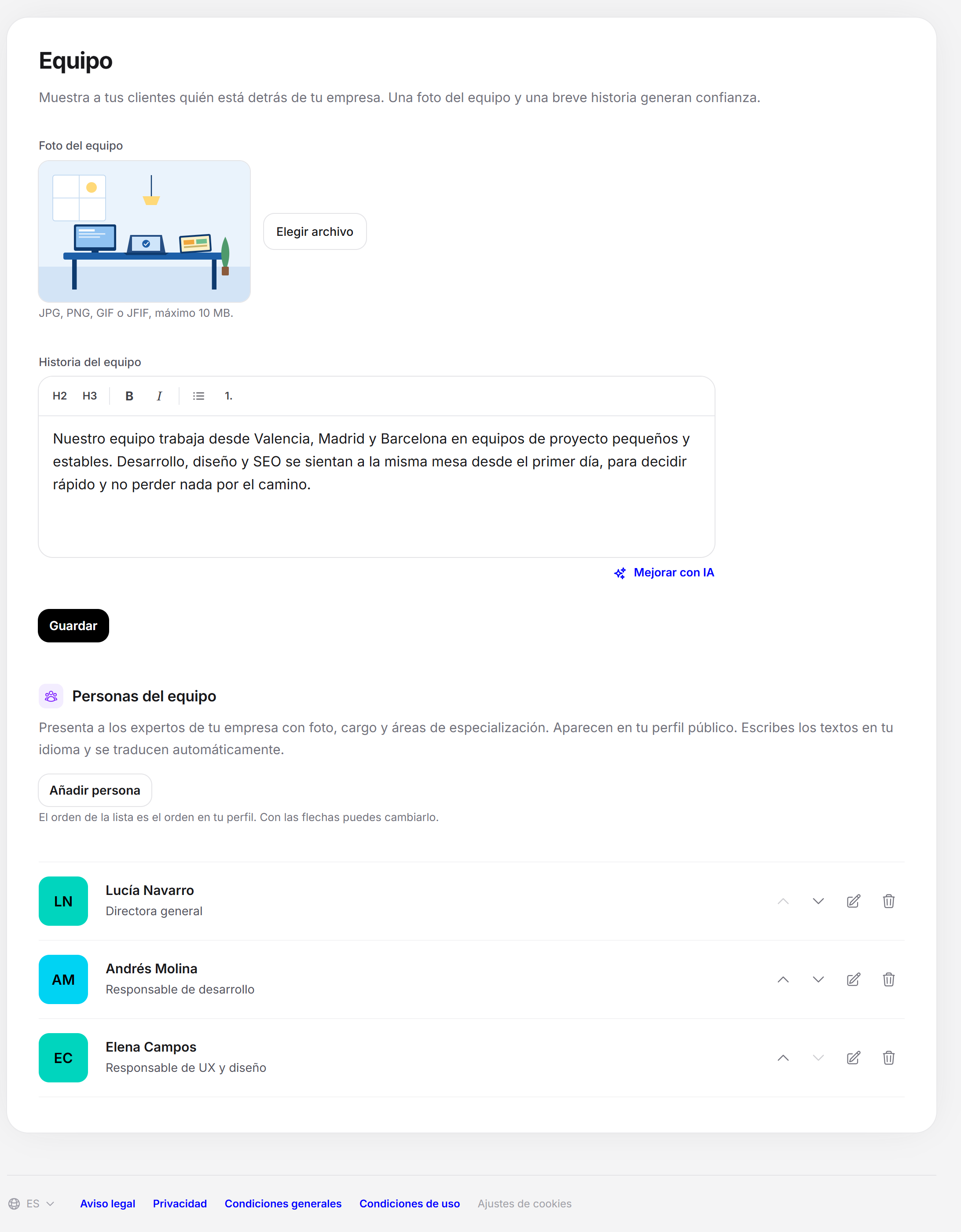
Parte 1: foto del equipo e historia del equipo
Arriba aparece el aviso «Muestra a tus clientes quién está detrás de tu empresa. Una foto del equipo y una breve historia generan confianza.» Hay dos campos:
Foto del equipo. Una foto de tu equipo en JPG, PNG, GIF o JFIF, máximo 10 MB. Con Elegir archivo eliges la imagen y con Quitar deshaces la selección. La imagen solo se sube con Guardar .
Historia del equipo. Un editor de texto con el marcador «Cuenta quiénes sois y cómo trabajáis». La barra de herramientas incluye títulos, negrita, cursiva, lista con viñetas y lista numerada. El editor no crea enlaces, ni siquiera al pegar una dirección web. El campo es obligatorio. Si está vacío, indica «Rellena este campo.» y tampoco se guarda la foto.
Debajo del editor está, como en los datos de la empresa, el botón Mejorar con IA. Convierte tu historia del equipo en una propuesta, sin guardar nada. Cómo funciona se explica en Datos de la empresa.
Guardar la foto del equipo y la historia del equipo
Abre Perfil > Equipo.
Elige con Elegir archivo la foto del equipo. Sin una nueva selección, la foto guardada se queda.
Escribe la historia del equipo en el editor.
Haz clic en Guardar. El botón muestra un momento «Guardando …» y después aparece «Guardado.»
Qué debe incluir una buena historia del equipo: cuántas personas hay en qué roles, de dónde viene el equipo y cómo colabora. La descripción de la empresa en Datos de la empresa dice qué ofreces. La historia del equipo dice quién está detrás. Ambos textos aparecen en lugares distintos. Por eso no copies uno en el campo del otro.
Parte 2: personas del equipo
El bloque Personas del equipo lleva el aviso «Presenta a las expertas y los expertos que están detrás de tu empresa con foto, cargo y áreas de especialidad. Las personas aparecen en tu perfil público. Los textos los escribes en tu idioma y se traducen automáticamente.»
Sin personas aparece «Todavía no has añadido personas.» Cada persona es una fila con foto cuadrada (sin foto, iniciales de color), nombre y cargo. A la derecha de la fila hay cuatro iconos:
Subir y Bajar (información emergente) cambian el orden. Se guarda al instante. El icono está bloqueado donde no se puede avanzar más. A partir de la segunda persona aparece sobre la lista el aviso «El orden de la lista es el orden en tu perfil. Con las flechas puedes cambiarlo.»
Editar abre la barra lateral con la persona.
Eliminar (papelera) se sustituye por el botón ¿Eliminar de verdad?. Solo este segundo clic elimina a la persona. Un clic en cualquier otro sitio deshace la pregunta. Se elimina al instante, sin necesidad de guardar de nuevo.
Añadir o editar una persona
Haz clic debajo de Personas del equipo en Añadir persona. La barra lateral «Añadir persona» se abre desde la derecha. Para editar, haces clic en la fila en Editar; la barra se llama entonces «Editar persona».
Elige opcionalmente una Foto. Se permiten JPG, PNG, GIF y JFIF de hasta 10 MB. La vista previa es cuadrada y se recorta por el centro.
Introduce el Nombre . Es el único campo obligatorio. Además están Apellidos, Cargo, Descripción y Habilidades (véase la tabla de abajo).
En Perfiles sociales introduce, si quieres, las direcciones completas de los perfiles.
Haz clic abajo en la barra en Guardar. La barra se cierra, la persona aparece en la lista y aparece «Guardado.» Con Cerrar arriba en la barra descartas los cambios.

| Campo | Contenido | Límite |
|---|---|---|
| Foto | Retrato de la persona. | JPG, PNG, GIF o JFIF, máximo 10 MB. |
| Nombre | Obligatorio. | Máximo 100 caracteres. |
| Apellidos | Voluntario. | Máximo 100 caracteres. |
| Cargo | Por ejemplo, el rol en la empresa. Se traduce. | Máximo 200 caracteres. |
| Descripción | Marcador «Una breve presentación: trayectoria, especialidades, experiencia.» Se traduce. | Máximo 2000 caracteres. |
| Habilidades | Marcador «p. ej. SEO, estrategia de contenidos, Google Ads». Se traduce. | Máximo 1000 caracteres. |
| Perfiles sociales | Una dirección para cada uno de LinkedIn, Xing, Instagram, Facebook, X, YouTube, TikTok y sitio web. Aviso: «Opcional. Introduce la dirección completa del perfil.» | Máximo 300 caracteres por dirección. Una dirección inutilizable se omite al guardar. |
Una persona no tiene dirección de correo electrónico ni número de teléfono. Tampoco recibe acceso al panel. El acceso para más personas y las personas de contacto para leads se regulan en otro lugar: Cuenta y Contacto para leads.
El límite de 10 personas
Cada perfil puede mostrar hasta 10 personas, la misma cantidad en todas las suscripciones. Cuando son 10, el aviso «Máximo alcanzado (10)» sustituye al botón Añadir persona, con el texto «Puedes añadir hasta 10 personas. Elimina una para añadir otra.» Si aun así se consigue añadir una, por ejemplo porque tienes la página abierta en dos ventanas, la barra indica «Se ha alcanzado el máximo de 10 personas. Elimina primero una persona.»
Idiomas y traducción
La historia del equipo, el cargo, la descripción y las habilidades los escribes en un idioma. Feedbax detecta el idioma, guarda el texto así y lo traduce en segundo plano a los otros cuatro idiomas del perfil. En cada guardado se vuelve a traducir y una corrección propia de una traducción se sobrescribe. Los nombres y las direcciones de los perfiles no se traducen. Si vacías un texto, solo se vacía la versión en el idioma del panel.
Mensajes y casos especiales
| Mensaje | Significado y solución |
|---|---|
| Rellena este campo. | Falta la historia del equipo o el nombre de la persona. |
| El texto es demasiado largo. | Un texto de la persona supera el límite de la tabla. Acórtalo. |
| Solo se permiten JPG, JPEG, PNG, GIF y JFIF. / El archivo puede pesar como máximo 10 MB. | La foto tiene un formato incorrecto o es demasiado grande. No se incorpora. |
| No se ha podido guardar el archivo. Inténtalo de nuevo. | La subida ha fallado. No se ha guardado nada. |
| No ha funcionado. Inténtalo de nuevo. | Un error técnico, también al ordenar o eliminar. Inténtalo de nuevo. |
| No se han podido cargar los datos. Recarga la página. | No se ha podido leer la parte superior o la lista. Ambas partes se cargan por separado. |
Dónde cuentan los datos
Progreso del perfil: El área Equipo consta de dos partes de 50 por ciento cada una, la foto del equipo y la historia del equipo. Por tanto, solo hay los valores 0, 50 y 100 por ciento. Las personas no cuentan.
Aprobación automática: La foto del equipo y la historia del equipo no son un requisito. Lo que cuenta está en Qué necesita tu perfil para la aprobación.
Puntuación Feedbax
La foto del equipo y la historia del equipo influyen de forma indirecta a través del progreso del perfil: cada una de las dos partes aporta cinco puntos en la escala de 0 a 100, que entran en la parte Delivery de tu puntuación Feedbax . Las personas del equipo no influyen en la puntuación Feedbax.
Preguntas frecuentes
¿Puedo guardar solo la foto del equipo sin la historia del equipo?
No. La historia del equipo es obligatoria. Sin ella, tampoco se guarda la foto.
¿Por qué las personas no cuentan en el progreso del perfil?
La lista es solo una presentación de las expertas y los expertos. El progreso solo calcula la foto del equipo y la historia del equipo.
Trabajamos de forma distribuida y no tenemos una foto conjunta. ¿Qué podemos usar?
Un montaje de retratos individuales funciona bien. Lo importante es que se vean rostros reales de tu equipo.
¿Más de 10 personas?
No es posible. El límite vale en cualquier suscripción. Muestra a las personas que los clientes conocen en el proyecto.
¿Tienen las personas acceso al panel?
No. Aquí solo creas la presentación para el perfil. El acceso para más personas lo concedes en Cuenta.
¿Cómo cambio el orden de las personas?
Haz clic en la lista, en una persona, en Subir o Bajar. Cada clic intercambia a la persona con su vecina y guarda el nuevo orden al instante. No hace falta guardar otra vez.
¿Cuántas direcciones de redes sociales puede tener una persona?
Una por plataforma, es decir, hasta ocho: LinkedIn, Xing, Instagram, Facebook, X, YouTube, TikTok y sitio web.