

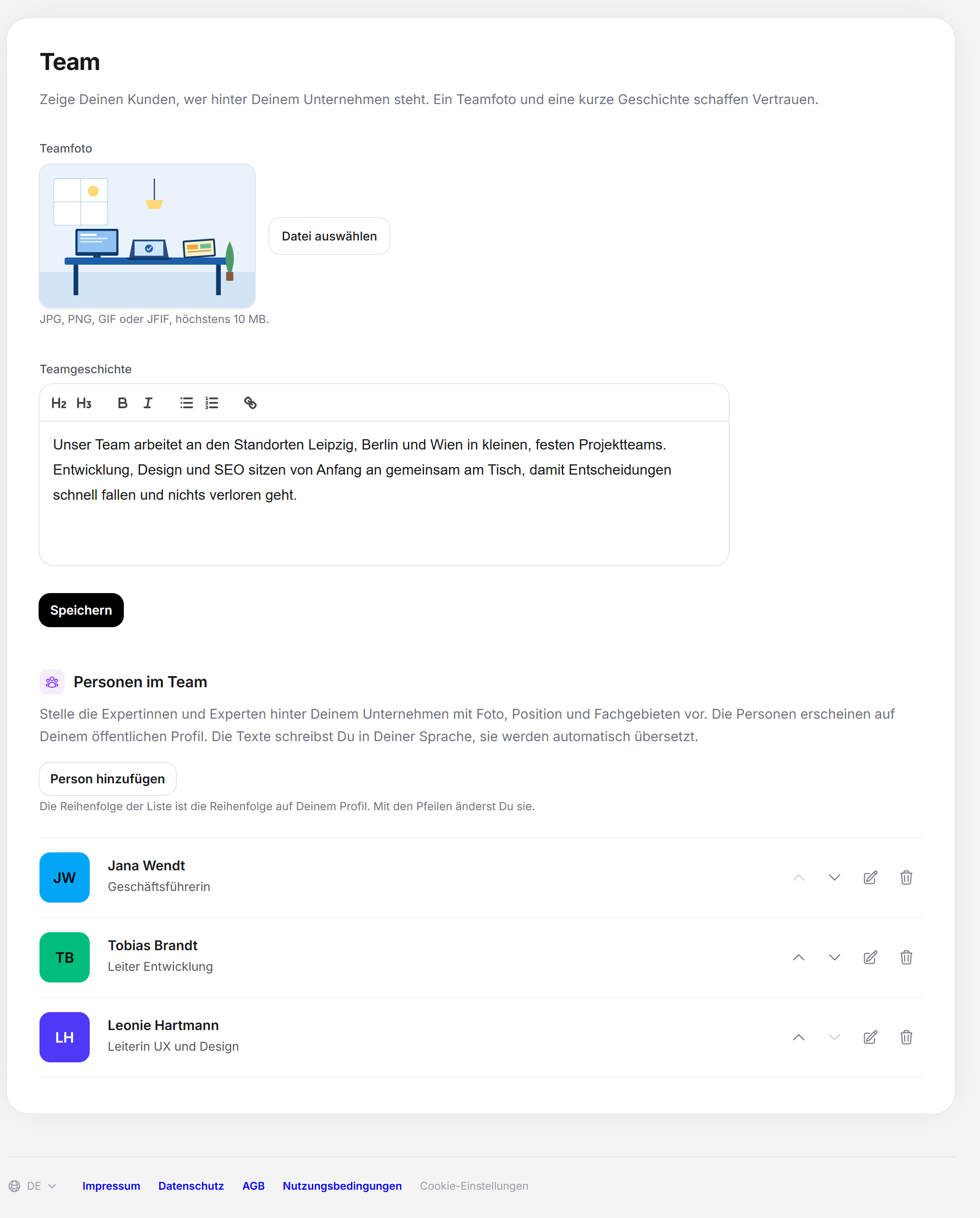
Die Seite Profil > Team zeigt, wer hinter Deinem Unternehmen steht. Sie hat zwei Teile: oben das Teamfoto mit der Teamgeschichte, darunter die Liste Personen im Team mit Foto, Position und Fachgebieten. Beides erscheint auf Deinem öffentlichen Anbieterprofil und schafft Vertrauen, bevor ein Auftraggeber Kontakt aufnimmt.
Die Seite ist in jedem Abo vollständig nutzbar, auch mit Starter.
Auf einen Blick
Du findest die Seite im Anbieter-Dashboard unter Profil > Team. Die Adresse endet auf
?section=profile-team.Oben speicherst Du Teamfoto und Teamgeschichte mit einem eigenen Speichern. Die Teamgeschichte ist Pflicht.
Darunter legst Du bis zu 10 Personen an, in jedem Abo gleich viele. Jede Person speichert für sich in einer Seitenleiste.
Die Reihenfolge der Liste ist die Reihenfolge auf Deinem Profil.
Die Teamgeschichte und die Texte der Personen (Position, Beschreibung, Fähigkeiten) werden automatisch in die anderen Profilsprachen übersetzt.
Der obere Teil zählt mit Teamfoto und Teamgeschichte zu je 50 Prozent in den Profilfortschritt. Die Personen zählen dort nicht mit.
Teil 1: Teamfoto und Teamgeschichte
Oben steht der Hinweis „Zeige Deinen Kunden, wer hinter Deinem Unternehmen steht. Ein Teamfoto und eine kurze Geschichte schaffen Vertrauen.“ Es gibt zwei Felder:
Teamfoto. Ein Foto Deines Teams als JPG, PNG, GIF oder JFIF, höchstens 10 MB. Mit Datei auswählen wählst Du das Bild, mit Entfernen nimmst Du die Auswahl zurück. Das Bild wird erst mit Speichern hochgeladen.
Teamgeschichte. Ein Texteditor mit dem Platzhalter „Erzähle, wer Ihr seid und wie Ihr arbeitet“. Die Werkzeugleiste kennt Überschriften, Fett, Kursiv, Aufzählung, Nummerierung und Links. Das Feld ist Pflicht. Ist es leer, meldet es „Bitte fülle dieses Feld aus.“ und das Foto wird ebenfalls nicht gespeichert.
Anders als bei den Firmendaten gibt es bei der Teamgeschichte keine Schaltfläche Mit KI verbessern.
Teamfoto und Teamgeschichte speichern
Öffne Profil > Team.
Wähle mit Datei auswählen das Teamfoto. Ohne neue Auswahl bleibt das gespeicherte Foto stehen.
Schreibe die Teamgeschichte in den Editor.
Klicke auf Speichern. Die Schaltfläche zeigt kurz „Wird gespeichert …“, danach erscheint „Gespeichert.“
Was in eine gute Teamgeschichte gehört: wie viele Menschen in welchen Rollen, woher Ihr kommt und wie Ihr zusammenarbeitet. Die Unternehmensbeschreibung unter Firmendaten sagt, was Ihr anbietet. Die Teamgeschichte sagt, wer Ihr seid. Beide Texte erscheinen an verschiedenen Stellen. Kopiere deshalb nicht den einen in das andere Feld.
Teil 2: Personen im Team
Der Block Personen im Team hat den Hinweis „Stelle die Expertinnen und Experten hinter Deinem Unternehmen mit Foto, Position und Fachgebieten vor. Die Personen erscheinen auf Deinem öffentlichen Profil. Die Texte schreibst Du in Deiner Sprache, sie werden automatisch übersetzt.“
Ohne Personen steht dort „Noch keine Personen angelegt.“ Jede Person ist eine Zeile mit quadratischem Foto (ohne Foto farbige Initialen), Name und Position. Rechts in der Zeile stehen vier Symbole:
Nach oben und Nach unten (Tooltips) ändern die Reihenfolge. Das wird sofort gespeichert. Das Symbol ist gesperrt, wo es nicht weiter geht. Ab der zweiten Person steht über der Liste der Hinweis „Die Reihenfolge der Liste ist die Reihenfolge auf Deinem Profil. Mit den Pfeilen änderst Du sie.“
Bearbeiten öffnet die Seitenleiste mit der Person.
Löschen (Papierkorb) ersetzt sich durch die Schaltfläche Wirklich löschen?. Erst dieser zweite Klick löscht die Person. Ein Klick irgendwo anders nimmt die Abfrage zurück. Gelöscht wird sofort, ohne weiteres Speichern.
Eine Person hinzufügen oder bearbeiten
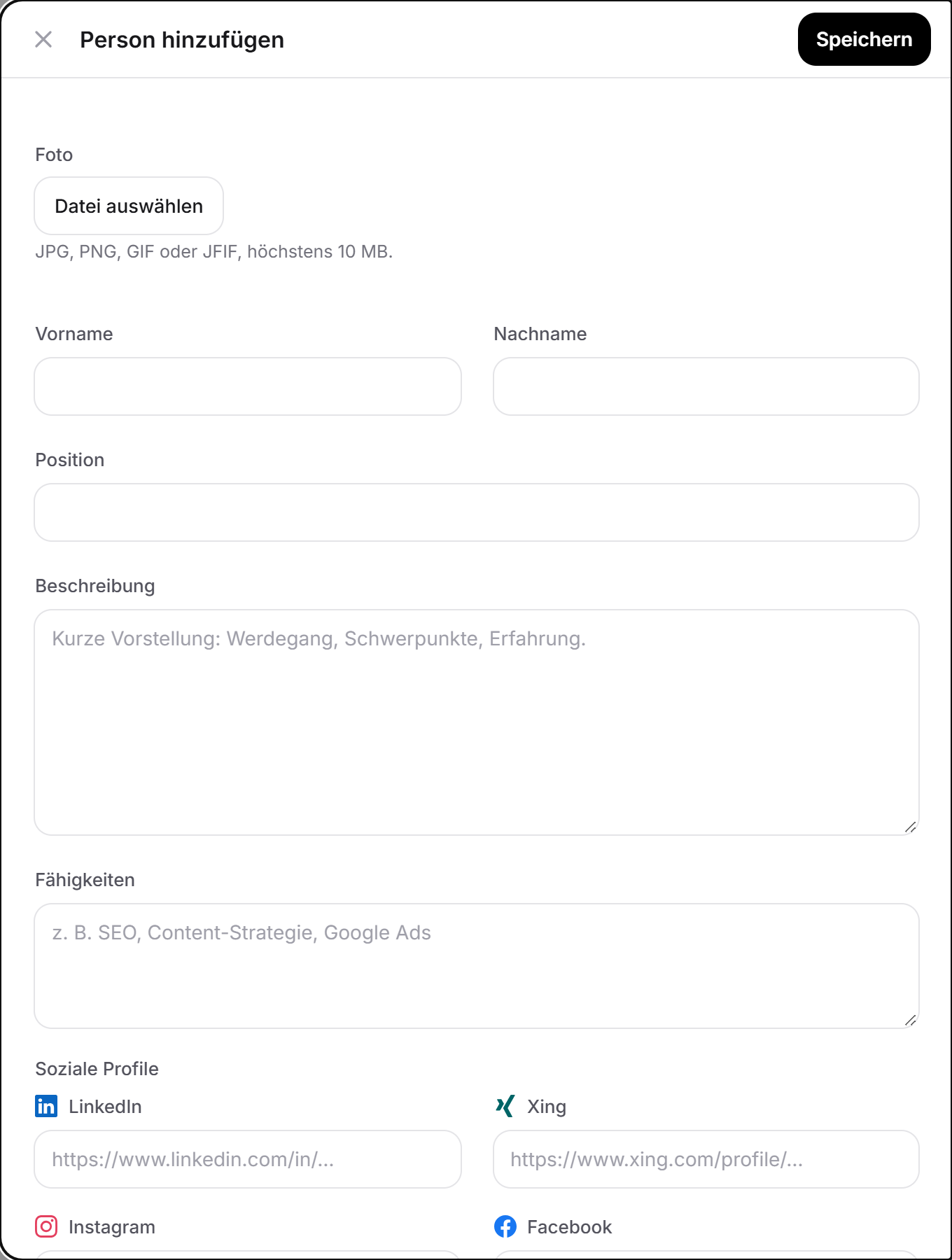
Klicke unter Personen im Team auf Person hinzufügen. Die Seitenleiste „Person hinzufügen“ öffnet sich von rechts. Zum Bearbeiten klickst Du in der Zeile auf Bearbeiten, die Leiste heißt dann „Person bearbeiten“.
Wähle optional ein Foto. Erlaubt sind JPG, PNG, GIF und JFIF bis 10 MB. Die Vorschau ist quadratisch und wird in der Mitte zugeschnitten.
Trage den Vorname ein. Das ist das einzige Pflichtfeld. Dazu kommen Nachname, Position, Beschreibung und Fähigkeiten (siehe Tabelle unten).
Trage unter Soziale Profile bei Bedarf die vollständigen Adressen der Profile ein.
Klicke unten in der Leiste auf Speichern. Die Leiste schließt sich, die Person steht in der Liste und es erscheint „Gespeichert.“ Mit Schließen oben in der Leiste verwirfst Du die Änderungen.
| Feld | Inhalt | Grenze |
|---|---|---|
| Foto | Porträt der Person. | JPG, PNG, GIF oder JFIF, höchstens 10 MB. |
| Vorname | Pflicht. | Höchstens 100 Zeichen. |
| Nachname | Freiwillig. | Höchstens 100 Zeichen. |
| Position | Zum Beispiel die Rolle im Unternehmen. Wird übersetzt. | Höchstens 200 Zeichen. |
| Beschreibung | Platzhalter „Kurze Vorstellung: Werdegang, Schwerpunkte, Erfahrung.“ Wird übersetzt. | Höchstens 2.000 Zeichen. |
| Fähigkeiten | Platzhalter „z. B. SEO, Content-Strategie, Google Ads“. Wird übersetzt. | Höchstens 1.000 Zeichen. |
| Soziale Profile | Je eine Adresse für LinkedIn, Xing, Instagram, Facebook, X, YouTube, TikTok und Website. Hinweis: „Optional. Trage die vollständige Adresse des Profils ein.“ | Höchstens 300 Zeichen je Adresse. Eine unbrauchbare Adresse wird beim Speichern weggelassen. |
Eine Person hat keine E-Mail-Adresse und keine Telefonnummer. Sie bekommt auch keinen Zugang zum Dashboard. Den Zugang für weitere Personen und die Ansprechpartner für Leads regelst Du an anderer Stelle: Konto und Kontakt für Leads.
Das Limit von 10 Personen
Jedes Profil kann bis zu 10 Personen zeigen, in allen Abos gleich. Sind es 10, ersetzt der Hinweis „Maximum erreicht (10)“ die Schaltfläche Person hinzufügen, mit dem Text „Du kannst bis zu 10 Personen anlegen. Entferne eine Person, um eine neue hinzuzufügen.“ Gelingt ein Hinzufügen trotzdem noch, etwa weil Du die Seite in zwei Fenstern offen hast, meldet die Leiste „Das Maximum von 10 Personen ist erreicht. Entferne zuerst eine Person.“
Sprachen und Übersetzung
Teamgeschichte, Position, Beschreibung und Fähigkeiten schreibst Du in einer Sprache. Feedbax erkennt die Sprache, speichert den Text so und übersetzt ihn im Hintergrund in die anderen vier Profilsprachen. Bei jedem Speichern wird neu übersetzt, eine eigene Korrektur einer Übersetzung wird dabei überschrieben. Namen und Adressen der Profile werden nicht übersetzt. Leerst Du einen Text, wird nur die Fassung in der Dashboard-Sprache geleert.
Meldungen und Sonderfälle
| Meldung | Bedeutung und Lösung |
|---|---|
| Bitte fülle dieses Feld aus. | Teamgeschichte oder Vorname der Person fehlt. |
| Der Text ist zu lang. | Ein Text der Person überschreitet das Limit aus der Tabelle. Kürze ihn. |
| Erlaubt sind nur JPG, JPEG, PNG, GIF und JFIF. / Die Datei darf höchstens 10 MB groß sein. | Das Foto hat ein falsches Format oder ist zu groß. Es wird nicht übernommen. |
| Die Datei konnte nicht gespeichert werden. Bitte versuche es noch einmal. | Der Upload ist fehlgeschlagen. Es wurde nichts gespeichert. |
| Das hat nicht geklappt. Bitte versuche es noch einmal. | Ein technischer Fehler, auch beim Sortieren oder Löschen. Versuche es erneut. |
| Die Daten konnten nicht geladen werden. Bitte lade die Seite neu. | Der obere Teil oder die Liste konnte nicht gelesen werden. Beide Teile laden getrennt. |
Wo die Angaben zählen
Profilfortschritt: Der Bereich Team besteht aus zwei Teilen zu je 50 Prozent, dem Teamfoto und der Teamgeschichte. Es gibt also nur die Werte 0, 50 und 100 Prozent. Die Personen zählen nicht mit.
Automatische Freigabe: Teamfoto und Teamgeschichte sind keine Voraussetzung. Was zählt, steht in Was Dein Profil für die Freigabe braucht.
Feedbax-Score
Teamfoto und Teamgeschichte wirken indirekt über den Profilfortschritt: Jeder der beiden Teile bringt fünf Punkte auf der Skala von 0 bis 100, die in den Delivery-Teil Deines Feedbax-Scores eingeht. Die Personen im Team beeinflussen den Feedbax-Score nicht.
Häufige Fragen
Kann ich nur das Teamfoto ohne Teamgeschichte speichern?
Nein. Die Teamgeschichte ist Pflicht. Ohne sie wird auch das Foto nicht gespeichert.
Warum sind die Personen nicht im Profilfortschritt?
Die Liste ist eine reine Vorstellung der Expertinnen und Experten. Der Fortschritt rechnet nur Teamfoto und Teamgeschichte.
Wir arbeiten verteilt und haben kein gemeinsames Foto. Was können wir nehmen?
Eine Bildmontage aus einzelnen Porträts funktioniert gut. Wichtig ist, dass echte Gesichter Eures Teams zu sehen sind.
Mehr als 10 Personen?
Das ist nicht möglich. Das Limit gilt in jedem Abo. Zeige die Personen, die Auftraggeber im Projekt kennenlernen.
Haben die Personen Zugang zum Dashboard?
Nein. Hier legst Du nur die Vorstellung für das Profil an. Zugang für weitere Personen vergibst Du unter Konto.
Wie ändere ich die Reihenfolge der Personen?
Klicke in der Liste bei einer Person auf Nach oben oder Nach unten. Jeder Klick tauscht die Person mit ihrem Nachbarn und speichert die neue Reihenfolge sofort. Ein weiteres Speichern ist nicht nötig.
Wie viele Social-Media-Adressen kann eine Person haben?
Eine je Plattform, also bis zu acht: LinkedIn, Xing, Instagram, Facebook, X, YouTube, TikTok und Website.