

De pagina Profiel > Team laat zien wie er achter je bedrijf staat. Ze heeft twee delen: bovenaan de teamfoto met het teamverhaal, daaronder de lijst Personen in het team met foto, functie en vakgebieden. Beide verschijnen op je openbare aanbiedersprofiel en wekken vertrouwen voordat een opdrachtgever contact opneemt.
De pagina is in elk abonnement volledig bruikbaar, ook met Starter.
In één oogopslag
Je vindt de pagina in het aanbieder-dashboard onder Profiel > Team. Het adres eindigt op
?section=profile-team.Bovenaan sla je Teamfoto en Teamverhaal op met een eigen Opslaan. Het teamverhaal is verplicht.
Daaronder maak je tot 10 personen aan, in elk abonnement evenveel. Elke persoon slaat apart op in een zijbalk.
De volgorde van de lijst is de volgorde op je profiel.
Het teamverhaal en de teksten van de personen (functie, beschrijving, vaardigheden) worden automatisch naar de andere profieltalen vertaald.
Het bovenste deel telt met teamfoto en teamverhaal voor elk 50 procent mee in de profielvoortgang. De personen tellen daar niet mee.
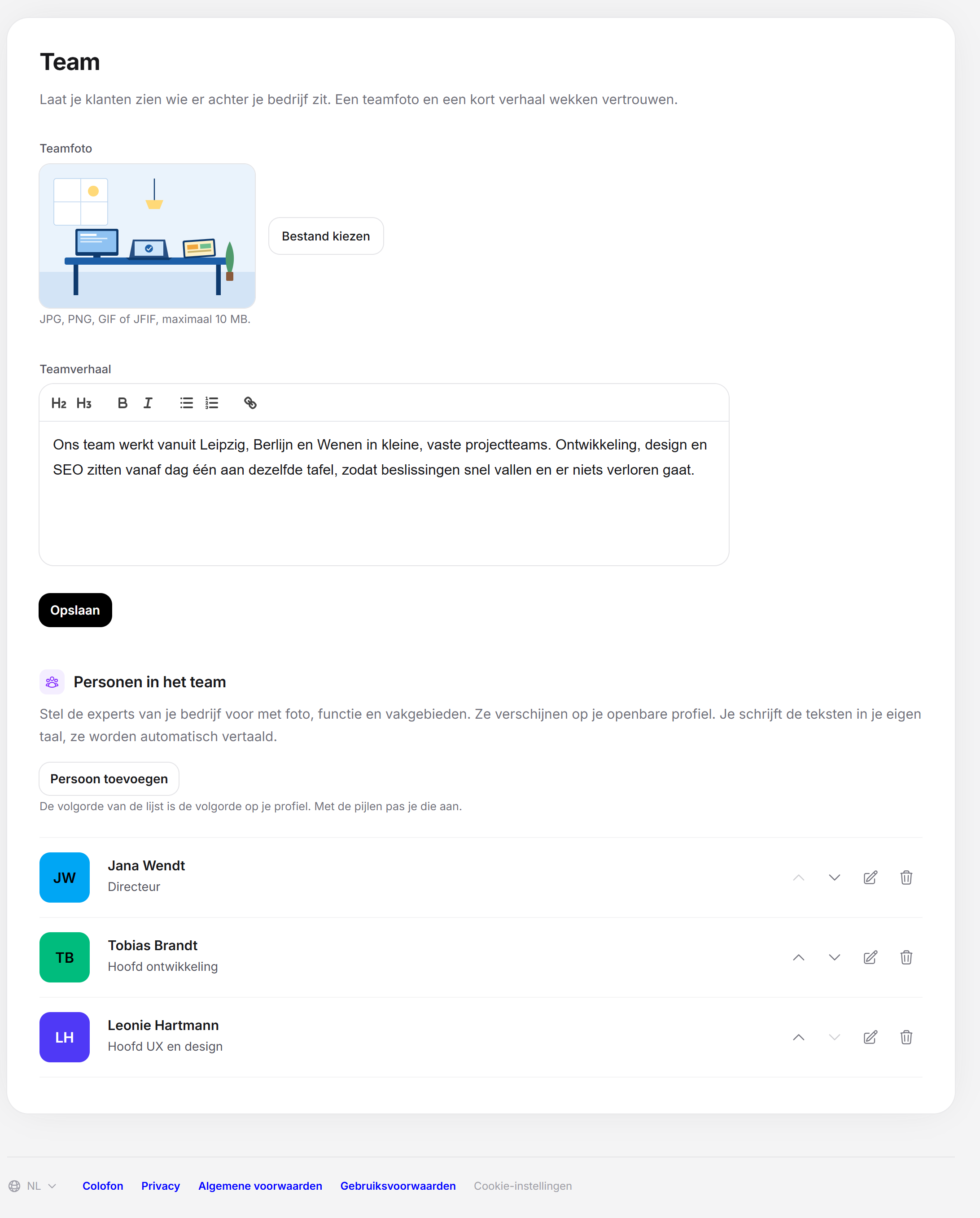
Deel 1: teamfoto en teamverhaal
Bovenaan staat de aanwijzing “Laat je klanten zien wie er achter je bedrijf staat. Een teamfoto en een kort verhaal wekken vertrouwen.” Er zijn twee velden:
Teamfoto. Een foto van je team als JPG, PNG, GIF of JFIF, maximaal 10 MB. Met Bestand kiezen kies je de afbeelding, met Verwijderen maak je de keuze ongedaan. De afbeelding wordt pas met Opslaan geüpload.
Teamverhaal. Een teksteditor met de plaatshouder “Vertel wie jullie zijn en hoe jullie werken”. De werkbalk kent koppen, vet, cursief, opsomming, nummering en links. Het veld is verplicht. Is het leeg, dan meldt het “Vul dit veld in.” en wordt de foto evenmin opgeslagen.
Anders dan bij de bedrijfsgegevens is er bij het teamverhaal geen knop Verbeteren met AI.
Teamfoto en teamverhaal opslaan
Open Profiel > Team.
Kies met Bestand kiezen de teamfoto. Zonder nieuwe keuze blijft de opgeslagen foto staan.
Schrijf het teamverhaal in de editor.
Klik op Opslaan. De knop toont kort “Opslaan …”, daarna verschijnt “Opgeslagen.”
Wat in een goed teamverhaal hoort: hoeveel mensen in welke rollen, waar jullie vandaan komen en hoe jullie samenwerken. De bedrijfsbeschrijving onder Bedrijfsgegevens zegt wat jullie aanbieden. Het teamverhaal zegt wie jullie zijn. Beide teksten verschijnen op verschillende plekken. Kopieer daarom de ene niet in het andere veld.
Deel 2: personen in het team
Het blok Personen in het team heeft de aanwijzing “Stel de experts achter je bedrijf voor met foto, functie en vakgebieden. De personen verschijnen op je openbare profiel. De teksten schrijf je in je eigen taal, ze worden automatisch vertaald.”
Zonder personen staat er “Nog geen personen toegevoegd.” Elke persoon is een regel met een vierkante foto (zonder foto gekleurde initialen), naam en functie. Rechts in de regel staan vier pictogrammen:
Omhoog en Omlaag (tooltips) wijzigen de volgorde. Dat wordt direct opgeslagen. Het pictogram is geblokkeerd waar het niet verder kan. Vanaf de tweede persoon staat boven de lijst de aanwijzing “De volgorde van de lijst is de volgorde op je profiel. Met de pijlen wijzig je haar.”
Bewerken opent de zijbalk met de persoon.
Verwijderen (prullenbak) wordt vervangen door de knop Echt verwijderen?. Pas deze tweede klik verwijdert de persoon. Een klik ergens anders maakt de vraag ongedaan. Er wordt direct verwijderd, zonder verder opslaan.
Een persoon toevoegen of bewerken
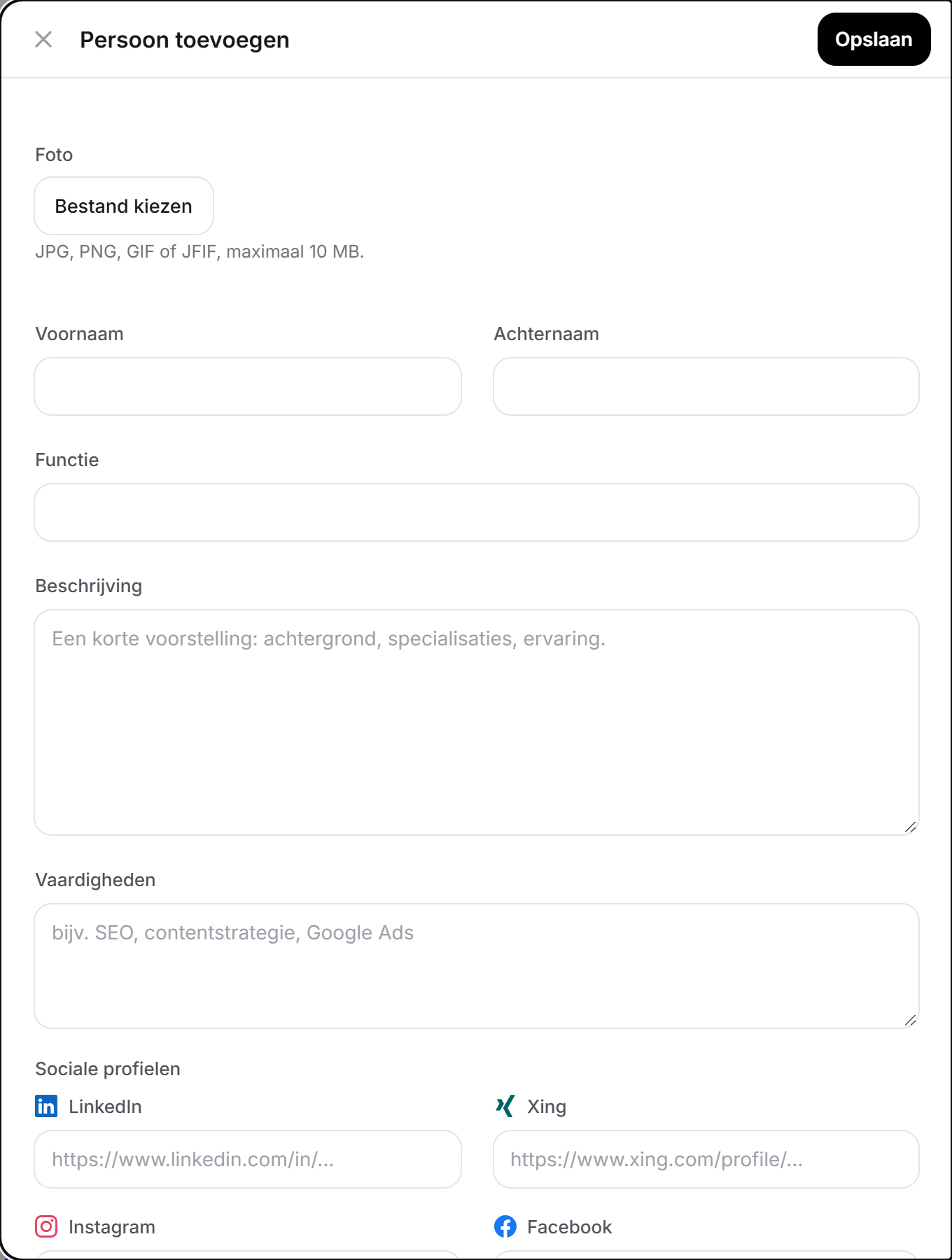
Klik onder Personen in het team op Persoon toevoegen. De zijbalk “Persoon toevoegen” opent van rechts. Om te bewerken klik je in de regel op Bewerken, de balk heet dan “Persoon bewerken”.
Kies optioneel een Foto. Toegestaan zijn JPG, PNG, GIF en JFIF tot 10 MB. De voorvertoning is vierkant en wordt in het midden bijgesneden.
Vul de Voornaam in. Dat is het enige verplichte veld. Daarbij komen Achternaam, Functie, Beschrijving en Vaardigheden (zie de tabel hieronder).
Vul onder Sociale profielen zo nodig de volledige adressen van de profielen in.
Klik onderaan in de balk op Opslaan. De balk sluit, de persoon staat in de lijst en er verschijnt “Opgeslagen.” Met Sluiten bovenaan in de balk gooi je de wijzigingen weg.
| Veld | Inhoud | Grens |
|---|---|---|
| Foto | Portret van de persoon. | JPG, PNG, GIF of JFIF, maximaal 10 MB. |
| Voornaam | Verplicht. | Maximaal 100 tekens. |
| Achternaam | Vrijwillig. | Maximaal 100 tekens. |
| Functie | Bijvoorbeeld de rol in het bedrijf. Wordt vertaald. | Maximaal 200 tekens. |
| Beschrijving | Plaatshouder “Een korte voorstelling: achtergrond, specialisaties, ervaring.” Wordt vertaald. | Maximaal 2.000 tekens. |
| Vaardigheden | Plaatshouder “bijv. SEO, contentstrategie, Google Ads”. Wordt vertaald. | Maximaal 1.000 tekens. |
| Sociale profielen | Telkens één adres voor LinkedIn, Xing, Instagram, Facebook, X, YouTube, TikTok en website. Aanwijzing: “Optioneel. Vul het volledige adres van het profiel in.” | Maximaal 300 tekens per adres. Een onbruikbaar adres wordt bij het opslaan weggelaten. |
Een persoon heeft geen e-mailadres en geen telefoonnummer. Die krijgt ook geen toegang tot het dashboard. De toegang voor andere personen en de contactpersonen voor leads regel je elders: Account en Contact voor leads.
De limiet van 10 personen
Elk profiel kan tot 10 personen tonen, in alle abonnementen evenveel. Zijn het er 10, dan vervangt de aanwijzing “Maximum bereikt (10)” de knop Persoon toevoegen, met de tekst “Je kunt maximaal 10 personen toevoegen. Verwijder er een om een nieuwe toe te voegen.” Lukt toevoegen toch nog, bijvoorbeeld omdat je de pagina in twee vensters open hebt, dan meldt de balk “Het maximum van 10 personen is bereikt. Verwijder eerst een persoon.”
Talen en vertaling
Teamverhaal, functie, beschrijving en vaardigheden schrijf je in één taal. Feedbax herkent de taal, slaat de tekst zo op en vertaalt hem op de achtergrond naar de andere vier profieltalen. Bij elke keer opslaan wordt opnieuw vertaald, een eigen correctie van een vertaling wordt daarbij overschreven. Namen en adressen van de profielen worden niet vertaald. Maak je een tekst leeg, dan wordt alleen de versie in de dashboardtaal leeggemaakt.
Meldingen en bijzondere gevallen
| Melding | Betekenis en oplossing |
|---|---|
| Vul dit veld in. | Teamverhaal of voornaam van de persoon ontbreekt. |
| De tekst is te lang. | Een tekst van de persoon overschrijdt de limiet uit de tabel. Kort hem in. |
| Alleen JPG, JPEG, PNG, GIF en JFIF zijn toegestaan. / Het bestand mag maximaal 10 MB groot zijn. | De foto heeft een verkeerd formaat of is te groot. Hij wordt niet overgenomen. |
| Het bestand kon niet worden opgeslagen. Probeer het opnieuw. | De upload is mislukt. Er is niets opgeslagen. |
| Dat is niet gelukt. Probeer het opnieuw. | Een technische fout, ook bij het sorteren of verwijderen. Probeer het opnieuw. |
| De gegevens konden niet worden geladen. Laad de pagina opnieuw. | Het bovenste deel of de lijst kon niet worden gelezen. Beide delen laden afzonderlijk. |
Waar de gegevens meetellen
Profielvoortgang: Het onderdeel Team bestaat uit twee delen van elk 50 procent, de teamfoto en het teamverhaal. Er zijn dus alleen de waarden 0, 50 en 100 procent. De personen tellen niet mee.
Automatische goedkeuring: Teamfoto en teamverhaal zijn geen voorwaarde. Wat telt, staat in Wat je profiel nodig heeft voor de goedkeuring.
Feedbax-score
Teamfoto en teamverhaal werken indirect via de profielvoortgang: elk van de twee delen levert vijf punten op de schaal van 0 tot 100, die in het Delivery-deel van je Feedbax-score terechtkomen. De personen in het team beïnvloeden de Feedbax-score niet.
Veelgestelde vragen
Kan ik alleen de teamfoto zonder teamverhaal opslaan?
Nee. Het teamverhaal is verplicht. Zonder dat wordt ook de foto niet opgeslagen.
Waarom zitten de personen niet in de profielvoortgang?
De lijst is een pure voorstelling van de experts. De voortgang rekent alleen teamfoto en teamverhaal mee.
Wij werken verspreid en hebben geen gezamenlijke foto. Wat kunnen we nemen?
Een fotomontage van losse portretten werkt goed. Belangrijk is dat er echte gezichten van jullie team te zien zijn.
Meer dan 10 personen?
Dat kan niet. De limiet geldt in elk abonnement. Toon de personen die opdrachtgevers in het project leren kennen.
Hebben de personen toegang tot het dashboard?
Nee. Hier maak je alleen de voorstelling voor het profiel aan. Toegang voor andere personen geef je onder Account.
Hoe wijzig ik de volgorde van de personen?
Klik in de lijst bij een persoon op Omhoog of Omlaag. Elke klik wisselt de persoon met zijn buur en slaat de nieuwe volgorde direct op. Nog eens opslaan is niet nodig.
Hoeveel socialmediaadressen kan een persoon hebben?
Eén per platform, dus tot acht: LinkedIn, Xing, Instagram, Facebook, X, YouTube, TikTok en website.