

Aquí ves todas las solicitudes de contacto que los visitantes de tu sitio web han dejado en el chat de tu agente de LeadWin. Encuentras la página en el área Leads, en el grupo LeadWin. Allí están Citas, Solicitudes y Contactos. Lees el mensaje, ves el historial de la conversación anterior y sabes a quién puedes llamar o escribir.
De un vistazo
- Una solicitud se crea cuando un visitante deja sus datos de contacto en el chat. Consta de nombre, dirección de correo electrónico, número de teléfono (si lo ha indicado) y el mensaje.
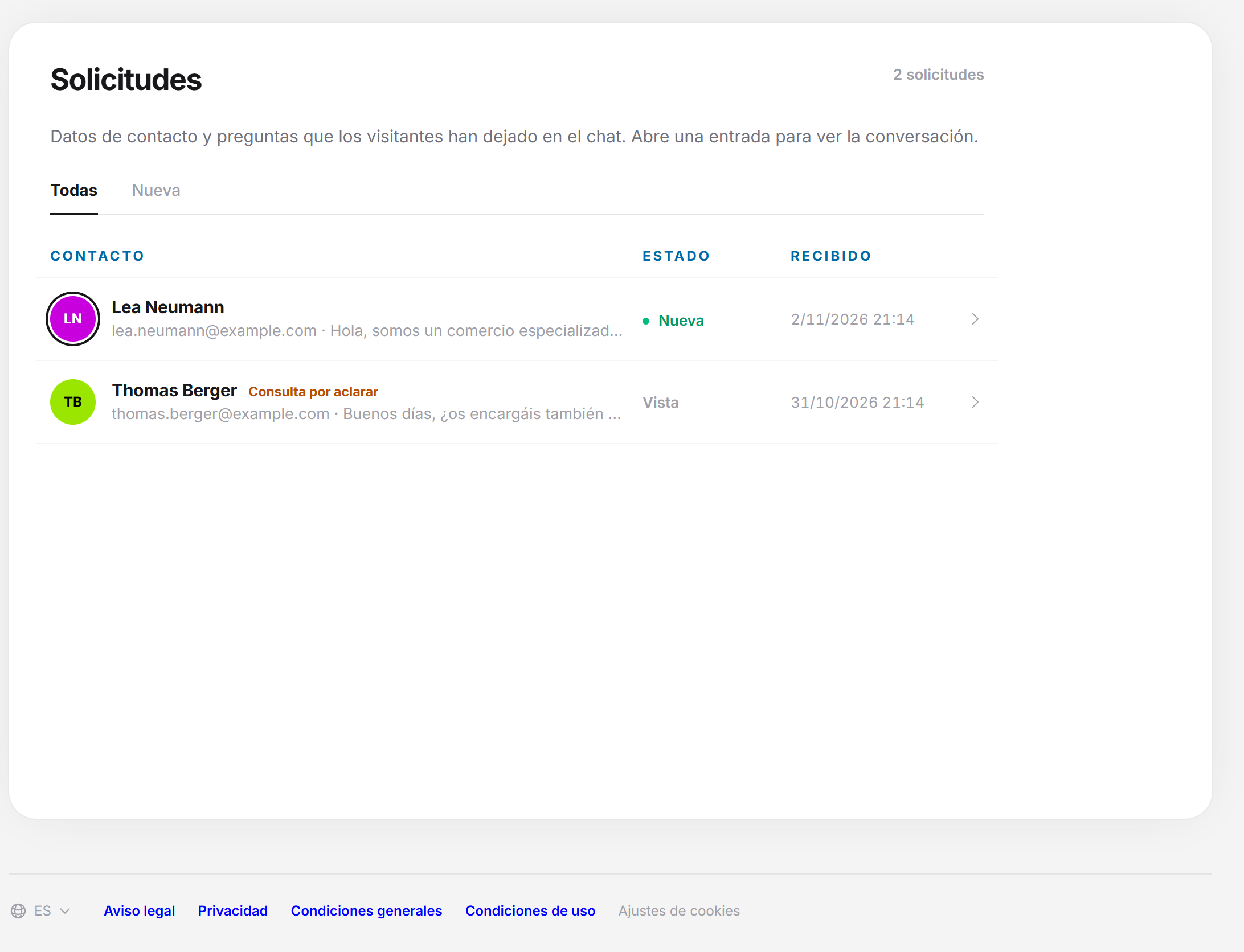
- La tarjeta muestra arriba a la derecha el número («1 solicitud», «3 solicitudes»). El texto de debajo dice: «Datos de contacto y preguntas que los visitantes han dejado en el chat. Abre una entrada para ver la conversación.»
- La solicitud más reciente aparece arriba.
- Dos pestañas separan Todas de Nueva.
- Necesitas un agente de LeadWin que funcione en tu sitio web. La página está incluida en todos los planes de LeadWin.
Leer la lista
La tabla tiene tres columnas y un espacio para la flecha al final de la fila:
Columna | Contenido |
Contacto | Círculo con las iniciales, nombre y, debajo, la dirección de correo electrónico y la primera línea del mensaje. Al hacer clic en el nombre se abre la ficha de contacto (información sobre herramientas «Ver contacto»). Al hacer clic en cualquier otra parte de la fila se abre la solicitud. |
Estado | «Nueva» en verde o «Vista». En las solicitudes nuevas, el círculo con las iniciales lleva un anillo. |
Recibido | Fecha y hora en que el visitante envió la solicitud, en tu hora local. |
Todas y Nueva
- Todas: todas las solicitudes de tu agente.
- Nueva: solo las solicitudes que se han añadido desde tu última visita. Si no hay ninguna, aparece «Ahora mismo no hay nada nuevo. Has visto todas las solicitudes.»
Consulta por aclarar
Algunas filas llevan la etiqueta Consulta por aclarar. Son solicitudes en las que el visitante ha preguntado por algo que no figura en los datos de tu agente. El agente de LeadWin no ha prometido nada al respecto. En la propia solicitud, un aviso recuerda que debes aclarar directamente con el visitante si ofreces eso.
Abrir una solicitud
Al hacer clic en la fila se abre la solicitud. La flecha de volver, a la izquierda del nombre, te lleva a la lista.
- Cabecera: el nombre (al hacer clic se abre la ficha de contacto), la dirección de correo electrónico como enlace al programa de correo, el número de teléfono y el momento de la solicitud. En una consulta por aclarar, la etiqueta aparece al lado.
- Mensaje: el texto que ha dejado el visitante, en un bocadillo gris.
- Historial de conversación: la conversación de la que surgió la solicitud. Las respuestas del agente aparecen como texto y los mensajes del visitante, en bocadillos. Si la solicitud no tiene ninguna conversación, aparece «No hay historial de conversación para esta solicitud.»
El historial es solo de lectura. Puedes responder al visitante por correo o por teléfono.
Nueva y vista
En cuanto abres la página, todas las solicitudes anteriores se consideran vistas. El estado «Nueva» y la pestaña Nueva mantienen, durante esta visita, lo último que se ha añadido. La próxima vez que abras la página, todo aparecerá como «Vista».
Lista vacía
Si todavía no hay ninguna solicitud, aparece «Todavía no hay solicitudes. En cuanto los visitantes dejen sus datos de contacto a través de tu agente de LeadWin, aparecerán aquí.» Si a tu agente todavía le falta algo, ves en su lugar un mensaje de estado; consulta más abajo.
Si la vista sigue vacía: los mensajes de estado
Si la lista está vacía, la página comprueba si tu agente puede recoger datos. Si algo no está listo, un mensaje sustituye a la lista vacía. Indica el motivo y ofrece un botón que abre el punto correspondiente en el panel de LeadWin. Los botones abren una página nueva y el panel de LeadWin se vuelve a cargar por completo.
Mensaje | Qué significa | Botón |
Tu agente de LeadWin está preparado | Hemos preparado el agente con tu perfil de Feedbax y tu sitio web. Échale un vistazo en el panel de LeadWin e inícialo; después lo integras en tu sitio web. | Ver el agente |
Tu agente de LeadWin aún no está en tu web | El código todavía no está integrado. En cuanto funcione, los visitantes podrán chatear, enviar solicitudes y reservar citas. | Insertar el código |
Tu web no está autorizada | El código se ejecuta en una dirección que no está en tu lista de autorizaciones. Añádela; si no, el chat seguirá bloqueado para los visitantes. | Autorizar la web |
Tu agente de LeadWin ya no se carga | El agente lleva más de 30 días sin cargarse. Comprueba si el código sigue en tu sitio web. | Revisar la instalación |
Tu agente de LeadWin está desactivado | Feedbax ha desactivado el agente y ahora no responde. Ponte en contacto con nosotros si quieres que vuelva a funcionar. | ninguno |
Conviene saber: si tu agente ya ha recogido datos, ves la lista y no el mensaje. El mensaje solo aparece mientras la lista está vacía.
Si la página no carga, aparece «No se ha podido cargar el estado de tu agente de LeadWin.» Entonces vuelve a cargar la página.
Si todavía no tienes un agente de LeadWin
Sin agente de LeadWin, la página Solicitudes muestra la frase «Todavía no tienes un agente de LeadWin. Responde a las preguntas de los visitantes de tu sitio web y recibe sus solicitudes por ti.» Debajo hay un botón que depende de tu suscripción:
- Probar gratis: todavía puedes iniciar el periodo de prueba. El aviso de debajo dice «7 días con todas las funciones, una sola vez y sin datos de pago.» El botón abre el panel de LeadWin con la confirmación del periodo de prueba.
- Configurar agente: ya has agotado el periodo de prueba o tu suscripción incluye LeadWin. El botón lleva al panel de LeadWin, donde configuras el agente.
Qué es un agente de LeadWin y cómo lo configuras se explica en la instalación de la ayuda de LeadWin.
Varios agentes de LeadWin
Si tienes más de un agente de LeadWin, encima de la vista hay un selector de agentes. Si eliges otro, la página muestra al instante los datos de ese agente. Las citas, las solicitudes y los contactos pertenecen siempre a un único agente; la página no los mezcla. Cuántos agentes puedes crear depende de tu suscripción; más información en Varios agentes: cambiar y añadir.
Qué incluye tu suscripción
Las páginas del área LeadWin muestran los datos de tus agentes de LeadWin. Qué parte de ellos incluye tu suscripción lo decide el plan de LeadWin. Una suscripción Business de Feedbax equivale al plan Basic de LeadWin, Premium equivale a Pro y Enterprise equivale a Scale.
Función | Free | Basic (Business) | Pro, Scale (Premium, Enterprise) | Periodo de prueba (7 días) |
Ver solicitudes | sí | sí | sí | sí |
Leer el historial de conversación | sí | sí | sí | sí |
Historial de visitas en la ficha de contacto | no | no | sí | sí |
Los planes y los precios los encuentras en Suscripción.
Preguntas frecuentes
¿Puedo responder aquí a una solicitud?
No. Haz clic en la dirección de correo electrónico o llama al número. La página sirve para leer y ordenar.
¿Cuántas solicitudes muestra la página?
Todas las solicitudes del agente elegido. El número de arriba a la derecha indica el total.
¿Por qué veo a la misma persona también en Contactos?
Las solicitudes son mensajes individuales. Contactos lo reúne todo por persona: solicitudes, citas, conversaciones y visitas.
No veo nada, aunque los visitantes escriben.
Una solicitud solo cuenta cuando el visitante ha dejado sus datos de contacto. Los chats sin datos de contacto los encuentras en la bandeja de entrada del panel de LeadWin.
Artículos relacionados
- Solicitudes: datos de contacto del chat (ayuda de LeadWin)
- Contactos
- Citas