

Der Abschnitt „Konto“ regelt zwei Dinge: Wen Feedbax bei Fragen zu Deinem Anbieterprofil erreicht und wer sich in Euer Anbieter-Dashboard einloggen darf. Hier trägst Du die Ansprechperson ein, änderst die Anmelde-Adresse und lädst Kolleginnen und Kollegen ein.
Auf einen Blick
- Wo: Bereich „Abo & Konto“, Eintrag „Konto“.
- Abo: Der Abschnitt steht in jedem Abo offen. Wie viele Personen sich anmelden dürfen, hängt vom Abo ab: ohne Premium eine Person, mit Premium oder Enterprise bis zu drei.
- Zwei Karten: „Ansprechperson für Feedbax“ und „Anmeldung“. Die Daten der ersten Karte sind nicht öffentlich.
- Speichern: Die zwei Karten bilden ein Formular. Die Einladungen im Team sind davon getrennt und wirken sofort.
- Wer verwalten darf: Personen, die schon Zugang haben (Status „Aktiv“), und Administratoren von Feedbax.
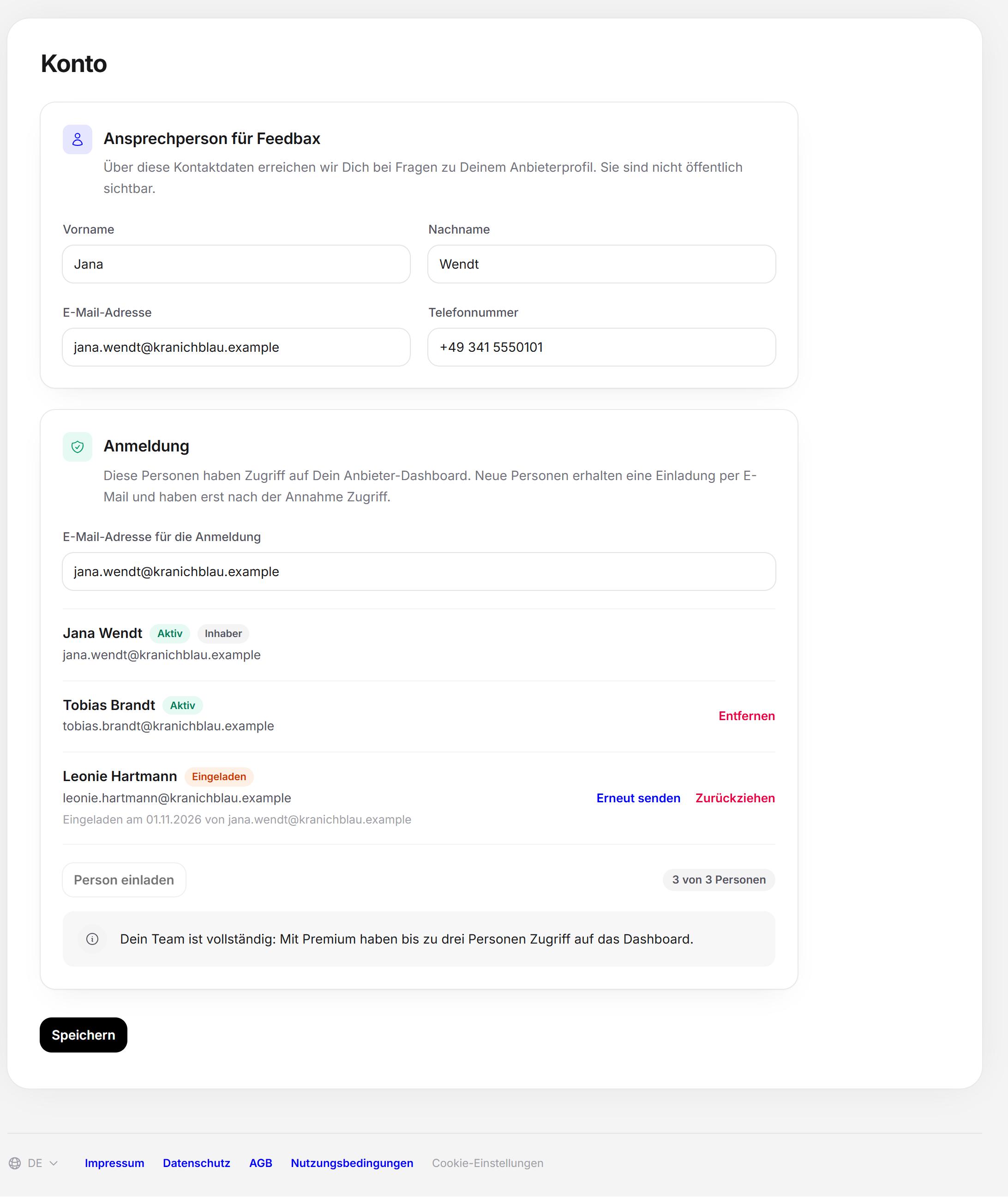
Karte „Ansprechperson für Feedbax“
Die Karte beginnt mit dem Hinweis: „Über diese Kontaktdaten erreichen wir Dich bei Fragen zu Deinem Anbieterprofil. Sie sind nicht öffentlich sichtbar.“ Es gibt vier Felder, alle Pflichtfelder:
| Feld | Regel |
|---|---|
| „Vorname“ | Pflicht. Der Vorname steht auch in der Begrüßung der Übersicht. |
| „Nachname“ | Pflicht. |
| „E-Mail-Adresse“ | Pflicht, muss eine gültige Adresse sein. |
| „Telefonnummer“ | Pflicht, muss eine gültige Telefonnummer sein. |
Eine fehlende oder ungültige Eingabe meldet das Formular unter dem Feld („Bitte fülle dieses Feld aus.“, „Bitte gib eine gültige E-Mail-Adresse ein.“, „Bitte gib eine gültige Telefonnummer ein.“). Darüber erscheint „Bitte prüfe die markierten Felder.“ Gespeichert wird erst, wenn alle Felder stimmen.
Abgrenzung: Diese Kontaktdaten sind intern. Öffentlich im Profil steht nur der Hauptansprechpartner aus dem Abschnitt Kontakt für Leads. Er bekommt auch die Mails zu Leads. Die zwei Personen können gleich sein, müssen es aber nicht. Eine Änderung an der einen ändert die andere nicht.
Karte „Anmeldung“
Die Karte erklärt: „Diese Personen haben Zugriff auf Dein Anbieter-Dashboard. Neue Personen erhalten eine Einladung per E-Mail und haben erst nach der Annahme Zugriff.“ Sie hat zwei Teile.
Das Feld „E-Mail-Adresse für die Anmeldung“
Das ist die Adresse des Inhabers, mit der sich Euer Profil anmeldet. Du speicherst sie zusammen mit der Ansprechperson. Das Feld ist ein Pflichtfeld und lässt sich nicht leeren: Lässt Du es leer, meldet das Formular „Bitte fülle dieses Feld aus.“ Die Adresse muss gültig sein. Verwendet ein anderer Anbieter diese Adresse schon, lehnt das Formular sie ab: „Mit dieser E-Mail-Adresse ist bereits ein anderer Anbieter registriert.“ Eine Adresse gehört immer zu genau einem Anbieter. Trage nur eine Adresse ein, auf die jemand wirklich zugreifen kann, denn die Anmeldung läuft über diese Adresse.
Die Liste „Personen mit Zugriff“
Jede Person hat eine Zeile, der Inhaber steht zuerst. Eine Zeile zeigt:
- den Namen und darunter die E-Mail-Adresse (Personen, die aus der alten Anmeldung stammen, haben keinen Namen, dann führt die Adresse),
- eine Statusmarke: „Aktiv“, „Eingeladen“ oder „Einladung abgelaufen“,
- die Marken „Inhaber“ und „Du“, wo sie zutreffen,
- bei offenen Einladungen den Satz „Eingeladen am …“, mit dem Absender, wenn ihn das System kennt („Eingeladen am … von …“).
Rechts in der Zeile stehen die Aktionen, die für diese Person gelten:
| Aktion | Gilt für | Was passiert |
|---|---|---|
| „Erneut senden“ | Eingeladene Personen | Die Einladung geht noch einmal raus, der alte Link wird ungültig, der neue ist wieder 14 Tage gültig. Nach einem Versand ist die Schaltfläche 15 Minuten gesperrt und zeigt „Erneut senden in N Min.“ Konnte die Mail nicht versendet werden, hebt das System die Sperre wieder auf. |
| „Zurückziehen“ | Offene Einladungen | Die Einladung ist weg, der Link funktioniert nicht mehr. Meldung: „Einladung zurückgezogen.“ |
| „Entfernen“ | Aktive Personen, die weder Inhaber noch die letzte Person sind | Ein erster Klick auf „Entfernen“ zeigt „Entfernen bestätigen“. Erst der zweite Klick entfernt die Person. Ein Klick irgendwo anders bricht ab. Meldung: „Person entfernt.“ |
Der Inhaber und die letzte Person mit Zugriff lassen sich nicht entfernen. In ihrer Zeile fehlt die Aktion.
Eine Person einladen
- Klicke unter der Liste auf „Person einladen“. Die Schaltfläche ist gesperrt, wenn alle Plätze belegt sind.
- Rechts öffnet sich ein Seitenfenster mit dem Hinweis „Die Person erhält eine E-Mail mit einem Link zur Einladung. Erst nach der Annahme hat sie Zugriff auf das Dashboard.“
- Trage „Vorname“, „Nachname“ und „E-Mail“ ein. Alle drei Felder sind Pflicht, jeder Name darf höchstens 100 Zeichen haben.
- Klicke oben im Fenster auf „Einladung senden“. Währenddessen steht „Wird gesendet …“.
- Es erscheint die Meldung „Einladung an … gesendet.“ Die Person steht jetzt mit dem Status „Eingeladen“ in der Liste.
- Die Person öffnet die Mail und nimmt die Einladung an. Der Link gilt 14 Tage. Danach wechselt der Status auf „Einladung abgelaufen“, und Du kannst die Einladung erneut senden oder zurückziehen.
Das Fenster schließt Du mit „Schließen“. Es merkt sich die Eingaben nicht, wenn Du es neu öffnest.
Plätze und Abo
Rechts unter der Liste zeigt eine Marke, wie viele Plätze belegt sind („1 von 1 Personen“, „2 von 3 Personen“). Jede Zeile in der Liste belegt einen Platz, auch eine offene oder abgelaufene Einladung. Der Inhaber zählt mit.
| Abo | Plätze | Hinweis, wenn alle belegt sind |
|---|---|---|
| Starter, Tender-Zugang, Business | 1 (nur der Inhaber) | „Ohne Premium hat eine Person Zugriff auf das Dashboard. Mit Premium lädst Du bis zu zwei weitere Personen ein.“ |
| Premium, Enterprise | 3 | „Dein Team ist vollständig: Mit Premium haben bis zu drei Personen Zugriff auf das Dashboard.“ |
Welche Stufe zählt, bestimmt Dein aktives Abo zum Zeitpunkt der Einladung. Wechselst Du auf ein kleineres Abo, behalten die Personen im Team ihren Zugriff. Neue Personen kannst Du dann nicht mehr einladen. Warum ein höheres Abo hier mehr bringt und was es sonst enthält, steht im Artikel Welche Abos bietet Feedbax? und im Abschnitt Abo.
Alle Fehlermeldungen der Einladung
| Meldung | Ursache |
|---|---|
| „Bitte gib den Vornamen ein.“ / „Bitte gib den Nachnamen ein.“ | Pflichtfeld leer. |
| „Der Name darf höchstens 100 Zeichen lang sein.“ | Name zu lang. |
| „Bitte gib eine gültige E-Mail-Adresse ein.“ | Adresse ungültig. |
| „Diese Person hat bereits Zugriff auf Dein Dashboard.“ | Die Adresse gehört schon einer aktiven Person Deines Teams. |
| „Diese Person ist bereits eingeladen. Du kannst die Einladung erneut senden.“ | Es gibt schon eine offene Einladung für diese Adresse. |
| „Mit dieser E-Mail-Adresse meldet sich bereits jemand bei einem anderen Anbieter an. Bitte verwende eine andere Adresse.“ | Die Adresse ist bei einem anderen Anbieter aktiv. Pro Adresse nur ein Anbieter. |
| „Die Einladung wurde gerade erst gesendet. Bitte versuche es in einigen Minuten erneut.“ | 15 Minuten Sperre nach einem Versand. |
| „Die Einladung konnte nicht gesendet werden. Bitte versuche es später erneut.“ | Der Mailversand hat nicht geklappt. Eine neue Einladung erscheint dann nicht in der Liste. Du kannst es später noch einmal versuchen. |
| „Diese Einladung ist bereits angenommen oder besteht nicht mehr.“ | Die Person hat die Einladung schon angenommen oder sie wurde zurückgezogen. |
| „Du darfst die Personen mit Zugriff nicht verwalten.“ | Du bist weder aktive Person des Teams noch Administrator. |
Speichern
Unter den Karten sitzt die Leiste mit „Speichern“. Beim Speichern steht „Wird gespeichert …“, danach „Gespeichert.“ Klappt es nicht, steht „Das hat nicht geklappt. Bitte versuche es noch einmal.“ Gespeichert werden die Ansprechperson und die Anmelde-Adresse des Inhabers. Die Teamliste speichert sich bei jeder Aktion selbst.
Wenn niemand mehr Zugang hat
Verlässt die Person das Unternehmen, die den Zugang hält, gibt es einen Weg zurück: Ich weiß nicht mehr, wer unser Profil verwaltet. Deshalb lohnt es sich, bei Premium oder Enterprise mindestens eine zweite Person einzuladen. Alle aktiven Personen haben denselben Zugriff, es gibt keine abgestuften Rollen.
Feedbax-Score
Das Konto wirkt nur über den Profilfortschritt auf den Feedbax-Score: E-Mail-Adresse und Telefonnummer der Ansprechperson zählen dort als einer von zehn Teilen. Die Ansprechperson taucht nicht im Profil auf, und das Team ändert am Score nichts.
Häufige Fragen
Wie ändere ich meine Anmelde-Adresse?
Trage die neue Adresse im Feld „E-Mail-Adresse für die Anmeldung“ ein und klicke auf „Speichern“. Danach gilt die neue Adresse für die Anmeldung. Die Adresse muss Dir wirklich zugänglich sein, weil Du Dich mit ihr einloggst.
Können mehrere Personen unser Profil verwalten?
Ja, ab Premium bis zu drei, einschließlich des Inhabers. Du lädst sie über „Person einladen“ ein.
Haben alle Personen dieselben Rechte?
Ja. Es gibt keine abgestuften Rollen. Die Marke „Inhaber“ zeigt nur, wessen Adresse die Haupt-Anmeldeadresse ist.
Kann ich die Ansprechperson und den Hauptansprechpartner für Leads gleich setzen?
Ja, sie sind aber zwei getrennte Angaben. Änderst Du eine, bleibt die andere unverändert.
Eine eingeladene Person hat die Mail nicht bekommen.
Prüfe die Adresse in der Liste und den Spam-Ordner. Nach 15 Minuten kannst Du die Einladung erneut senden. Ist der Link älter als 14 Tage, steht „Einladung abgelaufen“, und Du sendest eine neue.
Wie sieht die Einladung für die Person aus?
Sie bekommt eine Mail mit einem Link. Erst nach der Annahme erscheint sie als „Aktiv“ und hat Zugriff.