

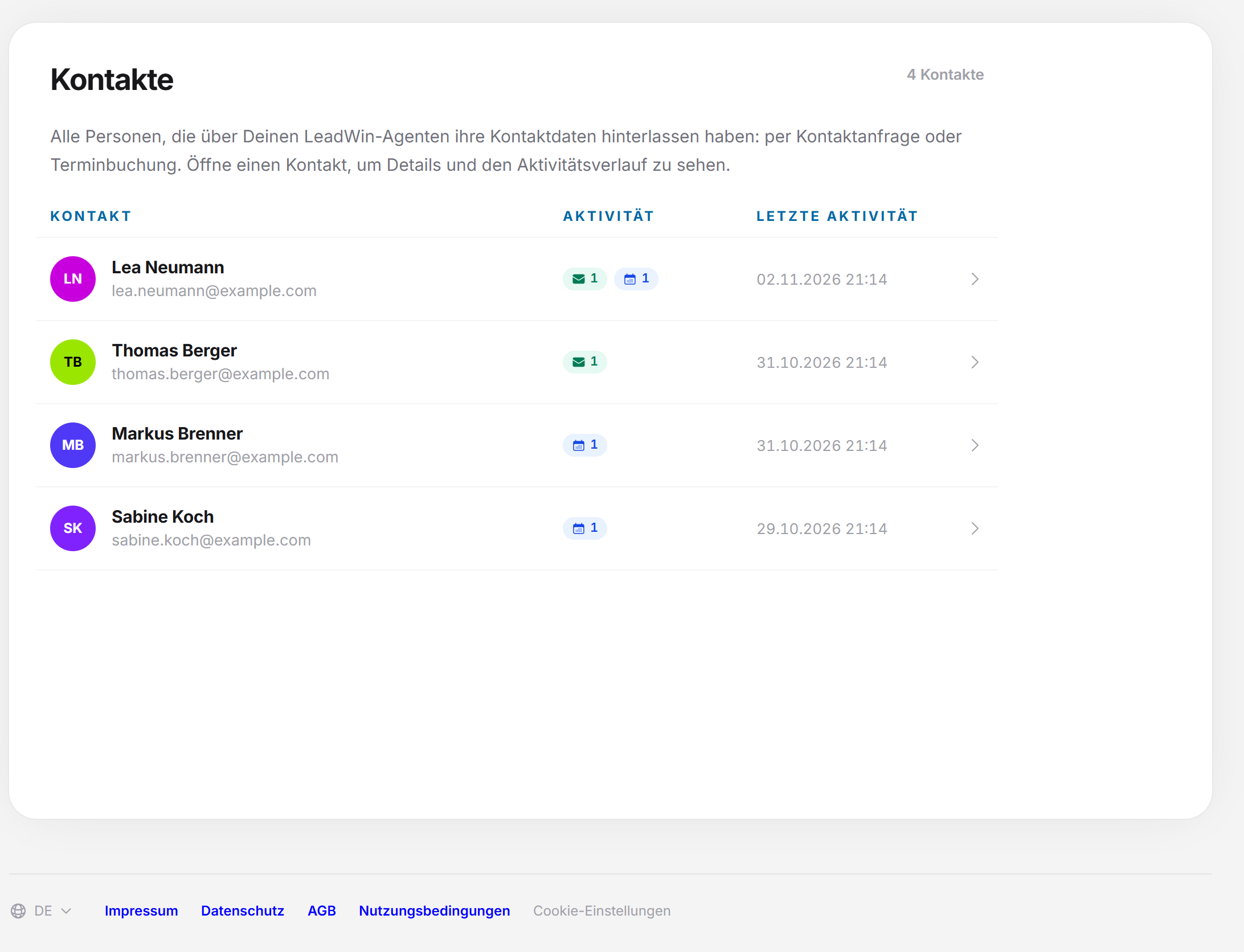
Hier siehst Du alle Personen, die über Deinen LeadWin-Agenten ihre Kontaktdaten hinterlassen haben, sei es mit einer Kontaktanfrage oder mit einer Terminbuchung. Zu jeder Person gibt es eine Karte mit allem, was sie bei Deinem Agenten getan hat. Du findest die Seite im Bereich Leads in der Gruppe LeadWin. Dort stehen Termine, Anfragen und Kontakte.
Auf einen Blick
- Es gibt eine Zeile pro E-Mail-Adresse. Meldet sich dieselbe Person mehrmals, bleibt es eine Zeile.
- Oben rechts steht die Anzahl („1 Kontakt“, „3 Kontakte“).
- Oben steht die Person mit der jüngsten Aktivität.
- Ein Klick auf eine Zeile öffnet die Kontaktkarte von der rechten Seite.
- Du brauchst einen LeadWin-Agenten, der auf Deiner Website läuft. Die Seite ist in jedem LeadWin-Tarif enthalten. Die Besuchshistorie auf der Kontaktkarte gibt es erst in den größeren Tarifen.
Die Liste lesen
Spalte | Inhalt |
Kontakt | Kreis mit den Initialen, Name und E-Mail-Adresse. Jede Person behält im ganzen Dashboard ihre Farbe. |
Aktivität | Kleine Zähler mit Symbol und Zahl: Umschlag für Anfragen, Kalender für Termine, Postfach für Gespräche. Der Tooltip nennt die Art („Anfragen“, „Termine“, „Gespräche“). Eine Art, die nicht vorkam, fehlt in der Zeile. |
Letzte Aktivität | Datum und Uhrzeit der letzten Handlung dieser Person bei Deinem Agenten. |
Der Text oben auf der Karte lautet: „Alle Personen, die über Deinen LeadWin-Agenten ihre Kontaktdaten hinterlassen haben: per Kontaktanfrage oder Terminbuchung. Öffne einen Kontakt, um Details und den Aktivitätsverlauf zu sehen.“
Die Kontaktkarte
Die Karte öffnet sich rechts über der Seite. Mit dem Schließen-Symbol oben rechts schließt Du sie wieder. Auch aus Termine und Anfragen kommst Du zur selben Karte: Ein Klick auf den Namen genügt.
- Kopf: Kreis mit Initialen, Name und das Datum, an dem die Person zum ersten Mal auftauchte.
- Kontaktdaten: die E-Mail-Adresse als Link zum Mailprogramm und, wenn angegeben, die Telefonnummer als Link zum Anruf.
- Zähler: Anfragen, Termine, Gespräche und, wenn Dein Tarif die Besuchshistorie enthält, Website-Besuche.
- Aktivitätsverlauf: alle Ereignisse der Person, die neuesten oben.
Ereignisse im Verlauf
Ereignis | Was dazu steht |
Anfrage gesendet | Zeitpunkt und die ersten Zeilen der Nachricht. Bei einer Klärungsanfrage zusätzlich die Marke „Klärungsanfrage“. |
Termin gebucht | Zeitpunkt der Buchung, darunter Datum, Uhrzeit, Terminart und Dauer des Termins („30 Min.“). |
Termin über Calendly gebucht | Nur der Zeitpunkt der Buchung. Details stehen in Calendly. |
Chat-Gespräch gestartet | Zeitpunkt des Gesprächs. Die Schaltfläche „Chat öffnen“ öffnet das Gespräch im Posteingang des LeadWin-Dashboards. |
Website-Besuch | Die Seite, auf der der Besuch begann, die Zahl der Seitenaufrufe und die Dauer. Nur mit Besuchshistorie. |
Ist noch nichts aufgezeichnet, steht dort „Noch keine Aktivitäten aufgezeichnet.“ Lädt die Karte nicht, siehst Du an der Stelle eine Fehlermeldung. Schließe die Karte dann und öffne sie noch einmal.
Besuchshistorie
Die Besuchshistorie zeigt, welche Seiten die Person vor und nach dem Gespräch gelesen hat, wie oft und wie lange. Sie ist in den Tarifen Pro und Scale sowie in der Testphase enthalten. In Free und Basic fehlen der Zähler „Website-Besuche“ und die Besuche im Verlauf, stattdessen zeigt die Karte unten einen Hinweis „Besuchshistorie“ mit Beispielzeilen. Anfragen, Termine und Gespräche stehen auch dort im Verlauf. Dass die Besuche einer Person zugeordnet werden, setzt die Einwilligung des Besuchers zur Besucher-Analyse voraus, mehr dazu in Aktivität: Ereignisse und Besucherverlauf.
Leere Liste
Gibt es noch keinen Kontakt, steht dort „Noch keine Kontakte. Sobald Besucher ihre Kontaktdaten hinterlassen, erscheinen sie hier.“ Fehlt bei Deinem Agenten noch etwas, siehst Du stattdessen eine Statusmeldung, siehe weiter unten.
Wenn die Ansicht leer bleibt: die Statusmeldungen
Ist die Liste leer, prüft die Seite, ob Dein Agent überhaupt Daten sammeln kann. Ist etwas nicht fertig, ersetzt eine Meldung die leere Liste. Sie nennt den Grund und bietet eine Schaltfläche, die im LeadWin-Dashboard die passende Stelle öffnet. Die Schaltflächen öffnen eine neue Seite, das LeadWin-Dashboard lädt dabei komplett neu.
Meldung | Was sie bedeutet | Schaltfläche |
Dein LeadWin-Agent ist vorbereitet | Wir haben den Agenten mit Deinem Feedbax-Profil und Deiner Website vorbereitet. Sieh ihn Dir im LeadWin-Dashboard an und starte ihn, danach baust Du ihn auf Deiner Website ein. | Agenten ansehen |
Dein LeadWin-Agent ist noch nicht auf Deiner Website | Der Code ist noch nicht eingebaut. Sobald er läuft, können Besucher chatten, Anfragen senden und Termine buchen. | Code einbauen |
Deine Website ist nicht freigegeben | Der Code läuft auf einer Adresse, die nicht in Deiner Freigabeliste steht. Trage sie ein, sonst bleibt der Chat für Besucher gesperrt. | Website freigeben |
Dein LeadWin-Agent wird nicht mehr geladen | Der Agent wurde seit mehr als 30 Tagen nicht mehr geladen. Prüfe, ob der Code noch auf Deiner Website steht. | Einbau prüfen |
Dein LeadWin-Agent ist deaktiviert | Feedbax hat den Agenten deaktiviert, er antwortet derzeit nicht. Melde Dich bei uns, wenn er wieder laufen soll. | keine |
Gut zu wissen: Hat Dein Agent schon Daten gesammelt, siehst Du die Liste und nicht die Meldung. Die Meldung erscheint nur, solange die Liste leer ist.
Lädt die Seite nicht, steht dort „Der Status Deines LeadWin-Agenten konnte nicht geladen werden.“ Lade die Seite dann neu.
Wenn Du noch keinen LeadWin-Agenten hast
Ohne LeadWin-Agent zeigt die Seite Kontakte den Satz „Du hast noch keinen LeadWin-Agenten. Er beantwortet die Fragen Deiner Website-Besucher und nimmt ihre Anfragen für Dich entgegen.“ Darunter steht eine Schaltfläche, die zu Deinem Abo passt:
- Kostenlos testen: Du kannst die Testphase noch starten. Der Hinweis darunter lautet „7 Tage alle Funktionen, einmalig und ohne Zahlungsdaten.“ Die Schaltfläche öffnet das LeadWin-Dashboard mit der Bestätigung für die Testphase.
- Agent einrichten: Die Testphase ist schon verbraucht oder Dein Abo enthält LeadWin. Die Schaltfläche führt zum LeadWin-Dashboard, wo Du den Agenten einrichtest.
Was ein LeadWin-Agent ist und wie Du ihn einrichtest, steht in der Installation der LeadWin-Hilfe.
Mehrere LeadWin-Agenten
Hast Du mehr als einen LeadWin-Agenten, steht über der Ansicht eine Auswahl der Agenten. Wählst Du dort einen anderen, zeigt die Seite sofort die Daten dieses Agenten. Termine, Anfragen und Kontakte gehören immer zu genau einem Agenten, die Seite mischt sie nicht. Wie viele Agenten Du anlegen kannst, hängt von Deinem Abo ab, mehr dazu in Mehrere Agenten: wechseln und dazubuchen.
Was Dein Abo enthält
Die Seiten im Bereich LeadWin zeigen die Daten Deiner LeadWin-Agenten. Was davon Dein Abo enthält, entscheidet der LeadWin-Tarif. Ein Feedbax-Abo Business entspricht dem LeadWin-Tarif Basic, Premium entspricht Pro und Enterprise entspricht Scale.
Funktion | Free | Basic (Business) | Pro, Scale (Premium, Enterprise) | Testphase (7 Tage) |
Kontakte sehen | ja | ja | ja | ja |
Aktivitätsverlauf (Anfragen, Termine, Gespräche) | ja | ja | ja | ja |
Website-Besuche im Verlauf | nein | nein | ja | ja |
Die Tarife und Preise findest Du in Abo.
Häufige Fragen
Was ist der Unterschied zwischen Kontakten und Anfragen?
Eine Anfrage ist eine einzelne Nachricht. Ein Kontakt ist die Person dahinter, mit allen Anfragen, Terminen, Gesprächen und Besuchen. Schreibt jemand dreimal, gibt es drei Anfragen und einen Kontakt.
Warum taucht jemand nicht auf, der nur im Chat war?
Ein Kontakt entsteht erst, wenn die Person Kontaktdaten hinterlassen hat, per Kontaktanfrage oder Terminbuchung. Reine Chats findest Du im Posteingang des LeadWin-Dashboards.
Kann ich einen Kontakt bearbeiten oder löschen?
Nein. Die Seite zeigt, was Dein Agent gesammelt hat. Ändern kannst Du nichts.
Gibt es eine Suche oder einen Export?
Auf dieser Seite nicht. Die Liste zeigt alle Kontakte des gewählten Agenten.
Passende Artikel
- Kontakte: Personen und ihr Aktivitätsverlauf (LeadWin-Hilfe)
- Anfragen
- Termine