

Aquí ves a todas las personas que han dejado sus datos de contacto a través de tu agente de LeadWin, ya sea con una solicitud de contacto o con la reserva de una cita. De cada persona hay una ficha con todo lo que ha hecho con tu agente. Encuentras la página en el área Leads, en el grupo LeadWin. Allí están Citas, Solicitudes y Contactos.
De un vistazo
- Hay una fila por dirección de correo electrónico. Si la misma persona se pone en contacto varias veces, sigue siendo una sola fila.
- Arriba a la derecha aparece el número («1 contacto», «3 contactos»).
- Arriba está la persona con la actividad más reciente.
- Al hacer clic en una fila se abre la ficha de contacto desde el lado derecho.
- Necesitas un agente de LeadWin que funcione en tu sitio web. La página está incluida en todos los planes de LeadWin. El historial de visitas de la ficha de contacto solo existe en los planes superiores.
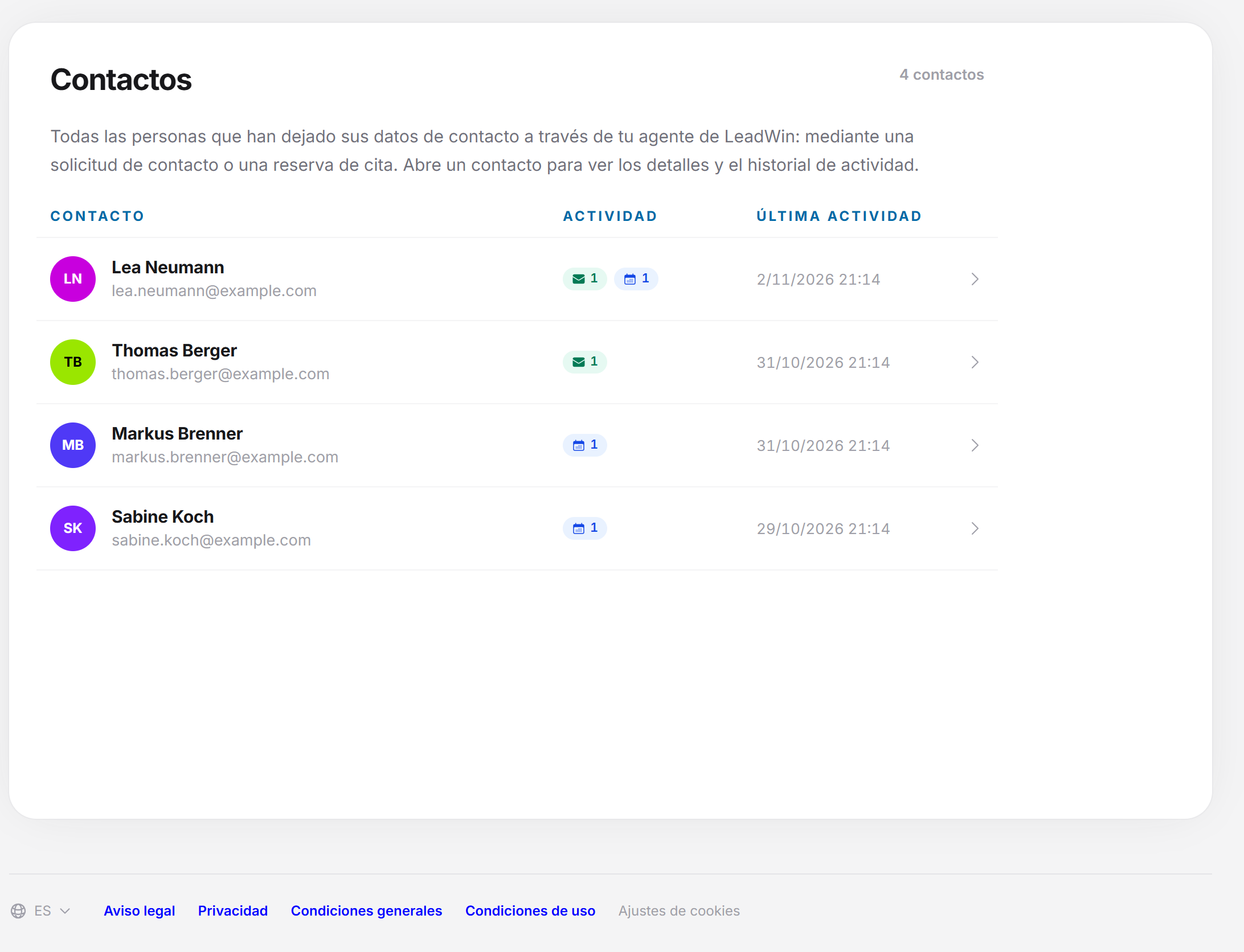
Leer la lista
Columna | Contenido |
Contacto | Círculo con las iniciales, nombre y dirección de correo electrónico. Cada persona mantiene su color en todo el panel. |
Actividad | Pequeños contadores con icono y número: sobre para solicitudes, calendario para citas, buzón para conversaciones. La información sobre herramientas indica el tipo («Solicitudes», «Citas», «Conversaciones»). Un tipo que no se ha dado no aparece en la fila. |
Última actividad | Fecha y hora de la última acción de esta persona con tu agente. |
El texto de la parte superior de la tarjeta dice: «Todas las personas que han dejado sus datos de contacto a través de tu agente de LeadWin: mediante una solicitud de contacto o la reserva de una cita. Abre un contacto para ver los detalles y el historial de actividad.»
La ficha de contacto
La ficha se abre a la derecha, sobre la página. Con el icono de cerrar de arriba a la derecha la vuelves a cerrar. A la misma ficha llegas también desde Citas y Solicitudes: basta con hacer clic en el nombre.
- Cabecera: círculo con las iniciales, nombre y la fecha en que la persona apareció por primera vez.
- Datos de contacto: la dirección de correo electrónico como enlace al programa de correo y, si se ha indicado, el número de teléfono como enlace para llamar.
- Contadores: solicitudes, citas, conversaciones y, si tu plan incluye el historial de visitas, visitas al sitio web.
- Historial de actividad: todos los eventos de la persona, los más recientes arriba.
Eventos del historial
Evento | Qué se indica |
Solicitud enviada | El momento y las primeras líneas del mensaje. En una consulta por aclarar, además, la etiqueta «Consulta por aclarar». |
Cita reservada | El momento de la reserva y, debajo, la fecha, la hora, el tipo de cita y la duración de la cita («30 min»). |
Cita reservada a través de Calendly | Solo el momento de la reserva. Los detalles están en Calendly. |
Conversación de chat iniciada | El momento de la conversación. El botón «Abrir el chat» abre la conversación en la bandeja de entrada del panel de LeadWin. |
Visita al sitio web | La página en la que empezó la visita, el número de páginas vistas y la duración. Solo con historial de visitas. |
Si todavía no hay nada registrado, aparece «Aún no se ha registrado ninguna actividad.» Si la ficha no carga, ves un mensaje de error en ese lugar. Entonces cierra la ficha y vuelve a abrirla.
Historial de visitas
El historial de visitas muestra qué páginas ha leído la persona antes y después de la conversación, cuántas veces y durante cuánto tiempo. Está incluido en los planes Pro y Scale y en el periodo de prueba. En Free y Basic faltan el contador «Visitas al sitio web» y las visitas del historial; en su lugar, la ficha muestra abajo un aviso «Historial de visitas» con filas de ejemplo. Las solicitudes, las citas y las conversaciones aparecen también allí en el historial. Que las visitas se asignen a una persona requiere el consentimiento del visitante para el análisis de visitantes; más información en Actividad: eventos e historial de visitantes.
Lista vacía
Si todavía no hay ningún contacto, aparece «Aún no hay contactos. En cuanto los visitantes dejen sus datos de contacto, aparecerán aquí.» Si a tu agente todavía le falta algo, ves en su lugar un mensaje de estado; consulta más abajo.
Si la vista sigue vacía: los mensajes de estado
Si la lista está vacía, la página comprueba si tu agente puede recoger datos. Si algo no está listo, un mensaje sustituye a la lista vacía. Indica el motivo y ofrece un botón que abre el punto correspondiente en el panel de LeadWin. Los botones abren una página nueva y el panel de LeadWin se vuelve a cargar por completo.
Mensaje | Qué significa | Botón |
Tu agente de LeadWin está preparado | Hemos preparado el agente con tu perfil de Feedbax y tu sitio web. Échale un vistazo en el panel de LeadWin e inícialo; después lo integras en tu sitio web. | Ver el agente |
Tu agente de LeadWin aún no está en tu web | El código todavía no está integrado. En cuanto funcione, los visitantes podrán chatear, enviar solicitudes y reservar citas. | Insertar el código |
Tu web no está autorizada | El código se ejecuta en una dirección que no está en tu lista de autorizaciones. Añádela; si no, el chat seguirá bloqueado para los visitantes. | Autorizar la web |
Tu agente de LeadWin ya no se carga | El agente lleva más de 30 días sin cargarse. Comprueba si el código sigue en tu sitio web. | Revisar la instalación |
Tu agente de LeadWin está desactivado | Feedbax ha desactivado el agente y ahora no responde. Ponte en contacto con nosotros si quieres que vuelva a funcionar. | ninguno |
Conviene saber: si tu agente ya ha recogido datos, ves la lista y no el mensaje. El mensaje solo aparece mientras la lista está vacía.
Si la página no carga, aparece «No se ha podido cargar el estado de tu agente de LeadWin.» Entonces vuelve a cargar la página.
Si todavía no tienes un agente de LeadWin
Sin agente de LeadWin, la página Contactos muestra la frase «Todavía no tienes un agente de LeadWin. Responde a las preguntas de los visitantes de tu sitio web y recibe sus solicitudes por ti.» Debajo hay un botón que depende de tu suscripción:
- Probar gratis: todavía puedes iniciar el periodo de prueba. El aviso de debajo dice «7 días con todas las funciones, una sola vez y sin datos de pago.» El botón abre el panel de LeadWin con la confirmación del periodo de prueba.
- Configurar agente: ya has agotado el periodo de prueba o tu suscripción incluye LeadWin. El botón lleva al panel de LeadWin, donde configuras el agente.
Qué es un agente de LeadWin y cómo lo configuras se explica en la instalación de la ayuda de LeadWin.
Varios agentes de LeadWin
Si tienes más de un agente de LeadWin, encima de la vista hay un selector de agentes. Si eliges otro, la página muestra al instante los datos de ese agente. Las citas, las solicitudes y los contactos pertenecen siempre a un único agente; la página no los mezcla. Cuántos agentes puedes crear depende de tu suscripción; más información en Varios agentes: cambiar y añadir.
Qué incluye tu suscripción
Las páginas del área LeadWin muestran los datos de tus agentes de LeadWin. Qué parte de ellos incluye tu suscripción lo decide el plan de LeadWin. Una suscripción Business de Feedbax equivale al plan Basic de LeadWin, Premium equivale a Pro y Enterprise equivale a Scale.
Función | Free | Basic (Business) | Pro, Scale (Premium, Enterprise) | Periodo de prueba (7 días) |
Ver contactos | sí | sí | sí | sí |
Historial de actividad (solicitudes, citas, conversaciones) | sí | sí | sí | sí |
Visitas al sitio web en el historial | no | no | sí | sí |
Los planes y los precios los encuentras en Suscripción.
Preguntas frecuentes
¿Cuál es la diferencia entre contactos y solicitudes?
Una solicitud es un mensaje individual. Un contacto es la persona que hay detrás, con todas sus solicitudes, citas, conversaciones y visitas. Si alguien escribe tres veces, hay tres solicitudes y un contacto.
¿Por qué no aparece alguien que solo estuvo en el chat?
Un contacto solo se crea cuando la persona ha dejado datos de contacto, con una solicitud de contacto o con la reserva de una cita. Los chats sin más los encuentras en la bandeja de entrada del panel de LeadWin.
¿Puedo editar o eliminar un contacto?
No. La página muestra lo que ha recogido tu agente. No puedes cambiar nada.
¿Hay búsqueda o exportación?
En esta página, no. La lista muestra todos los contactos del agente elegido.
Artículos relacionados
- Contactos: personas y su historial de actividad (ayuda de LeadWin)
- Solicitudes
- Citas