

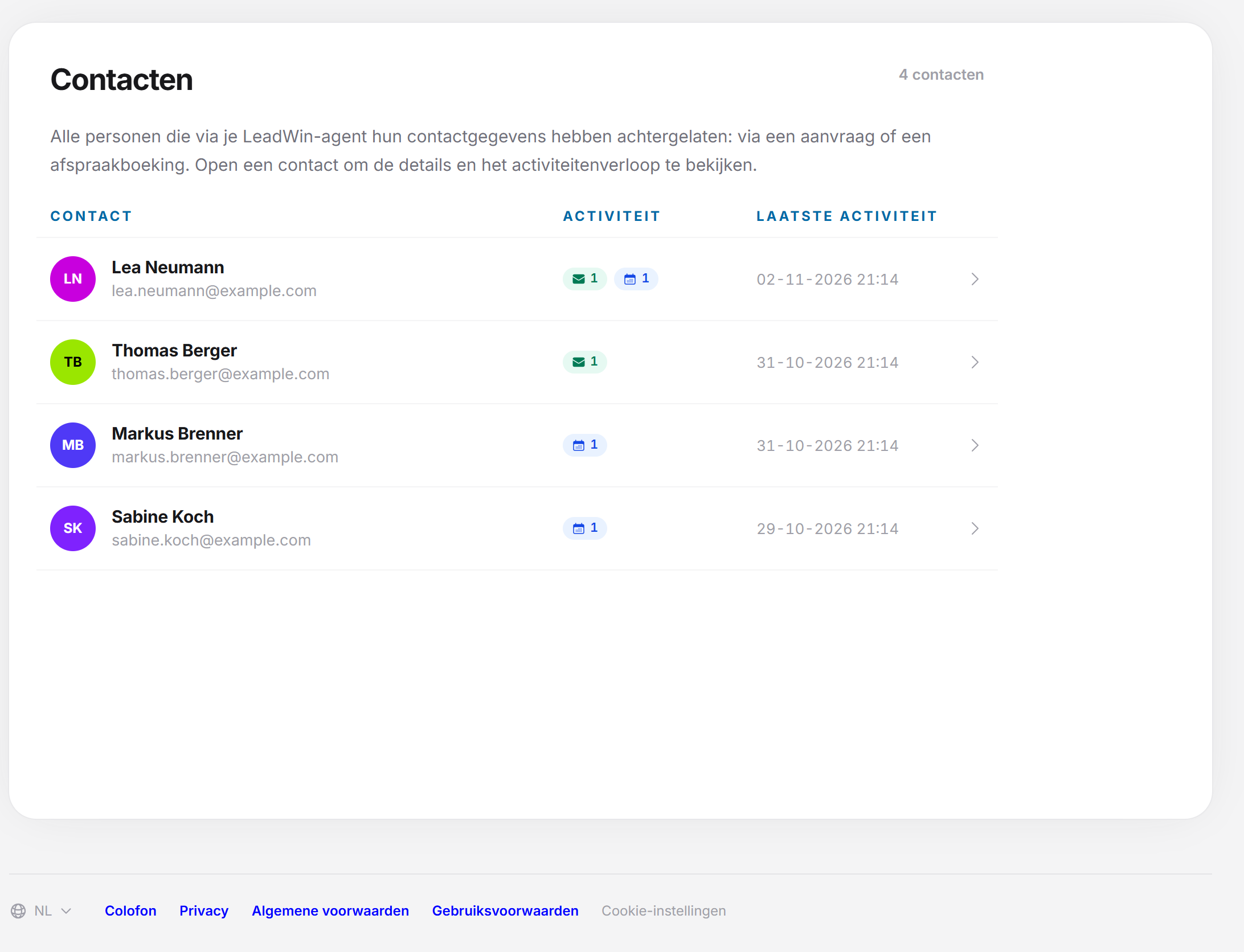
Hier zie je alle personen die via je LeadWin-agent hun contactgegevens hebben achtergelaten, hetzij met een contactaanvraag, hetzij met een afspraakboeking. Bij elke persoon hoort een kaart met alles wat die persoon bij je agent heeft gedaan. Je vindt de pagina in het onderdeel Leads in de groep LeadWin. Daar staan Afspraken, Aanvragen en Contacten.
In één oogopslag
- Er is één regel per e-mailadres. Meldt dezelfde persoon zich meerdere keren, dan blijft het één regel.
- Rechtsboven staat het aantal (“1 contact”, “3 contacten”).
- Bovenaan staat de persoon met de meest recente activiteit.
- Een klik op een regel opent de contactkaart aan de rechterkant.
- Je hebt een LeadWin-agent nodig die op je website draait. De pagina zit in elk LeadWin-abonnement. De bezoekgeschiedenis op de contactkaart is er pas in de grotere abonnementen.
De lijst lezen
Kolom | Inhoud |
Contact | Cirkel met de initialen, naam en e-mailadres. Elke persoon behoudt in het hele dashboard dezelfde kleur. |
Activiteit | Kleine tellers met pictogram en getal: envelop voor aanvragen, agenda voor afspraken, postvak voor gesprekken. De tooltip noemt het soort (“Aanvragen”, “Afspraken”, “Gesprekken”). Een soort dat niet voorkwam, ontbreekt in de regel. |
Laatste activiteit | Datum en tijd van de laatste handeling van deze persoon bij je agent. |
De tekst bovenaan de kaart luidt: “Alle personen die via je LeadWin-agent hun contactgegevens hebben achtergelaten: via een contactaanvraag of een afspraakboeking. Open een contact om details en het activiteitenverloop te zien.”
De contactkaart
De kaart opent rechts over de pagina. Met het sluitpictogram rechtsboven sluit je haar weer. Ook vanuit Afspraken en Aanvragen kom je bij dezelfde kaart: een klik op de naam is genoeg.
- Kop: cirkel met initialen, naam en de datum waarop de persoon voor het eerst opdook.
- Contactgegevens: het e-mailadres als link naar je e-mailprogramma en, indien opgegeven, het telefoonnummer als link om te bellen.
- Tellers: aanvragen, afspraken, gesprekken en, als je abonnement de bezoekgeschiedenis bevat, websitebezoeken.
- Activiteitenverloop: alle gebeurtenissen van de persoon, de nieuwste bovenaan.
Gebeurtenissen in het verloop
Gebeurtenis | Wat erbij staat |
Aanvraag verzonden | Tijdstip en de eerste regels van het bericht. Bij een verduidelijking bovendien het label “Verduidelijking”. |
Afspraak geboekt | Tijdstip van de boeking, daaronder datum, tijd, type afspraak en duur van de afspraak (“30 min.”). |
Afspraak geboekt via Calendly | Alleen het tijdstip van de boeking. Details staan in Calendly. |
Chatgesprek gestart | Tijdstip van het gesprek. De knop “Chat openen” opent het gesprek in het Postvak IN van het LeadWin-dashboard. |
Websitebezoek | De pagina waarop het bezoek begon, het aantal paginaweergaven en de duur. Alleen met bezoekgeschiedenis. |
Is er nog niets vastgelegd, dan staat er “Nog geen activiteiten vastgelegd.” Laadt de kaart niet, dan zie je op die plek een foutmelding. Sluit de kaart dan en open haar opnieuw.
Bezoekgeschiedenis
De bezoekgeschiedenis toont welke pagina’s de persoon voor en na het gesprek heeft gelezen, hoe vaak en hoe lang. Ze zit in de abonnementen Pro en Scale en in de proefperiode. In Free en Basic ontbreken de teller “Websitebezoeken” en de bezoeken in het verloop, in plaats daarvan toont de kaart onderaan een tekst “Bezoekgeschiedenis” met voorbeeldregels. Aanvragen, afspraken en gesprekken staan ook daar in het verloop. Dat de bezoeken aan een persoon worden gekoppeld, vraagt om toestemming van de bezoeker voor de bezoekersanalytics, meer daarover in Activiteit: gebeurtenissen en bezoekersverloop.
Lege lijst
Is er nog geen contact, dan staat er “Nog geen contacten. Zodra bezoekers hun contactgegevens achterlaten, verschijnen ze hier.” Ontbreekt er bij je agent nog iets, dan zie je in plaats daarvan een statusmelding, zie verderop.
Als de weergave leeg blijft: de statusmeldingen
Is de lijst leeg, dan controleert de pagina of je agent wel gegevens kan verzamelen. Is er iets niet klaar, dan vervangt een melding de lege lijst. De melding noemt de reden en biedt een knop die in het LeadWin-dashboard de juiste plek opent. De knoppen openen een nieuwe pagina, het LeadWin-dashboard wordt daarbij volledig opnieuw geladen.
Melding | Wat de melding betekent | Knop |
Je LeadWin-agent staat klaar | We hebben de agent voorbereid met je Feedbax-profiel en je website. Bekijk hem in het LeadWin-dashboard en start hem, daarna bouw je hem in op je website. | Agent bekijken |
Je LeadWin-agent staat nog niet op je website | De code is nog niet ingebouwd. Zodra de agent draait, kunnen bezoekers chatten, aanvragen sturen en afspraken boeken. | Code inbouwen |
Je website is niet vrijgegeven | De code draait op een adres dat niet op je lijst met toegestane websites staat. Voeg het toe, anders blijft de chat voor bezoekers geblokkeerd. | Website vrijgeven |
Je LeadWin-agent wordt niet meer geladen | De agent is al meer dan 30 dagen niet meer geladen. Controleer of de code nog op je website staat. | Installatie controleren |
Je LeadWin-agent is gedeactiveerd | Feedbax heeft de agent gedeactiveerd, hij antwoordt op dit moment niet. Neem contact met ons op als hij weer moet draaien. | geen |
Goed om te weten: Heeft je agent al gegevens verzameld, dan zie je de lijst en niet de melding. De melding verschijnt alleen zolang de lijst leeg is.
Laadt de pagina niet, dan staat er “De status van je LeadWin-agent kon niet worden geladen.” Laad de pagina dan opnieuw.
Als je nog geen LeadWin-agent hebt
Zonder LeadWin-agent toont de pagina Contacten de zin “Je hebt nog geen LeadWin-agent. Hij beantwoordt de vragen van je websitebezoekers en neemt hun aanvragen voor je aan.” Daaronder staat een knop die bij je abonnement past:
- Gratis uitproberen: je kunt de proefperiode nog starten. De tekst eronder luidt “7 dagen alle functies, eenmalig en zonder betaalgegevens.” De knop opent het LeadWin-dashboard met de bevestiging voor de proefperiode.
- Agent instellen: de proefperiode is al gebruikt of je abonnement bevat LeadWin. De knop leidt naar het LeadWin-dashboard, waar je de agent instelt.
Wat een LeadWin-agent is en hoe je hem instelt, lees je onder Installatie in de LeadWin-help.
Meerdere LeadWin-agents
Heb je meer dan één LeadWin-agent, dan staat boven de weergave een keuzelijst met de agents. Kies je daar een andere, dan toont de pagina meteen de gegevens van die agent. Afspraken, aanvragen en contacten horen altijd bij precies één agent, de pagina mengt ze niet. Hoeveel agents je kunt aanmaken, hangt af van je abonnement, meer daarover in Meerdere agents: wisselen en bijboeken.
Wat je abonnement bevat
De pagina’s in het onderdeel LeadWin tonen de gegevens van je LeadWin-agents. Wat je abonnement daarvan bevat, bepaalt het LeadWin-abonnement. Een Feedbax-abonnement Business komt overeen met het LeadWin-abonnement Basic, Premium met Pro en Enterprise met Scale.
Functie | Free | Basic (Business) | Pro, Scale (Premium, Enterprise) | Proefperiode (7 dagen) |
Contacten bekijken | ja | ja | ja | ja |
Activiteitenverloop (aanvragen, afspraken, gesprekken) | ja | ja | ja | ja |
Websitebezoeken in het verloop | nee | nee | ja | ja |
De abonnementen en prijzen vind je op de pagina Abonnement.
Veelgestelde vragen
Wat is het verschil tussen contacten en aanvragen?
Een aanvraag is één bericht. Een contact is de persoon erachter, met alle aanvragen, afspraken, gesprekken en bezoeken. Schrijft iemand drie keer, dan zijn er drie aanvragen en één contact.
Waarom verschijnt iemand niet die alleen in de chat was?
Een contact ontstaat pas als de persoon contactgegevens heeft achtergelaten, via een contactaanvraag of een afspraakboeking. Pure chats vind je in het Postvak IN van het LeadWin-dashboard.
Kan ik een contact bewerken of verwijderen?
Nee. De pagina toont wat je agent heeft verzameld. Je kunt niets wijzigen.
Is er een zoekfunctie of een export?
Niet op deze pagina. De lijst toont alle contacten van de gekozen agent.