

Le profil d'aptitude rassemble les informations formelles que demande presque chaque appel d'offres public : références, chiffre d'affaires, responsabilité civile, certificats, déclarations sur l'honneur et bien d'autres. Tu réponds une seule fois à chaque question, et ton adéquation utilise ces réponses dans chaque appel d'offres. Tu vois aussitôt quelles exigences tu remplis et ce qui manque vraiment, au lieu de reclarifier les mêmes questions à chaque marché.
En un coup d’œil
- Tu trouves la page dans le tableau de bord sous Leads > Appels d’offres > Profil d'aptitude. Elle est ouverte à tous les prestataires, avec ou sans abonnement.
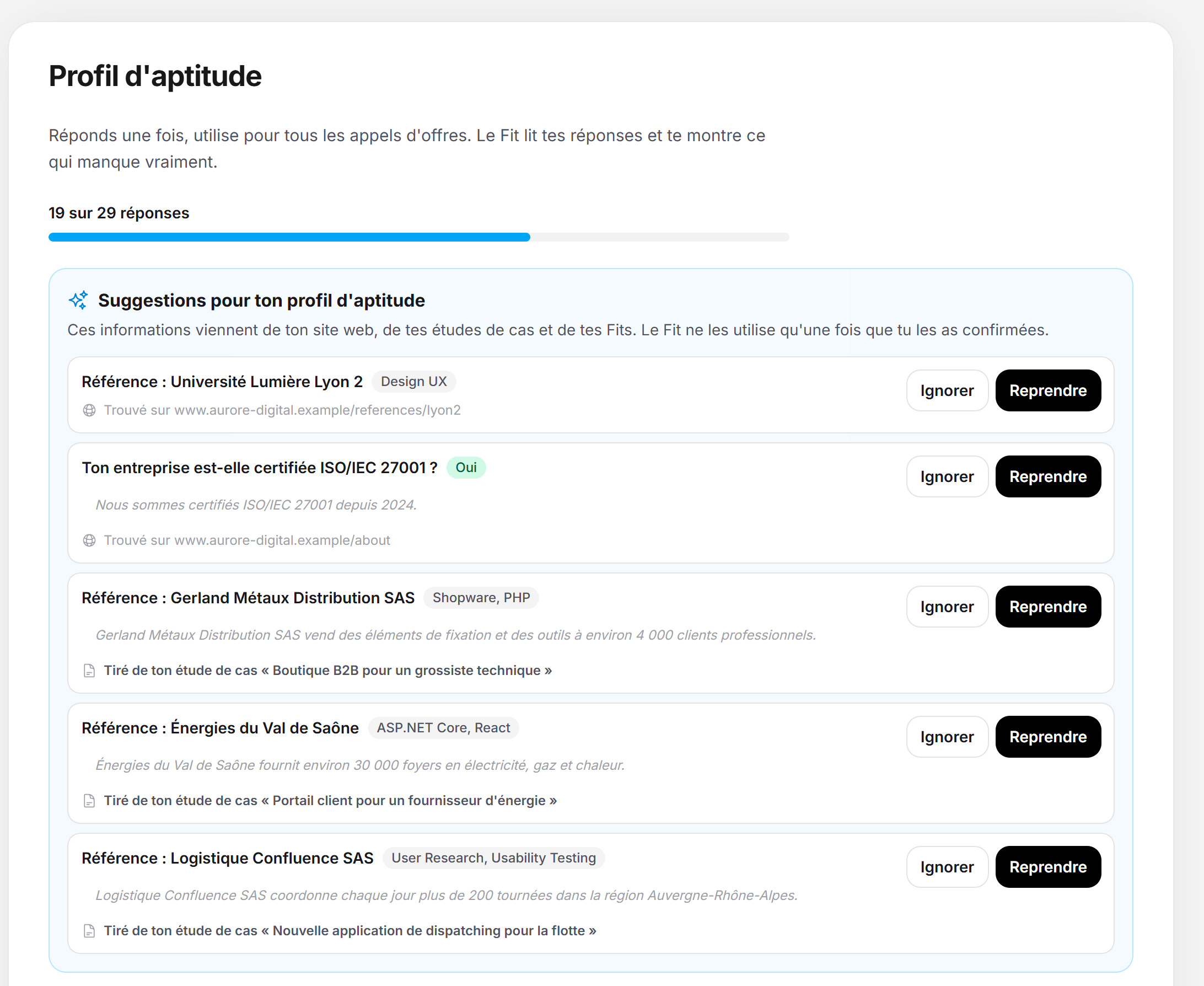
- 29 questions réparties en onze blocs. La ligne « 19 sur 29 réponses » te montre où tu en es.
- Feedbax te propose des réponses tirées de ton site web, de tes études de cas et de tes Fits. Rien ne compte tant que tu ne l'as pas confirmé avec Reprendre.
- Avec un abonnement (l'accès Appels d'offres ou un abonnement Feedbax à partir de Business), ton adéquation applique le profil dans chaque appel d'offres. Feedbax relit alors aussi ton site web toutes les six semaines.
- Pour les certificats, tu indiques aussi la date Valable jusqu'au. Tu ne téléverses aucun justificatif dans le profil, la réponse suffit.
- Le profil d'aptitude ne modifie pas ton score Feedbax.
Comment ça marche
Le profil d'aptitude appartient à ton entreprise, pas à une seule personne. Toutes les personnes qui ont accès à votre compte Feedbax voient et modifient le même profil. Chaque réponse est enregistrée dès que tu la choisis. Un bouton Enregistrer à part n'existe que pour les langues et pour les références.
Avec un abonnement, ton adéquation utilise le profil de deux façons :
- À chaque ouverture d'une adéquation : Feedbax applique tes réponses confirmées aux risques d'exclusion de l'analyse. Si un risque d'exclusion correspond à une question de ton profil, c'est ta réponse qui tranche. Il affiche alors Visiblement rempli ou Non remplie, avec la mention Issu de ton profil d'aptitude. Cela vaut aussitôt pour toutes les adéquations, sans nouvelle analyse IA et sans consommer de quota. Le score et les textes de l'adéquation restent inchangés.
- À chaque nouvelle analyse : Lors de la première adéquation d'un appel d'offres et avec Recalculer l'adéquation, l'IA reçoit ton profil confirmé : toutes les réponses avec leur validité, ainsi que toutes les références avec leurs détails. C'est sa source principale pour les risques d'exclusion.
Ton profil tranche une exigence selon ces règles :
- Oui ou non : « Oui » compte comme rempli, « Non » comme non rempli.
- Tranches (chiffre d'affaires, collaborateurs, montant de garantie, ancienneté sur le marché, horaires de support) : si ta tranche est au-dessus de la tranche de l'exigence minimale, elle est remplie. Si elle est en dessous, elle n'est pas remplie. Si c'est la même tranche, la question reste ouverte, car le seuil peut se situer n'importe où dans cette tranche. Si l'appel d'offres ne demande que la tranche la plus basse, toute réponse suffit.
- Langues : si tu as choisi toutes les langues demandées, l'exigence est remplie, sinon non.
- Responsabilité civile : si tu réponds « Non » à la question de l'assurance, un montant de garantie exigé compte lui aussi comme non rempli.
- Références : seules comptent les références dont l'année d'achèvement remonte à trois ans au plus, donc en 2026 à partir de 2023. Pour les références auprès de donneurs d'ordre publics, seules comptent les entrées cochées Donneur d'ordre public. S'il y en a assez pour le nombre demandé, l'exigence est remplie. Sinon, elle reste ouverte. Elle ne devient jamais « non remplie » de cette façon, car c'est le donneur d'ordre qui décide si des projets plus anciens comptent.
- Sans réponse ou expiré : une réponse manquante ou un certificat expiré reste une Question ouverte. Ce que tu n'as pas indiqué n'est jamais compté comme un manque.
Progression et question suivante
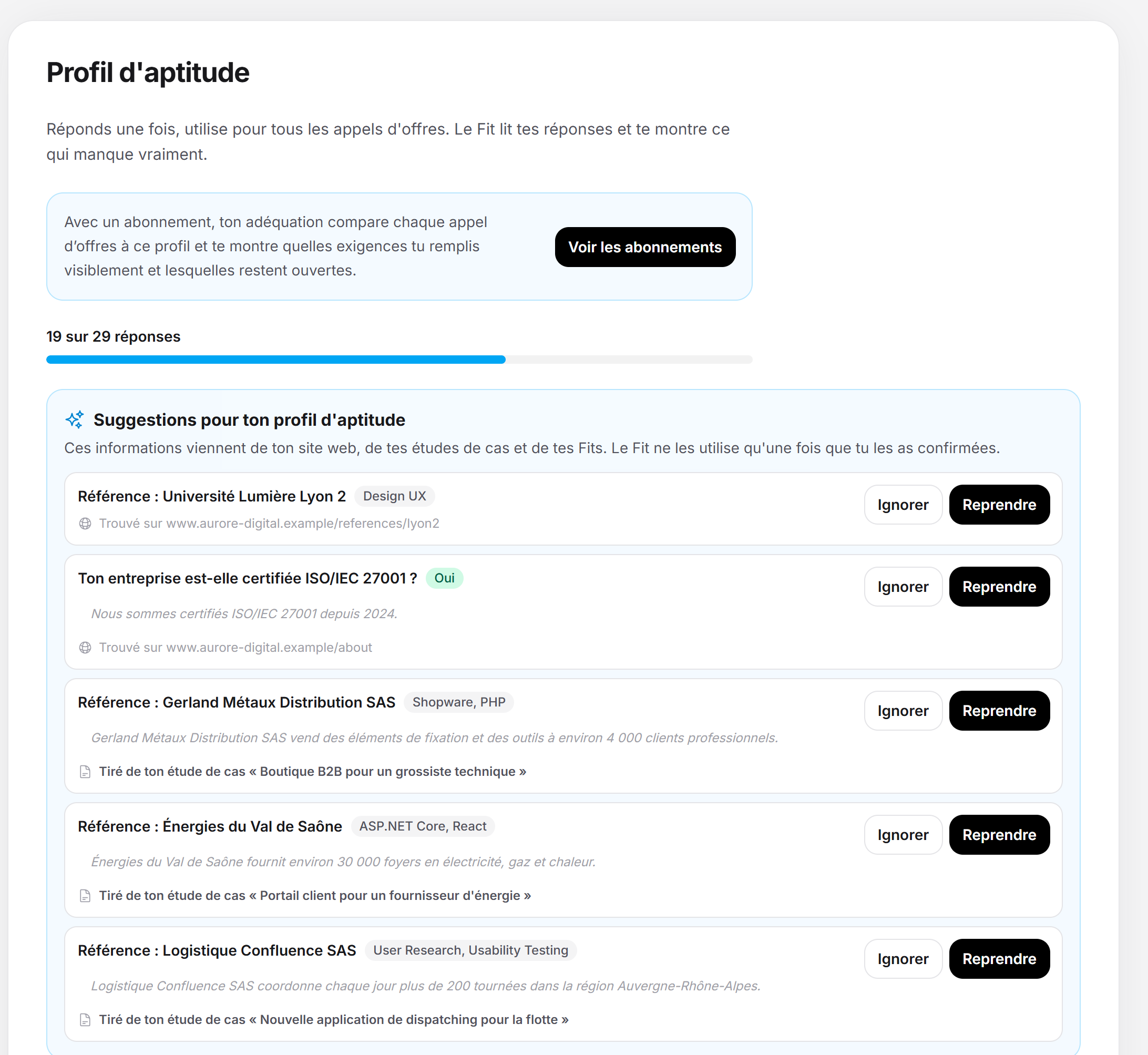
En haut de la page figure ta progression, par exemple « 19 sur 29 réponses », avec une barre en dessous.
- Chaque question répondue compte pour une réponse. Les deux questions sur les références comptent dès qu'au moins une référence est saisie.
- Un certificat expiré ne compte plus.
- La question sur le montant de garantie n'apparaît et ne compte qu'une fois que tu as répondu « Oui » à la question de l'assurance responsabilité civile. C'est pourquoi le total affiche 28 ou 29.
En dessous se trouve l'encadré Question suivante. Il montre la question ouverte qui a le plus d'effet : celle qui n'est pas encore tranchée pour le plus grand nombre d'appels d'offres ouverts correspondant à tes prestations. À droite, tu vois combien il y en a, par exemple « Concerne 12 appels d'offres ouverts ». Si aucun appel d'offres correspondant ne la pose en ce moment, il est écrit « Demandé dans de nombreux appels d'offres ». L'ordre suit alors la part des appels d'offres qui posent ce point.
Plus tard passe à la question suivante. Le bouton n'apparaît que s'il reste plus d'une question ouverte. Si tu recharges la page, l'ordre reprend depuis le début. Les questions sur les références restent dans l'encadré tant que tes références ne tranchent pas encore un appel d'offres correspondant, par exemple parce qu'il demande plus de références ou des références plus récentes. Quand tout est répondu, il est écrit « Tout est répondu. Ton Fit utilise désormais ton profil d'aptitude complet. »
Répondre aux questions
- Dans le tableau de bord, ouvre Leads > Appels d’offres > Profil d'aptitude.
- Réponds à la question de l'encadré Question suivante ou fais défiler jusqu'à son bloc.
- Pour les questions oui ou non, clique sur Oui ou Non. Pour les tranches, choisis dans la liste déroulante, qui affiche Encore ouvert auparavant. Pour les langues, sélectionne toutes celles qui conviennent et clique sur Enregistrer. Pour les déclarations sur l'honneur, clique sur Je peux fournir ces déclarations standard.
- La réponse est enregistrée aussitôt. Supprimer la réponse l'efface à nouveau.
Si l'enregistrement échoue, tu vois « Ça n'a pas marché. Réessaie, s'il te plaît. » Les onze blocs avec leurs questions et réponses :
- Références : « Quels projets de référence peux-tu citer ? » et « As-tu des références auprès de donneurs d'ordre publics ? ». Tu réponds aux deux par ta liste de références, voir plus bas.
- Langues : « Dans quelles langues peux-tu mener un projet ? » avec Allemand, Anglais, Français, Néerlandais, Espagnol, Italien et Polonais, plusieurs choix possibles.
- Responsabilité civile : « As-tu une assurance responsabilité civile professionnelle ou d'exploitation ? » (Oui ou Non) et, après un « Oui », le montant de garantie par sinistre : moins de 1 M€, 1 à 3 M€, 3 à 5 M€ ou plus de 5 M€.
- Déclarations sur l'honneur : « Peux-tu fournir les déclarations sur l'honneur habituelles ? ». Il s'agit de l'absence de motifs d'exclusion selon les §§ 123 et 124 GWB, des impôts et cotisations sociales payés, du respect du salaire minimum et des conventions collectives, de l'absence de lien avec les sanctions contre la Russie et de l'absence de procédure d'insolvabilité. Les formulaires eux-mêmes, tu continues de les remplir pour chaque appel d'offres.
- Équipe : collaborateurs (1 (moi seul), 2 à 9, 10 à 49, 50 à 249, 250 ou plus), freelances réguliers, collaborateurs habilités au secret selon la SÜG et chefs de projet certifiés, les trois derniers avec Oui ou Non.
- Chiffre d'affaires : chiffre d'affaires annuel du dernier exercice (moins de 250 000 €, 250 000 € à 1 M€, 1 à 5 M€, 5 à 20 M€, plus de 20 M€) et ancienneté sur le marché (moins de 2 ans, 2 à 5 ans, 5 à 10 ans, plus de 10 ans). Une tranche suffit, le chiffre exact reste chez toi.
- Registres : inscription à un registre du commerce ou professionnel et préqualification, par exemple AVPQ ou PQ-VOL, les deux avec Oui ou Non.
- Protection des données : contrat de sous-traitance des données selon l'art. 28 RGPD, traitement des données exclusivement dans l'UE, délégué à la protection des données désigné et mesures techniques et organisationnelles documentées, chacun avec Oui ou Non.
- Service : horaires de support (En semaine, aux heures de bureau, Horaires étendus (tôt, tard, samedi), 24 h/24, 7 j/7), prestations sur site chez le client et hébergement en Allemagne ou dans l'UE, les deux derniers avec Oui ou Non.
- Certificats : ISO/IEC 27001, ISO 9001, ISO 27001 sur la base de l'IT-Grundschutz, attestation BSI C5, label TISAX, ISO 14001 et ISO/IEC 20000, chacun avec Oui ou Non, avec le champ Valable jusqu'au.
- Collaboration : « Fais-tu appel à des sous-traitants en cas de besoin ? » avec Oui ou Non, plus la case Ouvert aux groupements.
Gérer les références
Les références sont l'information la plus importante : presque chaque appel d'offres demande des projets comparables des trois dernières années.
- Dans le bloc Références, clique sur Ajouter une référence.
- Indique le Client, par exemple « Ville de Lyon ». C'est le seul champ obligatoire, 200 caractères au plus.
- Coche Donneur d'ordre public si le client est un organisme public, par exemple une commune, une région ou une université.
- Choisis la Valeur du marché : moins de 50 000 €, 50 000 à 250 000 €, 250 000 € à 1 M€, plus de 1 M€ ou Non précisé.
- Indique l'Année d'achèvement (1980 à 2100) et la Durée en mois (1 à 240). Si le projet est encore en cours, prends l'année de son démarrage.
- Si tu veux, ajoute le Domaine de prestation (200 caractères au plus), une Brève description (2 000 caractères au plus) et le Lien vers le projet (facultatif).
- Clique sur Enregistrer. Annuler ferme le formulaire sans modification.
Si le client manque, tu vois « Indique le client, s'il te plaît. » Si l'année ou la durée sort des limites, tu vois « Vérifie l'année et la durée, s'il te plaît. »
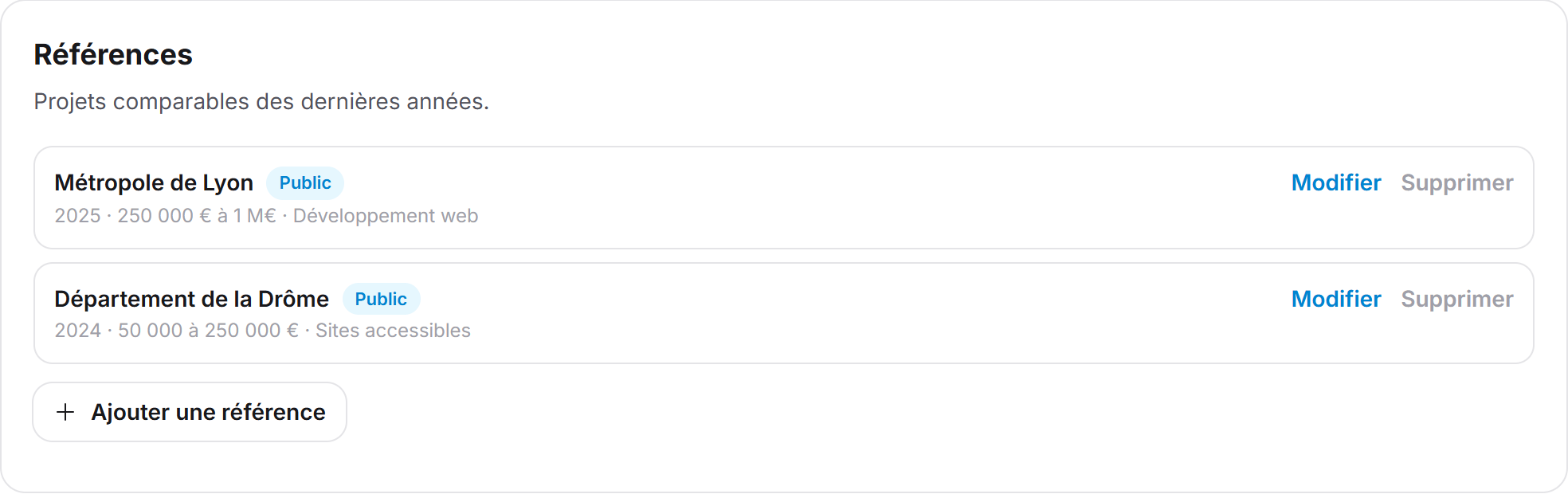
Chaque référence apparaît ensuite comme une ligne avec le client, la mention Public (si cochée) et une ligne courte avec l'année, la valeur du marché et le domaine de prestation. Modifier rouvre le formulaire. Supprimer demande « Supprimer cette référence ? » et retire définitivement l'entrée une fois que tu confirmes avec Supprimer.
Conseil : indique toujours l'année. Sans année, l'adéquation ne peut pas reconnaître une référence comme récente, et elle ne tranche aucune exigence. Les références ici sont indépendantes des études de cas de ton profil Feedbax. Feedbax te propose toutefois tes études de cas comme références, voir plus bas.
Validité des certificats
Pour les sept certificats, le profil demande en plus, après un « Oui », jusqu'à quand le certificat est valable. Tu ne téléverses pas de justificatif ici : la réponse est ta propre déclaration, et l'adéquation l'utilise telle quelle.
- Réponds Oui. Le champ Valable jusqu'au apparaît en dessous.
- Indique la date jusqu'à laquelle le certificat est valable. Elle est enregistrée aussitôt.
Si la date Valable jusqu'au est passée, la réponse affiche « Expiré le … ». Le certificat ne compte alors ni dans la progression ni dans l'adéquation, où il redevient une Question ouverte. Indique la nouvelle date dès que tu as renouvelé le certificat.
Reprendre ou ignorer des suggestions
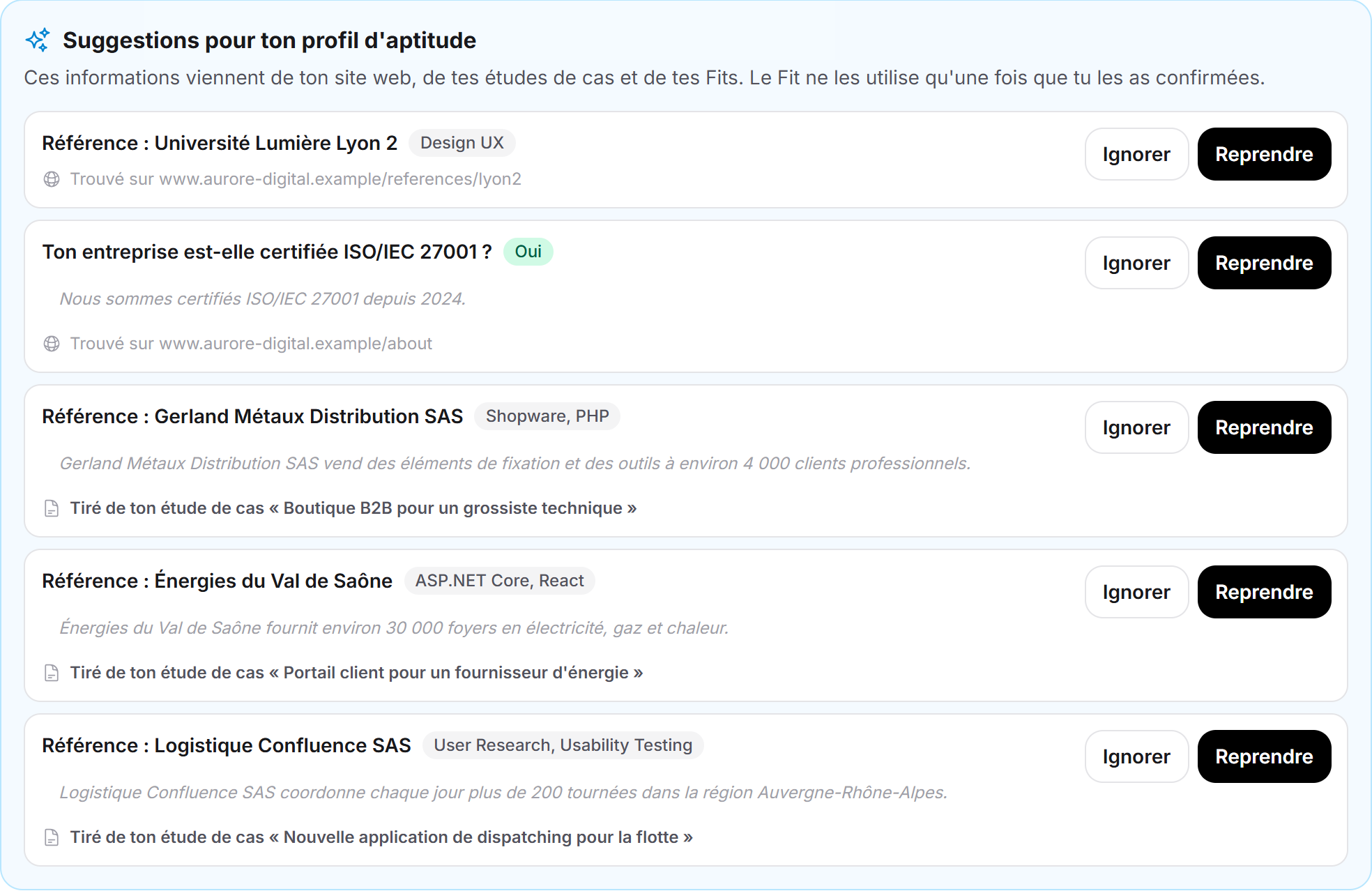
Quand des suggestions attendent, l'encadré Suggestions pour ton profil d'aptitude apparaît sous la progression. Chaque carte montre la question ou la référence, la valeur proposée, souvent une citation de la source et la source elle-même. Il y a trois sources :
- Ton site web : réponses et références que Feedbax trouve en lisant ton site, avec « Trouvé sur … » et l'adresse de la page. Une suggestion n'apparaît que si sa citation figure mot pour mot sur cette page. Chaque passage donne au plus 30 réponses et 20 références. Le site web ne propose jamais les déclarations sur l'honneur, car seule ton entreprise peut les fournir.
- Tes études de cas : chaque étude de cas de ton profil Feedbax avec un nom de client et une adresse publique devient une suggestion de référence, avec « Tiré de ton étude de cas « … » » comme lien. Feedbax reprend le client, l'année (la fin, ou le début pour les projets en cours), les spécialités cochées comme domaine de prestation et les 300 premiers caractères de la description. La valeur du marché et la durée restent vides, et la case Donneur d'ordre public n'est pas cochée. Complète-les après la reprise via Modifier.
- Tes Fits : si, dans une adéquation, tu as toi-même mis un risque d'exclusion sur Visiblement rempli ou Non remplie et qu'il correspond à une question oui ou non, Feedbax propose « Oui » ou « Non », avec « Tiré de ton Fit pour « … » » comme lien. Si tu as tranché la même question différemment dans deux appels d'offres, aucune suggestion n'est faite.
- Vérifie la valeur, la citation et la source.
- Clique sur Reprendre. La réponse figure alors dans le profil, avec la mention Repris de ton site web ou Repris d'un de tes Fits. Une référence apparaît dans la liste.
- Si la suggestion ne convient pas, clique sur Ignorer.
Une suggestion peut concerner une question à laquelle tu as déjà répondu. Reprendre remplace alors ta réponse précédente. Une suggestion ignorée disparaît, et Feedbax ne la propose plus : ni la même réponse à la même question, ni une référence avec le même client. L'adéquation n'utilise que des informations confirmées, les suggestions en attente ne comptent nulle part.
Feedbax examine les études de cas et les Fits à la première ouverture de la page, puis à chaque lecture de ton site web. Une nouvelle étude de cas apparaît donc comme suggestion après le passage suivant, par exemple après Relire le site web.
Faire lire ton site web
Feedbax lit le site web indiqué dans les informations sur l'entreprise de ton profil et y cherche des réponses et des références. Cela se produit :
- à ta première visite sur la page Profil d'aptitude, avec ou sans abonnement,
- à l'ouverture de la boîte de dialogue Prépare ton profil d'aptitude après la souscription,
- chaque fois que tu cliques sur Relire le site web,
- avec un abonnement, en plus automatiquement six semaines après la dernière lecture. Feedbax vérifie toutes les six heures quels sites sont à relire. Sans abonnement, il n'y a pas de relecture régulière.
Feedbax lit la page d'accueil et jusqu'à neuf sous-pages, dix pages au plus par passage : une page de références, jusqu'à deux pages de prestations, et une page chacune pour à propos, certifications, mentions légales, confidentialité, carrières, et contact et sites. Feedbax prend les pages dans le sitemap de ton site, ou pour un agent LeadWin dans son plan des pages. S'il n'en trouve pas, il essaie des adresses courantes comme /references, /prestations ou /mentions-legales, 16 adresses au plus par passage. Par page, Feedbax lit jusqu'à 12 000 caractères, jusqu'à 60 000 au total.
Pendant la lecture, il est écrit « Nous lisons ton site web en ce moment. Les suggestions apparaîtront ici dans une à deux minutes. » La page s'actualise d'elle-même. Ensuite, il est écrit par exemple « Site web lu le 16/11/2026 : page d'accueil et 4 sous-pages ». Un clic sur le nombre déplie la liste des pages lues, chacune avec son chemin et son type de page. Si Feedbax n'a trouvé que la page d'accueil, il est écrit « page d'accueil uniquement » avec l'indication qu'un sitemap (sitemap.xml) donne plus de suggestions.
Relire le site web lance aussitôt un nouveau passage, avec ou sans abonnement et sans limite quotidienne. Le bouton ne manque que tant qu'un passage est en cours. Sans site web, il est écrit « Aucun site web n'est enregistré dans ton profil. Ajoute-le dans ton profil et nous le lirons pour te faire des suggestions. » Une fois le site ajouté, Relire le site web le lit tout de suite. Si la lecture échoue, il est écrit « Ton site web n'a pas pu être lu pour le moment. Réessaie avec “Relire le site web”. » Feedbax ne réessaie automatiquement qu'avec un abonnement, au passage régulier suivant.
Ouvert aux groupements
Dans le bloc Collaboration se trouve la case Ouvert aux groupements. Elle est cochée dès le départ. D'autres prestataires peuvent alors te voir dans le bloc Partenaires possibles d'un appel d'offres et t'envoyer par e-mail une demande de groupement. Le fonctionnement du bloc est décrit dans Partenaires possibles pour un groupement. Tes réponses y contribuent : si tu remplis une exigence qui manque au prestataire qui cherche, Feedbax te propose plus haut.
Si tu le désactives, tu n'apparais plus comme partenaire possible. Tu peux aussi le désactiver sans te connecter via le lien de chaque e-mail de demande.
Dans l'adéquation
Dans le volet d'adéquation, tu vois ton profil d'aptitude au niveau des risques d'exclusion :
- Si ton profil a tranché une exigence, elle porte la mention Issu de ton profil d'aptitude et le lien Modifier dans le profil d'aptitude. Le lien ouvre cette page. Un tel point n'a ni choix du statut ni téléversement de justificatif, car tu ne le modifies que dans le profil.
- Si un point affiche Question ouverte et correspond à une question de ton profil, la question apparaît juste en dessous, avec l'indication « Réponds une fois, valable pour tous les appels d'offres. » Ta réponse va dans le profil d'aptitude et vaut aussitôt pour toutes les adéquations, sans nouvelle analyse IA.
- Si tu as modifié une réponse ou une référence après la création d'une adéquation, celle-ci affiche en haut l'indication « Tu as mis à jour ton profil d'aptitude après cette adéquation ». En dessous, il est précisé que les risques d'exclusion sont déjà ajustés, mais que le score et l'évaluation datent du jour de l'adéquation. Recalculer l'adéquation en haut à droite recalcule les deux avec ton profil actuel. Les suggestions reprises comptent comme ta modification. La seule lecture du site web, la suppression d'une réponse et la suppression d'une référence ne déclenchent pas l'indication.
Comment traiter en détail les points ouverts et les risques d'exclusion est expliqué dans Traiter les points ouverts et les risques d'exclusion. Le meilleur ordre pour entretenir profil et adéquation est expliqué dans Améliorer ton adéquation aux appels d'offres.
Après la souscription : Prépare ton profil d'aptitude
Quand tu souscris l'accès Appels d'offres, la boîte de dialogue Prépare ton profil d'aptitude s'ouvre après la fermeture de la boîte de souscription. Si tu as dû confirmer le paiement auprès de ta banque, par exemple avec 3-D Secure, elle s'ouvre à ton retour sur la page Appels d’offres. Elle n'apparaît pas quand tu souscris un abonnement Feedbax à partir de Business. Tu accèdes alors à ton profil directement par le menu.
- La boîte de dialogue te pose jusqu'à cinq questions l'une après l'autre, les plus importantes d'abord, avec la ligne « Question 1 sur 5 ».
- Réponds à la question. La réponse est enregistrée aussitôt.
- Clique sur Suivant, et sur Terminé à la dernière question. Plus tard passe une question.
- En parallèle, Feedbax lit ton site web (« En parallèle, nous lisons ton site web et te proposons des réponses. »). Les suggestions apparaissent déjà dans la boîte de dialogue et peuvent y être reprises.
- Aller au profil d'aptitude ouvre la page complète.
Si tu fermes la boîte de dialogue avant, rien n'est perdu. Toutes les questions restent sur la page Profil d'aptitude.
Ce que contient ton abonnement
Fonction | Sans abonnement | Accès Appels d'offres ou abonnement Feedbax à partir de Business |
Page Profil d'aptitude, questions, références, justificatifs | oui | oui |
Suggestions issues du site web, des études de cas et des Fits | oui | oui |
Lecture du site à la première visite et Relire le site web | oui | oui |
Relecture automatique du site toutes les six semaines | non | oui |
Profil appliqué dans chaque adéquation | non | oui |
Ouvert aux groupements | oui | oui |
Sans abonnement, la page affiche l'indication « Avec un abonnement, ton adéquation compare chaque appel d’offres à ce profil et te montre quelles exigences tu remplis visiblement et lesquelles restent ouvertes. » Le bouton Voir les abonnements ouvre dans le tableau de bord Abonnement et compte > Abonnement avec les cartes des formules. Tu y souscris sans quitter le tableau de bord.
L'avantage : un profil que tu as déjà rempli sans abonnement agit dans chaque adéquation dès le premier jour de l'abonnement. Dans la grille tarifaire, cela s'appelle « Profil d'aptitude appliqué à chaque adéquation aux appels d'offres », sur la carte de l'accès Appels d'offres « Profil d'aptitude intégré à chaque adéquation ». Un appel d'offres que tu as débloqué avec l'accès découverte reçoit une adéquation complète, qui lit elle aussi ton profil. Ce qui fonctionne par ailleurs sans abonnement est décrit dans Ce que l'accès gratuit permet, les abonnements comparés dans Quels abonnements propose Feedbax ?.
Score Feedbax
Le profil d'aptitude ne modifie pas ton score Feedbax et n'a aucun effet sur ton classement dans les annuaires. Les réponses n'apparaissent pas non plus sur ton profil Feedbax public. Il en va autrement des études de cas : elles comptent pour le score, et Feedbax te les propose ici comme références. Les entretenir dans le portfolio rapporte donc deux fois.
Questions fréquentes
Ai-je besoin d'un abonnement pour remplir le profil d'aptitude ?
Non. La page, les questions, les références, les suggestions et la lecture du site web sont ouverts à tous les prestataires. Seul l'abonnement applique le profil dans chaque adéquation et relit ton site web régulièrement.
Une réponse modifie-t-elle mon score ?
Pas tout de suite. Une réponse tranche les risques d'exclusion correspondants dans toutes les adéquations, et le score reste tel quel. Ce n'est qu'avec Recalculer l'adéquation que l'IA lit ton profil actuel et réévalue. Les bases sont dans L'adéquation à l'appel d'offres : comment ton score est calculé.
Pourquoi est-il encore écrit « Question ouverte » alors que j'ai répondu ?
Le plus souvent pour l'une de ces raisons : ta tranche est la même que celle exigée, tes références ont plus de trois ans ou n'ont pas d'année, il y a moins de références que demandé, le certificat a expiré, ou l'exigence ne correspond à aucune question du profil. Dans ce dernier cas, tu règles toi-même le statut dans le volet d'adéquation.
À quelle fréquence Feedbax lit-il mon site web ?
À ta première visite sur la page, après la souscription de l'accès Appels d'offres et chaque fois que tu cliques sur Relire le site web. Avec un abonnement, en plus automatiquement toutes les six semaines.
J'ai ajouté mon site web plus tard. Comment le faire lire ?
Si aucun site web n'était enregistré lors de ta première visite, la page affiche l'indication sur le site manquant. Ajoute le site web dans ton profil, puis clique sur Relire le site web. Feedbax le lit aussitôt, avec ou sans abonnement. Sinon, avec un abonnement, Feedbax le lit au passage régulier suivant, environ six semaines après la première tentative.
Que devient une suggestion ignorée ?
Elle disparaît et ne revient pas, même après la lecture suivante du site web. Si tu veux finalement l'information, saisis-la toi-même.
Le donneur d'ordre voit-il mes informations ?
Non. Feedbax ne transmet rien aux acheteurs publics. Le profil est ta base de travail ; tu déposes toi-même les formulaires et les justificatifs pour chaque appel d'offres sur la plateforme de marchés publics.
Le profil vaut-il pour toute mon équipe ?
Oui. Il appartient à l'entreprise. Toutes les personnes qui ont accès à votre compte travaillent avec le même profil, et chaque modification vaut pour tous.