

De pagina Profiel > Locaties bepaalt waar je bedrijf gevestigd is. Opdrachtgevers zoeken aanbieders vaak in hun buurt. Daarom bepalen je vestigingen mee in welke plaats-, regio- en landpagina's van de directory’s je verschijnt.
Elke aanbieder vult minstens een hoofdkantoor in. Hoeveel andere vestigingen je kunt aanmaken, hangt af van je abonnement.
In één oogopslag
Je vindt de pagina in het aanbieder-dashboard onder Profiel > Locaties. Het adres eindigt op
?section=profile-locations.De eerste vestiging heet Hoofdkantoor, elke volgende Nog een vestiging. Het hoofdkantoor kun je niet verwijderen.
Verplicht per vestiging zijn Land, Straat en huisnummer, Stad en Postcode. Het Telefoonnummer is vrijwillig.
Hoeveel vestigingen je kunt aanmaken: Starter 1, Business 2, Premium 4, Enterprise onbeperkt.
Alle vestigingen sla je samen op met één Opslaan.
De pagina telt met vier velden van elk 25 procent mee in de profielvoortgang.
Zo werkt het
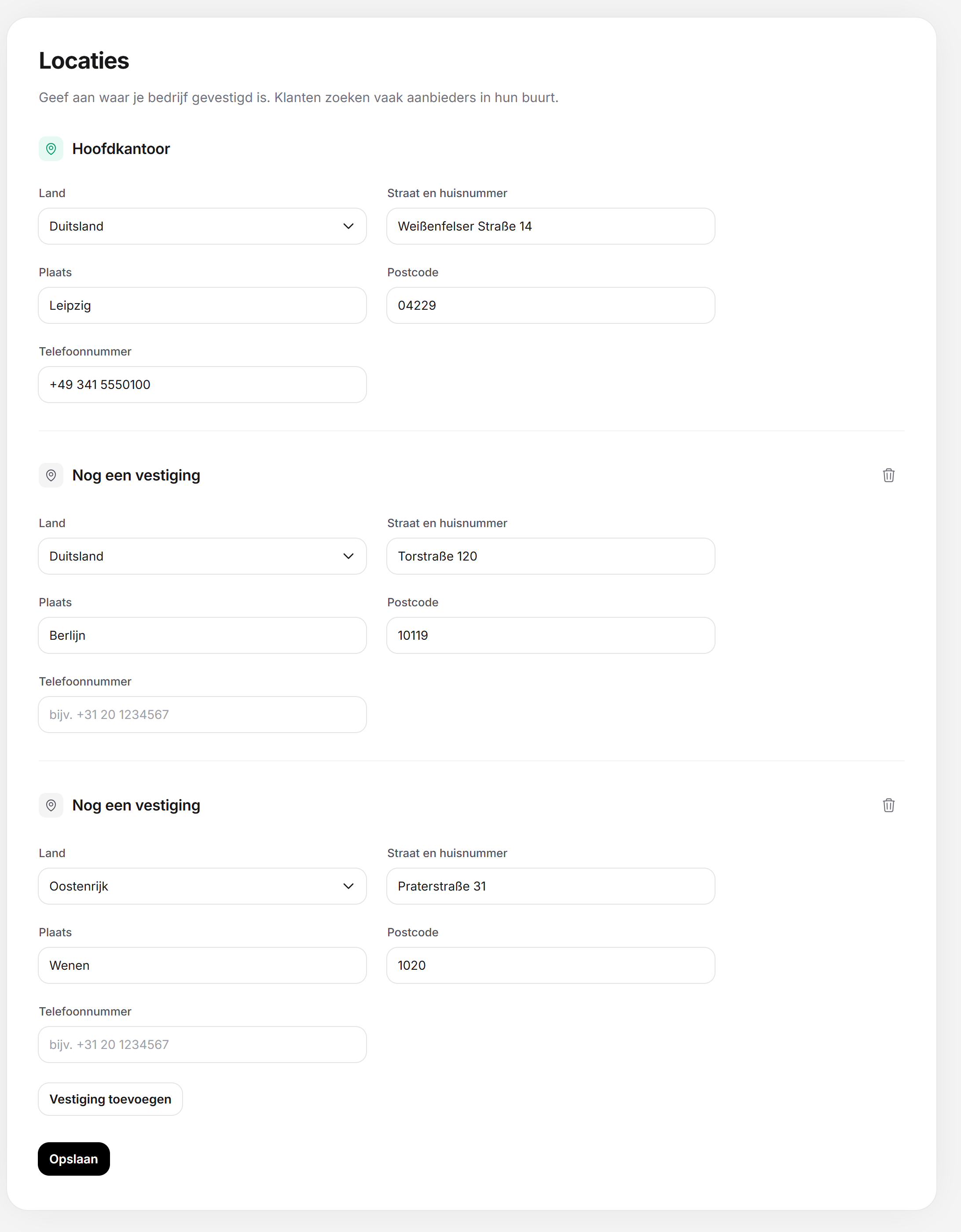
Bovenaan staat de aanwijzing “Geef aan waar je bedrijf gevestigd is. Klanten zoeken vaak aanbieders in hun buurt.” Daaronder volgt een blok per vestiging. Elke volgende vestiging draagt rechts naast de kop een prullenbak met de tooltip Vestiging verwijderen. Die haalt de vestiging uit het formulier. De wijziging geldt echter pas na Opslaan.
Per vestiging zijn er vijf velden:
| Veld | Inhoud | Verplicht |
|---|---|---|
| Land | Keuze uit alle landen, met zoekfunctie. De namen verschijnen in de taal van je dashboard. | Ja |
| Straat en huisnummer | Voorbeeld in het veld: “bijv. Voorbeeldstraat 1”. | Ja |
| Stad | Tijdens het typen stelt het veld plaatsen voor (zie hieronder). Voorbeeld: “bijv. Amsterdam”. | Ja |
| Postcode | Voorbeeld in het veld: “bijv. 1011”. | Ja |
| Telefoonnummer | Het nummer van deze vestiging, voorbeeld “bijv. +31 20 1234567”. Het mag geen letters bevatten, anders meldt het veld “Voer een geldig telefoonnummer in.” | Nee |
Plaatssuggesties bij de stad
Zodra je in het veld Stad minstens twee tekens hebt getypt, verschijnt na een korte pauze een lijst Plaatssuggesties met de aanwijzing “Plaatssuggesties van Google”. Kies je een suggestie, dan vult de pagina de stad in en zet het land daarbij passend om. De deelstaat of de regio van de stad onthoudt Feedbax daarbij ook.
Je kunt de stad ook met de hand typen. Dan vraagt Feedbax bij het opslaan zelf hoe de stad in de vijf profieltalen heet en slaat de namen op. Daardoor verschijn je op de plaatspagina's in de betreffende taal. Dat gebeurt alleen als je de stad hebt gewijzigd. Een stad die je niet hebt aangeraakt, behoudt haar opgeslagen namen. Antwoordt de plaatsdienst niet, dan slaat Feedbax de naam die je hebt getypt in alle talen op.
Hoeveel vestigingen je abonnement toestaat
| Abonnement | Locaties | Knop “Vestiging toevoegen” |
|---|---|---|
| Starter | 1 | Nee, het hoofdkantoor vult de limiet al. Onder het formulier staat een aanwijzing: met het Business-abonnement kun je een tweede vestiging opgeven, met Premium vier en met Enterprise onbeperkt. |
| Business | 2 | Ja, zolang alleen het hoofdkantoor is aangemaakt. De aanwijzing over de abonnementen onder het formulier verschijnt alleen zonder Business-abonnement. |
| Premium | 4 | Ja, zolang de limiet van vier niet is bereikt. |
| Enterprise | onbeperkt, de pagina toont er tot 100 | Ja, tot 100 vestigingen. |
Heb je meer vestigingen opgeslagen dan je abonnement toestaat, bijvoorbeeld na een downgrade, dan toont de pagina alleen de eerste. De overige vestigingen blijven opgeslagen. Ook een Opslaan wist ze niet: Feedbax wijzigt alleen de getoonde vestigingen en laat de verborgen ongemoeid. Ze verschijnen weer zodra je abonnement weer genoeg vestigingen toestaat.
Vestigingen opslaan
Open Profiel > Locaties.
Vul in het Hoofdkantoor land, straat en huisnummer, stad en postcode in. Vul het telefoonnummer aan.
Staat je abonnement meer dan één vestiging toe (vanaf Business), klik dan op Vestiging toevoegen en vul de Nog een vestiging op dezelfde manier in. Herhaal dat tot de limiet.
Klik op Opslaan. De knop toont kort “Opslaan …”, daarna verschijnt “Opgeslagen.”
Een vestiging verwijderen
Klik in het blok van de vestiging op de prullenbak Vestiging verwijderen. Het hoofdkantoor heeft geen pictogram en blijft.
Klik op Opslaan. Pas nu is de vestiging gewist. Laad je de pagina eerder opnieuw, dan is ze er weer.
Meldingen en bijzondere gevallen
| Melding | Betekenis en oplossing |
|---|---|
| Vul dit veld in. | Land, straat, stad of postcode van een vestiging ontbreekt. Het veld met de fout is gemarkeerd. Er wordt niets opgeslagen tot alle vestigingen kloppen. |
| Voer een geldig telefoonnummer in. | Het nummer bevat letters. Vul alleen cijfers en de gebruikelijke tekens zoals + en spaties in. |
| Controleer de gemarkeerde velden. | Verzamelmelding boven het formulier als minstens één veld een fout heeft. |
| Dat is niet gelukt. Probeer het opnieuw. | Een technische fout bij het opslaan. Probeer het opnieuw. |
| De gegevens konden niet worden geladen. Laad de pagina opnieuw. | De vestigingen konden niet worden gelezen. Laad de pagina opnieuw. |
Een land dat niet in de lijst voorkomt, bijvoorbeeld uit een ouder gegevensbestand, blijft toch kiesbaar. Bij het opslaan gaat het dus niet verloren.
Waar de gegevens meetellen
Directory’s De directory’s hebben land-, regio-, deelstaat- en plaatspagina's. Je vestigingen bepalen op welke van die pagina's je verschijnt. Landen worden herkend aan de landcode, plaatsen aan de plaatsnaam in de taal van de pagina.
Profielvoortgang: Vier velden tellen mee met elk 25 procent: land, stad, straat en telefoonnummer. De postcode telt niet mee. Het volstaat als een willekeurige vestiging het betreffende veld heeft ingevuld. Een volledig hoofdkantoor brengt het onderdeel dus al op 100 procent, extra vestigingen brengen geen extra voortgang.
Feedbax-score
De vestigingen werken indirect via de profielvoortgang: vier velden brengen samen tien punten op de schaal van 0 tot 100, die in het Delivery-deel van je Feedbax-score terechtkomen. Of je op een plaatspagina verschijnt, hangt af van de vestiging. Hoe de punten je plaatsing daar bepalen, staat onder Ranking.
Veelgestelde vragen
Wij hebben maar één kantoor. Is dat genoeg?
Ja. Een volledig ingevuld hoofdkantoor levert in dit onderdeel volle 100 procent op. Extra vestigingen vergroten alleen het bereik.
Wij werken volledig remote. Wat vullen we in?
Vul het adres in waarop jullie zakelijk bereikbaar zijn, meestal dat van de bedrijfszetel uit het colofon.
Kunnen we vestigingen in verschillende landen hebben?
Ja. Het veld Land is per vestiging vrij te kiezen. Kies je een plaatssuggestie, dan zet de pagina het land zelf om.
Ik heb een lager abonnement genomen en zie een vestiging niet meer. Is die weg?
Ze wordt alleen niet getoond. Ze blijft opgeslagen, ook als je de pagina met het kleinere abonnement opslaat, en verschijnt weer zodra je abonnement haar weer toestaat.
Is het telefoonnummer hier hetzelfde als bij Contact voor leads?
Nee. Hier staat het nummer van de vestiging. Het nummer waarop opdrachtgevers jullie hoofdcontactpersoon voor aanvragen bereiken, vul je in onder Contact voor leads . Beide verschijnen op verschillende plekken.
Waarom ontbreekt mijn plaats in de suggesties?
De lijst verschijnt pas vanaf twee tekens. Vindt Google niets, typ dan de stad zelf. Feedbax bepaalt de namen in de andere talen bij het opslaan. Kent Google de plaats niet, dan blijft de naam die je hebt getypt staan.
Hoeveel vestigingen kan ik maximaal aanmaken?
Dat hangt af van het abonnement: 1, 2, 4 of onbeperkt. De knop Vestiging toevoegen verschijnt vanaf Business, zolang je onder de limiet van je abonnement zit. De tabel hierboven toont de limieten.