

La página Perfil > Ubicaciones define dónde tiene su sede tu empresa. Los clientes suelen buscar empresas cercanas. Por eso tus sedes determinan en qué páginas de ciudad, región y país de los directorios apareces.
Cada empresa indica al menos una sede central. Cuántas sedes más puedes añadir depende de tu suscripción.
De un vistazo
Encontrarás la página en el panel de empresa, en Perfil > Ubicaciones. La dirección termina en
?section=profile-locations.La primera sede se llama Sede central, cada una de las demás, Otra sede. La sede central no se puede quitar.
Son obligatorios por sede: País, Calle y número, Ciudad y Código postal. El Número de teléfono es voluntario.
Cuántas sedes puedes añadir: Starter 1, Business 2, Premium 4, Enterprise las que quieras.
Guardas todas las sedes juntas con un Guardar.
La página cuenta para el progreso del perfil con cuatro campos de 25 por ciento cada uno.
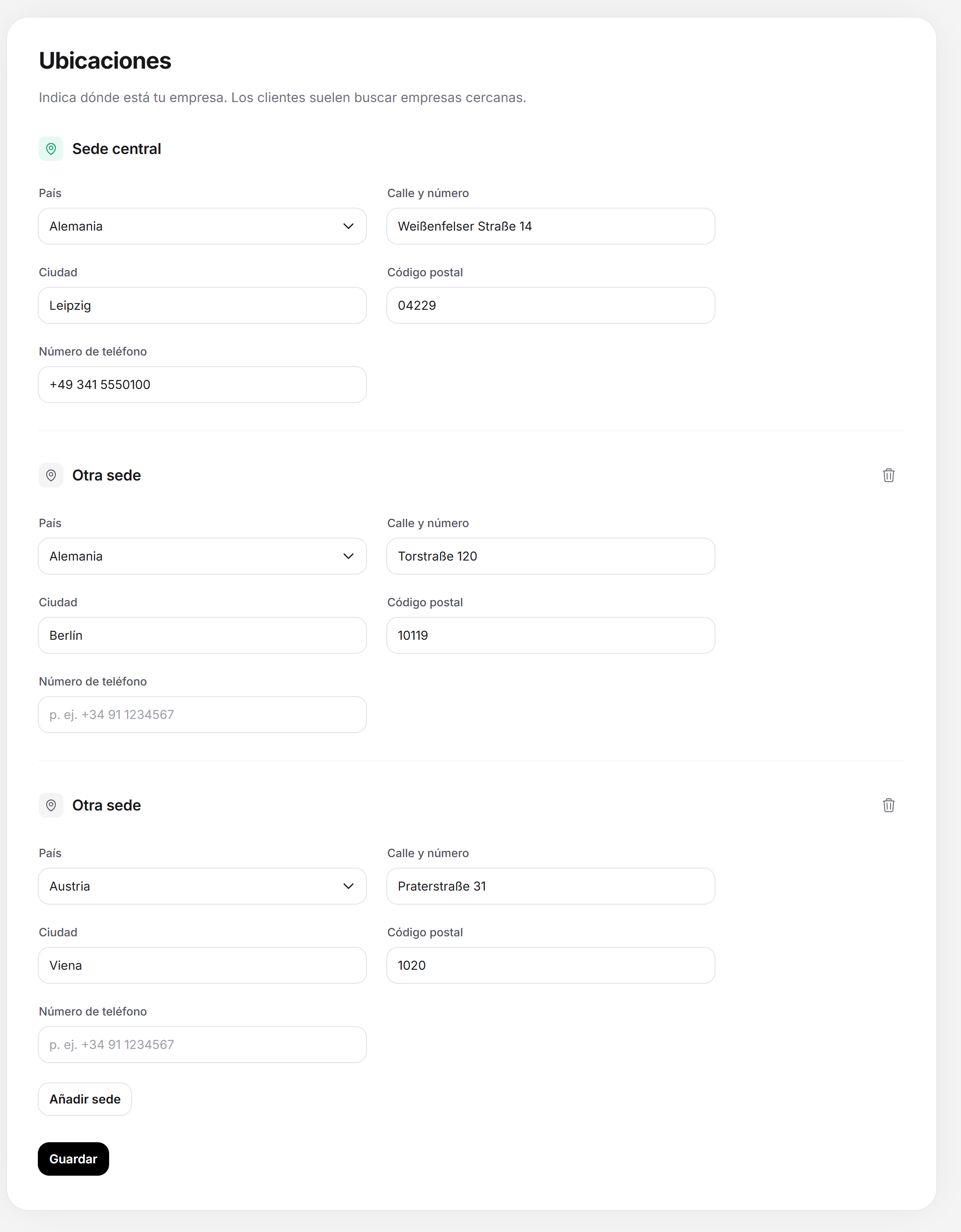
Cómo funciona
Arriba aparece el aviso «Indica dónde está tu empresa. Los clientes suelen buscar empresas cercanas.» Debajo sigue un bloque por sede. Cada sede adicional lleva a la derecha del título una papelera con la información emergente Quitar sede. Saca la sede del formulario. Pero el cambio solo vale después de Guardar.
Por sede hay cinco campos:
| Campo | Contenido | Obligatorio |
|---|---|---|
| País | Selección entre todos los países, con buscador. Los nombres aparecen en el idioma de tu panel. | Sí |
| Calle y número | Ejemplo en el campo: «p. ej. Calle Ejemplo 1». | Sí |
| Ciudad | Al escribir, el campo sugiere localidades (véase abajo). Ejemplo: «p. ej. Madrid». | Sí |
| Código postal | Ejemplo en el campo: «p. ej. 28001». | Sí |
| Número de teléfono | El número de esta sede, ejemplo «p. ej. +34 91 1234567». No puede contener letras; si no, el campo indica «Introduce un número de teléfono válido.» | No |
Sugerencias de ciudades al escribir la ciudad
En cuanto has escrito al menos dos caracteres en el campo Ciudad , tras una breve pausa aparece una lista de Sugerencias de ciudades con el aviso «Sugerencias de ciudades de Google». Si eliges una sugerencia, la página introduce la ciudad y ajusta el país en consecuencia. Feedbax recuerda además la comunidad autónoma o la región de la ciudad.
También puedes escribir la ciudad a mano. Entonces Feedbax consulta por su cuenta al guardar cómo se llama la ciudad en los cinco idiomas del perfil y guarda los nombres. Así apareces en las páginas de ciudad en el idioma correspondiente. Esto solo ocurre si has cambiado la ciudad. Una ciudad que no has tocado conserva sus nombres guardados. Si el servicio de localidades no responde, Feedbax guarda en todos los idiomas el nombre que has escrito.
Cuántas sedes permite tu suscripción
| Suscripción | Sedes | Botón «Añadir sede» |
|---|---|---|
| Starter | 1 | No, la sede central ya llena el límite. Debajo del formulario aparece un aviso: con la suscripción Business puedes indicar una segunda sede, con Premium cuatro y con Enterprise las que quieras. |
| Business | 2 | Sí, mientras solo esté creada la sede central. El aviso sobre las suscripciones debajo del formulario solo aparece sin una suscripción Business. |
| Premium | 4 | Sí, mientras no se haya alcanzado el límite de cuatro. |
| Enterprise | las que quieras, la página muestra hasta 100 | Sí, hasta 100 sedes. |
Si has guardado más sedes de las que permite tu suscripción, la página solo muestra las primeras, por ejemplo tras una bajada de plan. Las demás sedes siguen guardadas. Tampoco un Guardar las borra: Feedbax solo cambia las sedes que se muestran y deja intactas las ocultas. Vuelven a aparecer en cuanto tu suscripción permita de nuevo suficientes sedes.
Guardar las sedes
Abre Perfil > Ubicaciones.
Rellena en la Sede central el país, la calle y el número, la ciudad y el código postal. Completa el número de teléfono.
Si tu suscripción permite más de una sede (a partir de Business), haz clic en Añadir sede y rellena la Otra sede igual. Repite hasta llegar al límite.
Haz clic en Guardar. El botón muestra un momento «Guardando …» y después aparece «Guardado.»
Quitar una sede
Haz clic en el bloque de la sede en la papelera Quitar sede. La sede central no tiene icono y se queda.
Haz clic en Guardar. Solo ahora la sede queda eliminada. Si recargas la página antes, vuelve a estar.
Mensajes y casos especiales
| Mensaje | Significado y solución |
|---|---|
| Rellena este campo. | Falta el país, la calle, la ciudad o el código postal de una sede. El campo con el error está marcado. No se guarda nada hasta que todas las sedes sean correctas. |
| Introduce un número de teléfono válido. | El número contiene letras. Introduce solo cifras y los signos habituales, como + y espacios. |
| Revisa los campos marcados. | Mensaje conjunto sobre el formulario cuando al menos un campo tiene un error. |
| No ha funcionado. Inténtalo de nuevo. | Un error técnico al guardar. Inténtalo de nuevo. |
| No se han podido cargar los datos. Recarga la página. | No se han podido leer las sedes. Recarga la página. |
Un país que no aparece en la lista, por ejemplo de un conjunto de datos antiguo, sigue pudiendo elegirse. Al guardar, por tanto, no se pierde.
Dónde cuentan los datos
Directorios: Los directorios tienen páginas de países, regiones, comunidades y ciudades. Tus sedes deciden en cuáles de estas páginas apareces. Los países se reconocen por el código de país, las ciudades por el nombre de la ciudad en el idioma de la página.
Progreso del perfil: Cuentan cuatro campos con un 25 por ciento cada uno: país, ciudad, calle y teléfono. El código postal no cuenta. Basta con que cualquier sede tenga relleno el campo correspondiente. Una sede central completa lleva por tanto el área al 100 por ciento; más sedes no aportan más progreso.
Puntuación Feedbax
Las sedes influyen de forma indirecta a través del progreso del perfil: cuatro campos aportan juntos diez puntos en la escala de 0 a 100, que entran en la parte Delivery de tu puntuación Feedbax . Que aparezcas en una página de ciudad depende de la sede. Cómo determinan los puntos tu posición allí está en Ranking.
Preguntas frecuentes
Solo tenemos una oficina. ¿Basta?
Sí. Una sede central completamente rellena aporta el 100 por ciento completo en esta área. Más sedes solo amplían el alcance.
Trabajamos totalmente en remoto. ¿Qué introducimos?
Introduce la dirección en la que se te puede localizar a nivel profesional, por lo general la del domicilio social del aviso legal.
¿Podemos tener sedes en distintos países?
Sí. El campo País se puede elegir libremente por sede. Si eliges una sugerencia de ciudad, la página ajusta el país por sí sola.
He bajado de plan y ya no veo una sede. ¿Ha desaparecido?
Solo que no se muestra. Sigue guardada, incluso si guardas la página con la suscripción menor, y vuelve a aparecer en cuanto tu suscripción la permita de nuevo.
¿El teléfono de aquí es el mismo que el de Contacto para leads?
No. Aquí figura el número de la sede. El número con el que los clientes localizan a tu persona de contacto principal para consultas lo introduces en Contacto para leads . Ambos aparecen en lugares distintos.
¿Por qué falta mi localidad en las sugerencias?
La lista solo aparece a partir de dos caracteres. Si Google no encuentra nada, escribe tú la ciudad. Feedbax averigua los nombres en los demás idiomas al guardar. Si Google no conoce el lugar, se queda el nombre que has escrito.
¿Cuántas sedes puedo añadir como máximo?
Depende de la suscripción: 1, 2, 4 o las que quieras. El botón Añadir sede aparece a partir de Business, mientras estés por debajo del límite de tu suscripción. La tabla de arriba muestra los límites.