

Die Seite Profil > Standorte legt fest, wo Dein Unternehmen sitzt. Auftraggeber suchen Anbieter oft in ihrer Nähe. Deshalb bestimmen Deine Standorte mit, in welchen Orts-, Regions- und Länderseiten der Verzeichnisse Du erscheinst.
Jeder Anbieter trägt mindestens eine Zentrale ein. Wie viele weitere Standorte Du anlegen kannst, hängt von Deinem Abo ab.
Auf einen Blick
Du findest die Seite im Anbieter-Dashboard unter Profil > Standorte. Die Adresse endet auf
?section=profile-locations.Der erste Standort heißt Zentrale, jeder weitere Weiterer Standort. Die Zentrale kannst Du nicht entfernen.
Pflicht je Standort sind Land, Straße und Hausnummer, Stadt und Postleitzahl. Die Telefonnummer ist freiwillig.
Wie viele Standorte Du anlegen kannst: Starter 1, Business 2, Premium 4, Enterprise beliebig viele.
Alle Standorte speicherst Du zusammen mit einem Speichern.
Die Seite zählt mit vier Feldern zu je 25 Prozent in den Profilfortschritt.
So funktioniert es
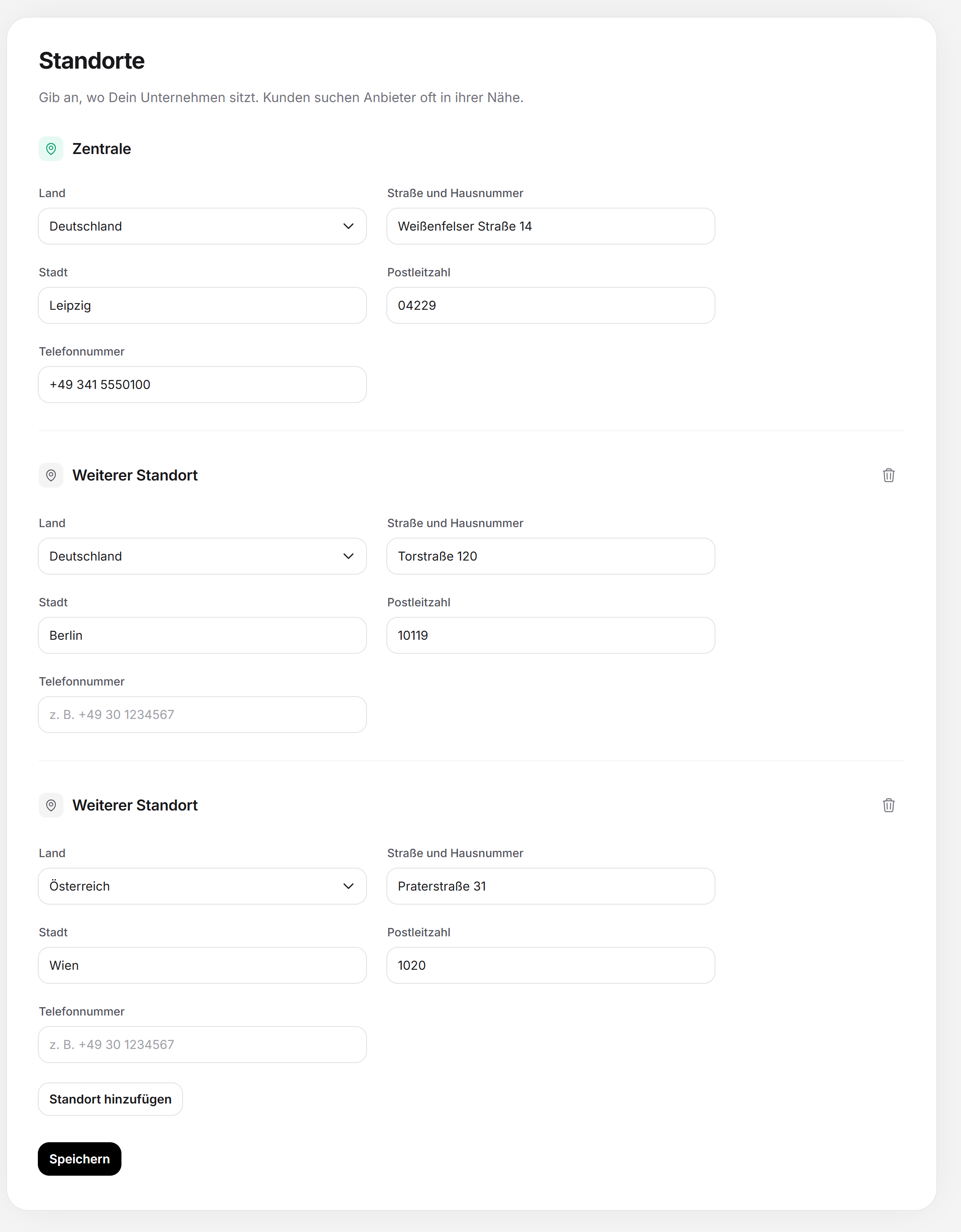
Oben steht der Hinweis „Gib an, wo Dein Unternehmen sitzt. Kunden suchen Anbieter oft in ihrer Nähe.“ Darunter folgt ein Block je Standort. Jeder weitere Standort trägt rechts neben der Überschrift einen Papierkorb mit dem Tooltip Standort entfernen. Er nimmt den Standort aus dem Formular. Die Änderung gilt aber erst nach Speichern.
Pro Standort gibt es fünf Felder:
| Feld | Inhalt | Pflicht |
|---|---|---|
| Land | Auswahl aus allen Ländern, mit Suche. Die Namen erscheinen in der Sprache Deines Dashboards. | Ja |
| Straße und Hausnummer | Beispiel im Feld: „z. B. Musterstraße 1“. | Ja |
| Stadt | Beim Tippen schlägt das Feld Orte vor (siehe unten). Beispiel: „z. B. Berlin“. | Ja |
| Postleitzahl | Beispiel im Feld: „z. B. 10115“. | Ja |
| Telefonnummer | Die Nummer dieses Standorts, Beispiel „z. B. +49 30 1234567“. Sie darf keine Buchstaben enthalten, sonst meldet das Feld „Bitte gib eine gültige Telefonnummer ein.“ | Nein |
Ortsvorschläge bei der Stadt
Sobald Du im Feld Stadt mindestens zwei Zeichen getippt hast, erscheint nach einer kurzen Pause eine Liste Ortsvorschläge mit dem Hinweis „Ortsvorschläge von Google“. Wählst Du einen Vorschlag, trägt die Seite die Stadt ein und stellt das Land passend um. Das Bundesland oder die Region der Stadt merkt sich Feedbax dabei mit.
Du kannst die Stadt auch von Hand tippen. Dann fragt Feedbax beim Speichern selbst nach, wie die Stadt in den fünf Profilsprachen heißt, und legt die Namen ab. Dadurch erscheinst Du auf den Ortsseiten in der jeweiligen Sprache. Das passiert nur, wenn Du die Stadt geändert hast. Eine Stadt, die Du nicht angefasst hast, behält ihre gespeicherten Namen. Antwortet der Ortsdienst nicht, speichert Feedbax den Namen, den Du getippt hast, in allen Sprachen.
Wie viele Standorte Dein Abo erlaubt
| Abo | Standorte | Schaltfläche „Standort hinzufügen“ |
|---|---|---|
| Starter | 1 | Nein, die Zentrale füllt das Limit schon. Unter dem Formular steht ein Hinweis: Mit dem Business-Abo kannst Du einen zweiten Standort angeben, mit Premium vier und mit Enterprise beliebig viele. |
| Business | 2 | Ja, solange erst die Zentrale angelegt ist. Der Hinweis zu den Abos unter dem Formular erscheint nur ohne Business-Abo. |
| Premium | 4 | Ja, solange das Limit von vier nicht erreicht ist. |
| Enterprise | beliebig viele, die Seite zeigt bis zu 100 | Ja, bis zu 100 Standorte. |
Hast Du mehr Standorte gespeichert, als Dein Abo erlaubt, zeigt die Seite nur die ersten, zum Beispiel nach einem Downgrade. Die übrigen Standorte bleiben gespeichert. Auch ein Speichern löscht sie nicht: Feedbax ändert nur die angezeigten Standorte und lässt die ausgeblendeten unberührt. Sie erscheinen wieder, sobald Dein Abo wieder genug Standorte erlaubt.
Standorte speichern
Öffne Profil > Standorte.
Fülle in der Zentrale Land, Straße und Hausnummer, Stadt und Postleitzahl aus. Ergänze die Telefonnummer.
Erlaubt Dein Abo mehr als einen Standort (ab Business), klicke auf Standort hinzufügen und fülle den Weiteren Standort genauso aus. Wiederhole das bis zum Limit.
Klicke auf Speichern. Die Schaltfläche zeigt kurz „Wird gespeichert …“, danach erscheint „Gespeichert.“
Einen Standort entfernen
Klicke im Block des Standorts auf den Papierkorb Standort entfernen. Die Zentrale hat kein Symbol und bleibt.
Klicke auf Speichern. Erst jetzt ist der Standort gelöscht. Lädst Du die Seite vorher neu, ist er wieder da.
Meldungen und Sonderfälle
| Meldung | Bedeutung und Lösung |
|---|---|
| Bitte fülle dieses Feld aus. | Land, Straße, Stadt oder Postleitzahl eines Standorts fehlt. Das Feld mit dem Fehler ist markiert. Es wird nichts gespeichert, bis alle Standorte stimmen. |
| Bitte gib eine gültige Telefonnummer ein. | Die Nummer enthält Buchstaben. Trag nur Ziffern und die üblichen Zeichen wie + und Leerzeichen ein. |
| Bitte prüfe die markierten Felder. | Sammelmeldung über dem Formular, wenn mindestens ein Feld einen Fehler hat. |
| Das hat nicht geklappt. Bitte versuche es noch einmal. | Ein technischer Fehler beim Speichern. Versuche es erneut. |
| Die Daten konnten nicht geladen werden. Bitte lade die Seite neu. | Die Standorte konnten nicht gelesen werden. Lade die Seite neu. |
Ein Land, das in der Liste nicht vorkommt, etwa aus einem älteren Datenbestand, bleibt trotzdem auswählbar. Beim Speichern geht es also nicht verloren.
Wo die Angaben zählen
Verzeichnisse: Die Verzeichnisse haben Länder-, Regions-, Bundesland- und Ortsseiten. Deine Standorte entscheiden, auf welchen dieser Seiten Du erscheinst. Länder werden über den Ländercode erkannt, Orte über den Stadtnamen in der Sprache der Seite.
Profilfortschritt: Vier Felder zählen mit je 25 Prozent: Land, Stadt, Straße und Telefonnummer. Die Postleitzahl zählt nicht. Es genügt, wenn irgendein Standort das jeweilige Feld gefüllt hat. Eine vollständige Zentrale bringt den Bereich also schon auf 100 Prozent, weitere Standorte bringen keinen weiteren Fortschritt.
Feedbax-Score
Die Standorte wirken indirekt über den Profilfortschritt: Vier Felder bringen zusammen zehn Punkte auf der Skala von 0 bis 100, die in den Delivery-Teil Deines Feedbax-Scores eingehen. Ob Du auf einer Ortsseite erscheinst, liegt am Standort. Wie die Punkte Deine Platzierung dort bestimmen, steht unter Ranking.
Häufige Fragen
Wir haben nur ein Büro. Reicht das?
Ja. Eine vollständig ausgefüllte Zentrale bringt volle 100 Prozent in diesem Bereich. Weitere Standorte erweitern nur die Reichweite.
Wir arbeiten komplett remote. Was tragen wir ein?
Trag die Adresse ein, unter der Ihr geschäftlich erreichbar seid, in der Regel die des Firmensitzes aus dem Impressum.
Können wir Standorte in verschiedenen Ländern haben?
Ja. Das Feld Land ist je Standort frei wählbar. Wählst Du einen Ortsvorschlag, stellt die Seite das Land selbst um.
Ich habe herabgestuft und sehe einen Standort nicht mehr. Ist er weg?
Er wird nur nicht angezeigt. Er bleibt gespeichert, auch wenn Du die Seite mit dem kleineren Abo speicherst, und erscheint wieder, sobald Dein Abo ihn wieder erlaubt.
Ist die Telefonnummer hier dieselbe wie bei Kontakt für Leads?
Nein. Hier steht die Nummer des Standorts. Die Nummer, unter der Auftraggeber Euren Hauptansprechpartner für Anfragen erreichen, trägst Du unter Kontakt für Leads ein. Beide erscheinen an verschiedenen Stellen.
Warum fehlt mein Ort in den Vorschlägen?
Die Liste erscheint erst ab zwei Zeichen. Findet Google nichts, tippst Du die Stadt selbst. Feedbax ermittelt die Namen in den anderen Sprachen beim Speichern. Kennt Google den Ort nicht, bleibt Dein getippter Name stehen.
Wie viele Standorte kann ich maximal anlegen?
Das hängt vom Abo ab: 1, 2, 4 oder beliebig viele. Die Schaltfläche Standort hinzufügen erscheint ab Business, solange Du unter dem Limit Deines Abos liegst. Die Tabelle oben zeigt die Limits.