

In het onderdeel “Abonnement” zie je welk abonnement je hebt en beheer je het. Heb je nog geen betaald abonnement, dan vergelijk je hier de abonnementen en boek je direct in het dashboard. Loopt er al een betaald abonnement, dan toont de pagina in plaats daarvan je abonnement met betaalmethode, factuurgegevens, looptijd en de laatste facturen.
In één oogopslag
- Waar: Gebied “Abonnement en account”, item “Abonnement”. Het item staat helemaal bovenaan in het gebied. Ook de upgrade-aanwijzing in de zijbalk leidt hiernaartoe.
- Twee gezichten: Zonder lopend betaald abonnement toont de pagina de prijskaarten om te boeken. Met een lopend abonnement (en een klant bij onze betaaldienstaanbieder Stripe) toont ze het beheer. De prijskaarten liggen dan ingeklapt onder “Andere abonnementen vergelijken”.
- Wijzigen gaat bij Stripe: Betaalmethode, factuurgegevens, wissel en opzegging regel je in het klantenportaal van Stripe. De knoppen op deze pagina openen het op de juiste plek.
- Betaalwijze: Business, Premium, Enterprise en de toegang tot aanbestedingen worden “Jaarlijks” of “Per kwartaal” afgerekend, een LeadWin-abonnement “Maandelijks” of “Jaarlijks”. Jaarlijks betalen is voordeliger. De pagina toont het grootste voordeel als “tot N% besparen”.
- Prijzen: Alle prijzen zijn nettoprijzen. Btw komt er alleen bij als het factuuradres in Duitsland ligt.
- Beheerders: Een Feedbax-beheerder ziet je abonnement alleen-lezen. Hij kan niets boeken of wisselen.
Met lopend abonnement: je abonnement beheren
Bovenaan staat: “Hier beheer je je abonnement: betaalmethode, factuurgegevens, looptijd en facturen. Wijzigingen voer je door in het klantenportaal van Stripe.” De gegevens leest de pagina eenmalig, wanneer je haar opent, direct bij Stripe. Tijdens het laden houden grijze plaatshouders de plek vast.
De kaart “Je abonnement”
Voor elk lopend abonnement is er een kaart. Dat is meestal één voor Business, Premium of Enterprise. Naast de toegang tot aanbestedingen kan er een tweede staan voor een zelfstandig LeadWin-abonnement (bijvoorbeeld “LeadWin Pro”). De kaart toont:
- de naam van het abonnement (Business, Premium, Enterprise, toegang tot aanbestedingen of LeadWin plus niveau),
- een statuslabel: “Actief” (groen), “Opgezegd” (geel, het abonnement eindigt), “Betaling openstaand” (geel), “Onbetaald” (rood) of “Gepauzeerd” (grijs),
- de betaalwijze en de prijs netto, bijvoorbeeld “Jaarlijks · € 1.188 per jaar”, “Per kwartaal · … elke 3 maanden” of bij LeadWin “Maandelijks · … per maand”. In de Duitse interface staat achter de prijs “excl. btw”, in de andere talen niet,
- de looptijd: “Wordt verlengd op …”, “Eindigt op …” (bij opzegging) of “Huidige periode tot …”,
- kleine vinkjeslabels voor wat in het abonnement zit, bijvoorbeeld “LeadWin Pro inbegrepen” en “Toegang tot aanbestedingen inbegrepen”,
- de knop “Abonnement beheren”.
Kan Stripe niet antwoorden, dan staat er op de kaart “Prijs en status uit Stripe zijn op dit moment niet beschikbaar.” De pagina raadt dan niets en toont alleen wat ze zeker weet: het plan en de looptijd uit je dashboard.
De drie tegels
| Tegel | Wat die toont | Knop |
|---|---|---|
| “Betaalmethode” | De kaart met merk en laatste vier cijfers (“Visa”, daaronder “•••• 4242”) of de “SEPA-incasso” (daaronder “IBAN •••• 3000”). Ontbreekt er een, dan staat er “Niet opgegeven”, kan Stripe niet antwoorden “Op dit moment niet beschikbaar”. | “Wijzigen” opent het klantenportaal direct bij het formulier voor de betaalmethode. |
| “Factuurgegevens” | Bedrijfsnaam en plaats van het factuuradres. | “Wijzigen” opent het klantenportaal. |
| “Looptijd” | De betaalwijze en de datum van de volgende verlenging of van het einde. | “Wijzigen of opzeggen” opent het klantenportaal. Wissel en opzegging staan daar naast elkaar. |
Heb je twee abonnementen (bijvoorbeeld de toegang tot aanbestedingen en een eigen LeadWin-abonnement), dan noemen de tegels beide, elke regel met de naam van het abonnement ervoor.
Facturen
Het blok “Facturen” toont je vijf nieuwste facturen, de nieuwste eerst, over al je abonnementen heen. Een regel toont omschrijving of factuurnummer, datum, bedrag en status: “Betaald”, “Open”, “Onbetaald” of “Geannuleerd”. Met “PDF” download je de factuur. “Alle in het klantenportaal” opent de volledige lijst. Zijn er geen, dan staat er “Nog geen facturen.” Konden de facturen niet volledig worden gelezen, dan staat er “De facturen konden op dit moment niet volledig worden geladen. Alle vind je in het klantenportaal.”
Andere abonnementen vergelijken
Onder de facturen ligt een ingeklapte regel “Andere abonnementen vergelijken”. Een klik klapt de prijskaarten open (zie het volgende onderdeel). Zo blijft een upgrade één klik verwijderd, maar staat hij niet op de voorgrond.
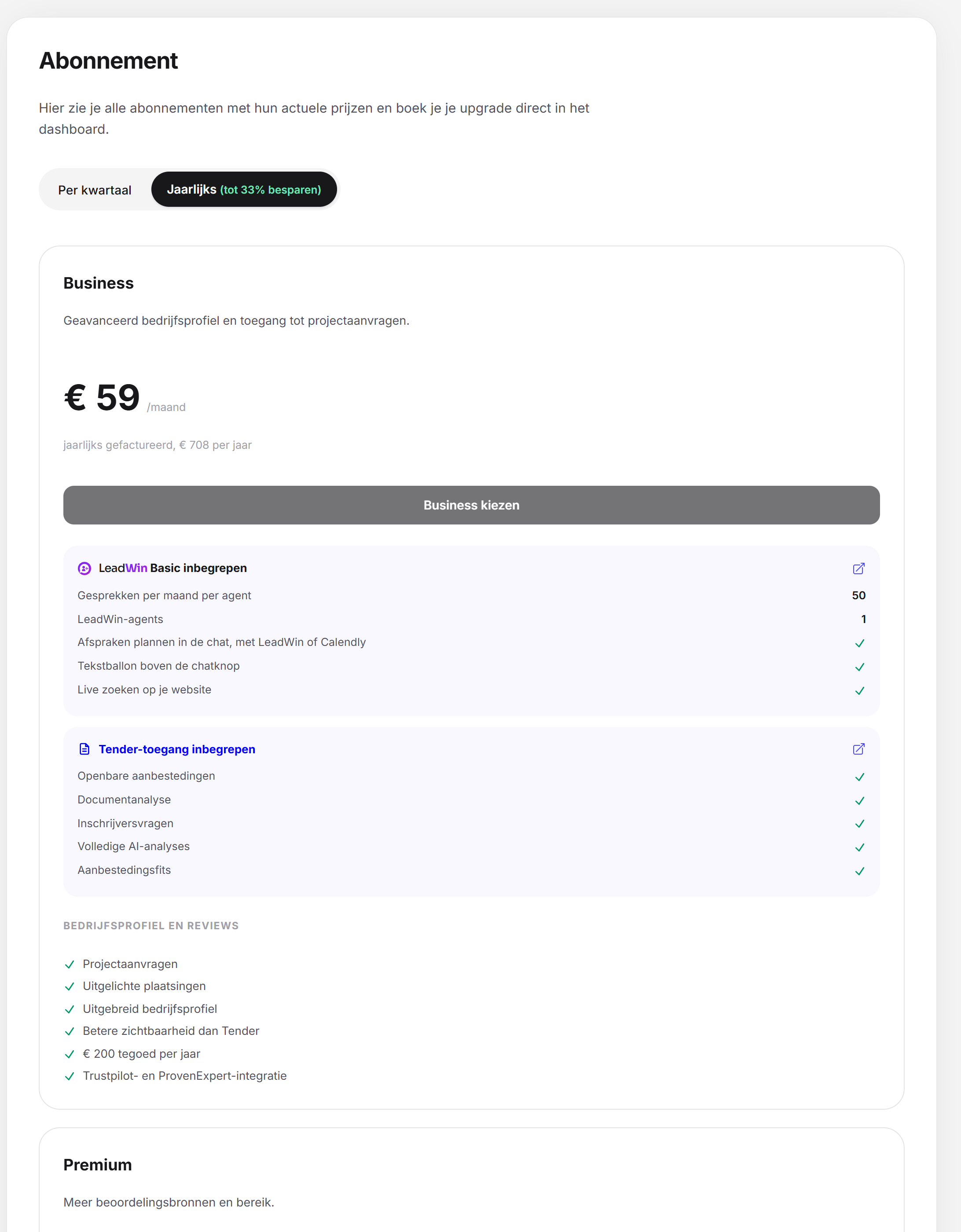
Zonder lopend abonnement: abonnementen vergelijken en boeken
Bovenaan staat: “Hier zie je alle abonnementen met hun actuele prijzen en boek je je upgrade direct in het dashboard.” De kaarten zijn dezelfde als op de prijzenpagina van Feedbax. De prijzen komen live uit de catalogus.
- Kies boven het kaartenblok de betaalwijze: “Jaarlijks” (vooraf geselecteerd, met het label “tot N% besparen”) of “Per kwartaal”. Beide betaalwijzen gelden samen voor alle drie de kaarten.
- Vergelijk de drie kaarten “Business”, “Premium” en “Enterprise”. In een breed venster staan ze naast elkaar, in een smal venster onder elkaar. Elke kaart noemt in één zin waar het abonnement voor staat. Welke functies elk niveau bevat, staat in de vergelijking Welke abonnementen biedt Feedbax?.
- Daaronder staat de kaart “Tender-toegang”: de toegang alleen tot openbare aanbestedingen, met een eigen betaalwijze. Die bevat niets van Business. Zie De toegang tot aanbestedingen: boeken, beheren, opzeggen.
- Klik op de boekingsknop van de kaart: “Business kiezen”, “Premium kiezen”, “Enterprise kiezen” of “Toegang krijgen”. Die opent het bestelvenster van het dashboard.
- Rond de boeking af in het venster. Het bevestigt de boeking en leidt met “Aanbestedingen ontdekken” naar de aanbestedingen. Open je het onderdeel daarna opnieuw, dan toont het het beheer.
Heb je al een abonnement, dan draagt de huidige kaart het label “Je abonnement”. Daar en op de andere kaarten staat “Abonnement beheren” in plaats van de boekingsknop, want een wissel start in het klantenportaal. Alleen vanuit de toegang tot aanbestedingen boek je Business, Premium of Enterprise direct. Wie met de toegang tot aanbestedingen naar Business wisselt, leest daarbij: “Met de boeking eindigt je toegang tot aanbestedingen. Het ongebruikte restant vergoeden we je naar rato.”
Aan het einde van het blok leidt de link “Bekijk alle prijzen en de volledige vergelijking” naar de prijzenpagina.
Abonnement beheren zonder lopend abonnement
Heb je eerder een abonnement geboekt en bij Stripe een klant, dan staat rechtsboven naast de kop “Abonnement beheren”. Dat opent het klantenportaal, bijvoorbeeld voor oude facturen of een nieuwe betaalmethode. Wie nooit heeft geboekt, ziet de knop niet.
Zijn de prijzen niet bereikbaar, dan staat er “Prijs momenteel niet beschikbaar”. Laat het klantenportaal zich niet openen, dan verschijnt de melding “Het abonnementsbeheer kon niet worden geopend. Probeer het later opnieuw.” Je blijft op de pagina.
Het klantenportaal van Stripe
Alle wijzigingen regel je in het klantenportaal van Stripe, onze betaaldienstaanbieder. Een knop op de pagina opent het in hetzelfde tabblad, bij de taak die op de knop staat. Bovenaan in het portaal leidt de terugkeerlink weer naar deze pagina. Stripe meldt je wijziging aan Feedbax, een wissel gaat dus zonder verdere actie in. Betaalgegevens liggen bij Stripe. Feedbax slaat geen kaartnummers op. Meer aanwijzingen over het portaal: Abonnement beheren of opzeggen in het klantenportaal.
Opzeggen: Op de pagina is het “Wijzigen of opzeggen” in de tegel “Looptijd”. Na een opzegging verandert de kaart: het label heet “Opgezegd”, en de looptijd noemt de einddatum (“Eindigt op …”). Tot die datum loopt het abonnement door.
Betaalwijze: Op de prijskaarten van Business, Premium, Enterprise en toegang tot aanbestedingen kun je kiezen tussen jaarlijks en per kwartaal, bij een LeadWin-abonnement tussen maandelijks en jaarlijks. De betaalwijze kies je bij het boeken.
Wat je abonnement bevat
| Abonnement | Bonus op opwaarderingen | Jaarlijks tegoed | Plaatsen in het dashboard |
|---|---|---|---|
| Business | 20% | € 200 | 1 |
| Premium | 60% | € 300 | 3 |
| Enterprise | 100% | € 400 en € 50 per maand voor de topplaatsing | 3 |
Het jaarlijkse tegoed wordt geboekt bij het afsluiten en bij elke betaalde periode, naar rato van de lengte van de periode (bij betaling per kwartaal een kwart). Meer daarover in het onderdeel Tegoed. De plek in het team beheer je in het onderdeel Account. Wat er in je abonnement zit, toont de kaart “Je abonnement” als labels zoals “LeadWin Pro inbegrepen” en “Toegang tot aanbestedingen inbegrepen”.
Weergave voor beheerders
Een Feedbax-beheerder die je dashboard opent, ziet bovenaan de aanwijzing “Beheerdersweergave: je ziet het abonnement en de prijzen zoals deze aanbieder ze ziet. Boeken en wisselen zijn hier niet mogelijk; ‘Abonnement beheren’ opent het Stripe-klantenportaal van de aanbieder.” Een boeking zou anders voor het account van de beheerder lopen.
Feedbax-score
Het abonnement beïnvloedt de Feedbax-score niet direct. Het bepaalt wel wat er in de score meetelt. Welke beoordelingsbronnen tellen, hangt af van het niveau. Bovendien komen in de standaardsortering van de directory’s eerst de geverifieerde aanbieders, daarna beslist het abonnementsniveau en pas daarna de score. Details: Ranking.
Veelgestelde vragen
Hoe zeg ik mijn abonnement op?
Klik in de tegel “Looptijd” op “Wijzigen of opzeggen” en zeg op in het klantenportaal. Het abonnement loopt door tot de getoonde einddatum.
Kan ik maandelijks betalen?
Business, Premium, Enterprise en de toegang tot aanbestedingen worden jaarlijks of per kwartaal afgerekend, een maandelijkse betaalwijze bieden ze niet. Alleen een LeadWin-abonnement is er ook maandelijks. Jaarlijks betalen is voordeliger.
Waar wijzig ik betaalmethode of factuuradres?
In de tegel “Betaalmethode” of “Factuurgegevens” op “Wijzigen”. Beide loopt via het klantenportaal.
Waar vind ik mijn facturen?
De vijf nieuwste staan op deze pagina, met pdf-link. Alle overige vind je via “Alle in het klantenportaal”.
Waarom staat er op de kaart “Betaling openstaand” of “Onbetaald”?
Stripe meldt de laatste betaling als openstaand of onbetaald. Controleer de betaalmethode in de tegel “Betaalmethode”.
Waarom zie ik geen prijskaarten?
Heb je een lopend abonnement, dan liggen ze ingeklapt onder “Andere abonnementen vergelijken”. Klap de regel open.
Waarom toont de kaart geen prijs?
Stripe was op dat moment niet bereikbaar. Laad de pagina later opnieuw. Een aanwijzing op de kaart zegt het.
Wat betekent “excl. btw”?
Alle prijzen zijn nettoprijzen. In de Duitse interface staat daarvoor “excl. btw” achter de prijs op de kaart “Je abonnement”, in de andere talen staat de prijs zonder deze toevoeging. Btw komt er alleen bij als het factuuradres in Duitsland ligt. Bij een adres in een ander EU-land met btw-identificatienummer wordt met btw-verlegging afgerekend, buiten de EU komt er geen Duitse btw bij.
Waarom kan ik als beheerder niets boeken?
In de beheerdersweergave zouden boeking en wissel voor het account van de beheerder zijn gelopen. Daarom zijn ze geblokkeerd.