

Die Aktivitäten sind der Feed der Plattform. Sie zeigen, was Anbieter in ihren Profilen ändern und welche Bewertungen sie erhalten, die neuesten zuerst. Du siehst, wie aktiv Deine Mitbewerber sind, und Du siehst Deine eigenen Änderungen in derselben Liste.
Auf einen Blick
- Wo: Bereich „Start“, Eintrag „Aktivitäten“.
- Abo: In jedem Abo verfügbar, ohne Einschränkung.
- Nur lesen: Du kannst nichts eintragen oder löschen. Die Einträge entstehen, wenn Anbieter in ihrem Dashboard speichern oder Bewertungen eintreffen.
- Wessen Updates: Die Liste zeigt die Aktivitäten aller Anbieter, auch Deine eigenen. Konten des Feedbax-Teams erscheinen nicht.
- Umfang: 50 Einträge pro Seite. Mit „Weitere anzeigen“ lädst Du die nächsten 50.
- Filter: Drei Reiter trennen alle Updates, Profiländerungen und Bewertungen.
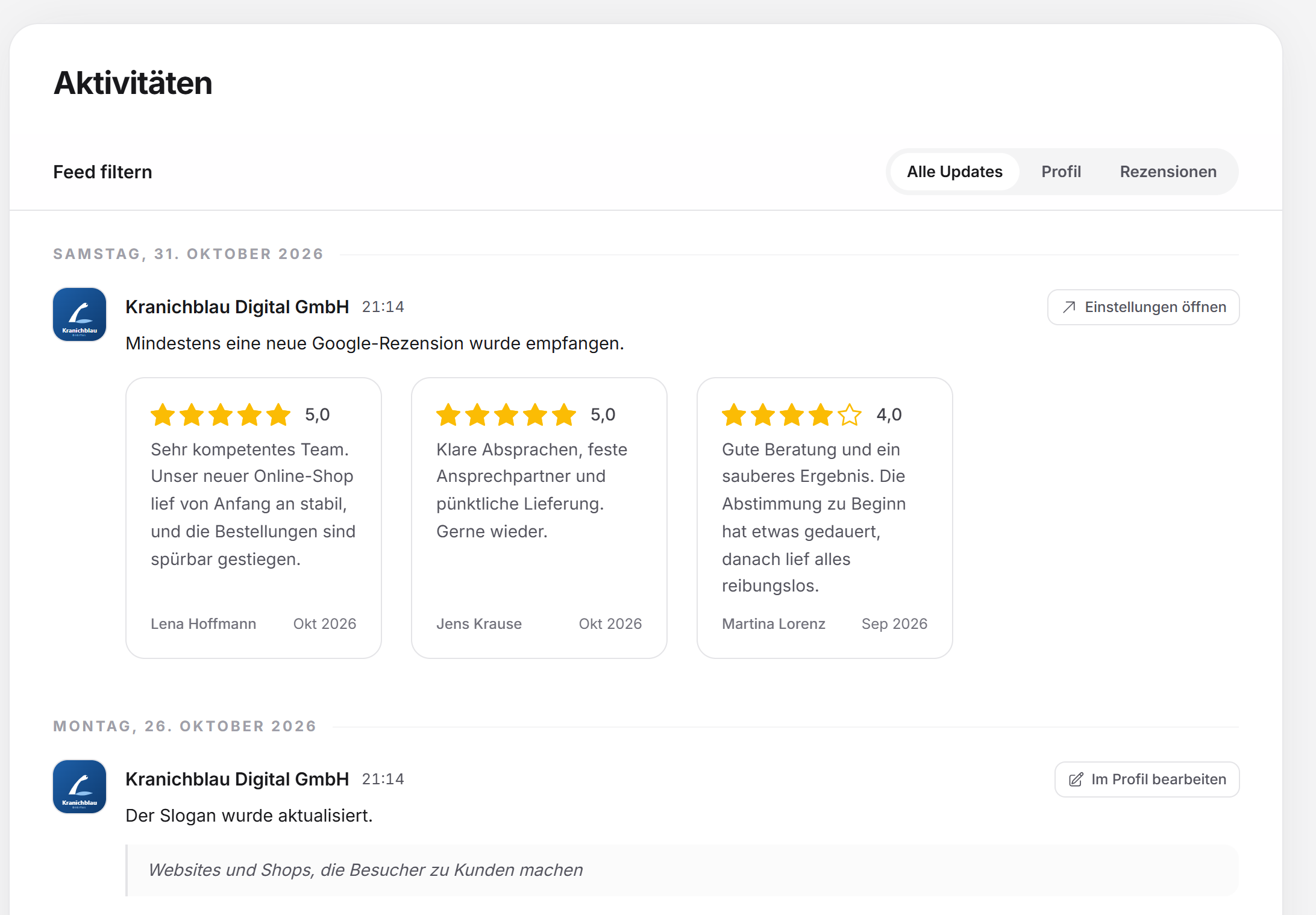
So ist die Seite aufgebaut
Oben steht die Filterleiste mit der Überschrift „Feed filtern“ und drei Reitern. Sie bleibt beim Scrollen oben stehen. Darunter läuft eine Zeitleiste. Die Einträge sind nach Tagen gruppiert, jede Gruppe beginnt mit einer Überschrift: „Heute“, „Gestern“ oder das ausgeschriebene Datum. Eine dünne Linie verbindet die Logos der Einträge.
Die drei Reiter
| Reiter | Was er zeigt |
|---|---|
| „Alle Updates“ | Alle Einträge ohne Filter. |
| „Profil“ | Änderungen an Profildaten: Unternehmensname, Standorte, Downloads, Kundennamen, Auszeichnungen, Case-Studies, Social-Media-Links, Expertise, Spezialisierung, FAQ, Kontaktdaten, Logo, Slogan, Header-Bild, Stundensatz, Mindestbudget, Unternehmensgröße, Gründungsjahr, Beschreibung, YouTube-Video, eingereichte Referenzen (telefonische Sammlung), Team und Kommentare. |
| „Rezensionen“ | Neue Bewertungen (Feedbax, Google, Trustpilot, Clutch, GoodFirms, Sortlist, ProvenExpert, Trusted Shops, DesignRush, G2), freigegebene Feedbax-Bewertungen sowie Meldungen, dass Bewertungen einer Plattform integriert oder aktualisiert wurden. |
Ein Klick auf einen Reiter lädt die Liste neu. Während sie lädt, zeigen graue Platzhalter in der Form der Einträge den Platz. Bis die neue Liste da ist, bleiben die Reiter gesperrt.
Ein Eintrag im Detail
Jeder Eintrag besteht aus diesen Teilen:
- Logo: Ein Klick öffnet das Profil des Anbieters in einer Seitenansicht. Hat der Anbieter kein Logo, steht der Anfangsbuchstabe.
- Name: Auch der Name öffnet das Profil.
- Uhrzeit: Die Zeit des Eintrags. Fährst Du mit der Maus darüber, erscheint das volle Datum mit Uhrzeit.
- Schaltfläche rechts: Sie führt zu der Stelle in Deinem eigenen Dashboard, an der Du dasselbe bearbeitest. Die Beschriftung nennt die Art: „Im Profil bearbeiten“ (zum Beispiel Slogan, Logo, Standorte, Team), „Einstellungen öffnen“ (Bewertungsquellen wie Google oder Clutch) oder „Bewertungen sammeln“ (Feedbax-Bewertungen und Referenzen). Sie öffnet immer Deinen Abschnitt, nicht den des Anbieters im Eintrag. Auf schmalen Bildschirmen zeigt sie nur das Symbol. Für Einträge ohne Gegenstück in Deinem Dashboard fehlt sie.
- Satz: Was sich geändert hat, zum Beispiel „Der Slogan wurde aktualisiert.“ oder „Mindestens eine neue Google-Rezension wurde empfangen.“
- Detailzeile: Bei Unternehmensname, Slogan, Beschreibung und Gründungsjahr steht der aktuelle Wert in einem eingerückten Zitat darunter. Ist der Wert leer, steht ein Bindestrich. Eine Beschreibung ist als reiner Text auf 300 Zeichen gekürzt.
- Vorschau: Bei manchen Arten zeigt der Eintrag, worum es geht.
Welche Vorschau wann erscheint
| Art des Eintrags | Vorschau |
|---|---|
| Neue, integrierte oder aktualisierte Bewertungen einer Plattform (Google, Trustpilot, ProvenExpert, Clutch, Sortlist, G2) | Die neuesten Bewertungen dieser Plattform als Kartenreihe, bis zu 8 Karten zum Durchblättern. Ein Klick auf eine Karte öffnet die Bewertung in einer Seitenansicht. |
| Freigegebenes Feedback (Feedbax-Bewertung) | Die neuesten Feedbax-Bewertungen des Anbieters als Kartenreihe, bis zu 8 Karten zum Durchblättern. |
| Case-Studies aktualisiert | Bis zu 8 Case-Studies des Anbieters als Kartenreihe. Ein Klick öffnet die Case-Study. |
| Logo aktualisiert | Das neue Logo. |
| Alle anderen Arten | Keine Vorschau. Gibt es nichts zu zeigen, bleibt die Fläche leer. |
Eine Feedbax-Bewertung, die noch auf ihre Freigabe wartet, zeigt keine Vorschau, weil sie noch nicht öffentlich ist.
Weitere Einträge laden
Am Ende der Liste steht „Weitere anzeigen“, solange es ältere Einträge gibt. Während die nächsten 50 laden, heißt die Schaltfläche „Bitte warten“. Sind alle Einträge geladen, verschwindet sie.
Leere Liste und Fehler
- Leer: „Hier gibt es noch keine Aktivitäten.“
- Fehler: „Der Feed konnte nicht geladen werden. Bitte versuche es später noch einmal.“ Wähle in dem Fall den Reiter erneut oder öffne die Seite neu.
Wie die Aktivitäten Deinem Profil nützen
Der Feed ist kein Werkzeug zum Verwalten, aber er macht Pflege sichtbar. Jede Änderung, die Du im Profil speicherst, und jede neue Bewertung erscheint hier für alle Anbieter. Ein gepflegtes Profil zeigt sich so auch an dieser Stelle. Auf der Übersicht fasst der Block „Zuletzt passiert“ die fünf neuesten Aktivitäten anderer Anbieter zusammen und führt hierher.
Feedbax-Score
Die Aktivitäten beeinflussen den Feedbax-Score nicht. Der Feed zeigt nur Änderungen, die schon an anderer Stelle gespeichert wurden. Was den Score bewegt, steht im Artikel Was ist der Feedbax-Score?.
Häufige Fragen
Warum sehe ich Aktivitäten von Mitbewerbern?
Der Feed ist ein Blick auf die ganze Plattform. Er zeigt öffentliche Änderungen an Profilen und eingegangene Bewertungen, aber keine privaten Daten wie Kontakte von Auftraggebern oder Guthaben.
Warum fehlt eine Änderung, die ich gerade gespeichert habe?
Neue Einträge erscheinen, wenn Du die Liste neu lädst. Wähle einen Reiter erneut oder öffne die Seite neu. Eine Änderung, die nicht gespeichert wurde, erscheint nicht.
Kann ich einen Eintrag löschen oder ausblenden?
Nein, die Liste ist nur lesbar.
Warum zeigt ein Eintrag keine Bewertungen, obwohl er von einer neuen Bewertung spricht?
Bei Plattformen zeigt die Vorschau die neuesten Bewertungen des Anbieters. Findet der Feed für die Plattform nichts, bleibt die Fläche leer. Eine Feedbax-Bewertung zeigt die Vorschau erst nach ihrer Freigabe.
Warum steht in der Detailzeile ein Bindestrich?
Der Anbieter hat den Wert gelöscht oder noch nichts in Deiner Sprache eingetragen. Der Slogan und die Beschreibung erscheinen in der Sprache, die Du im Dashboard eingestellt hast.