

Hast Du auf Trusted Shops schon Bewertungen gesammelt, musst Du bei Feedbax nicht bei null anfangen. Die Seite „Trusted Shops“ im Dashboard verbindet Dein Trusted Shops-Profil mit Feedbax, ruft die Bewertungen ab und zeigt Dir, was übernommen wurde. Die übernommenen Bewertungen erscheinen in Deinem Profil und gehen in dessen Gesamtzahl und Gesamtbewertung ein. In den Feedbax-Score fließen sie nicht ein.
Auf einen Blick
- Wo: im Dashboard unter Bewertungen > Quellen > Trusted Shops.
- Abo: Verbinden geht ohne Abo.
- Was Du brauchst: die Adresse Deines Trusted Shops-Profils oder nur dessen ID. Feedbax erkennt die ID in der Adresse selbst.
- Menge: Beim Verbinden ruft Feedbax die erste Seite mit bis zu 20 Bewertungen ab. Den Rest lädst Du mit „Weitere Bewertungen laden“ nach.
- Feedbax-Score: Trusted Shops-Bewertungen zählen im Profil, aber nicht im Score.
- Aktualisierung: automatisch im Abstand Deines Abos (56, 28, 14 oder 7 Tage) und jederzeit von Hand mit „Bewertungen aktualisieren“.
So funktioniert es
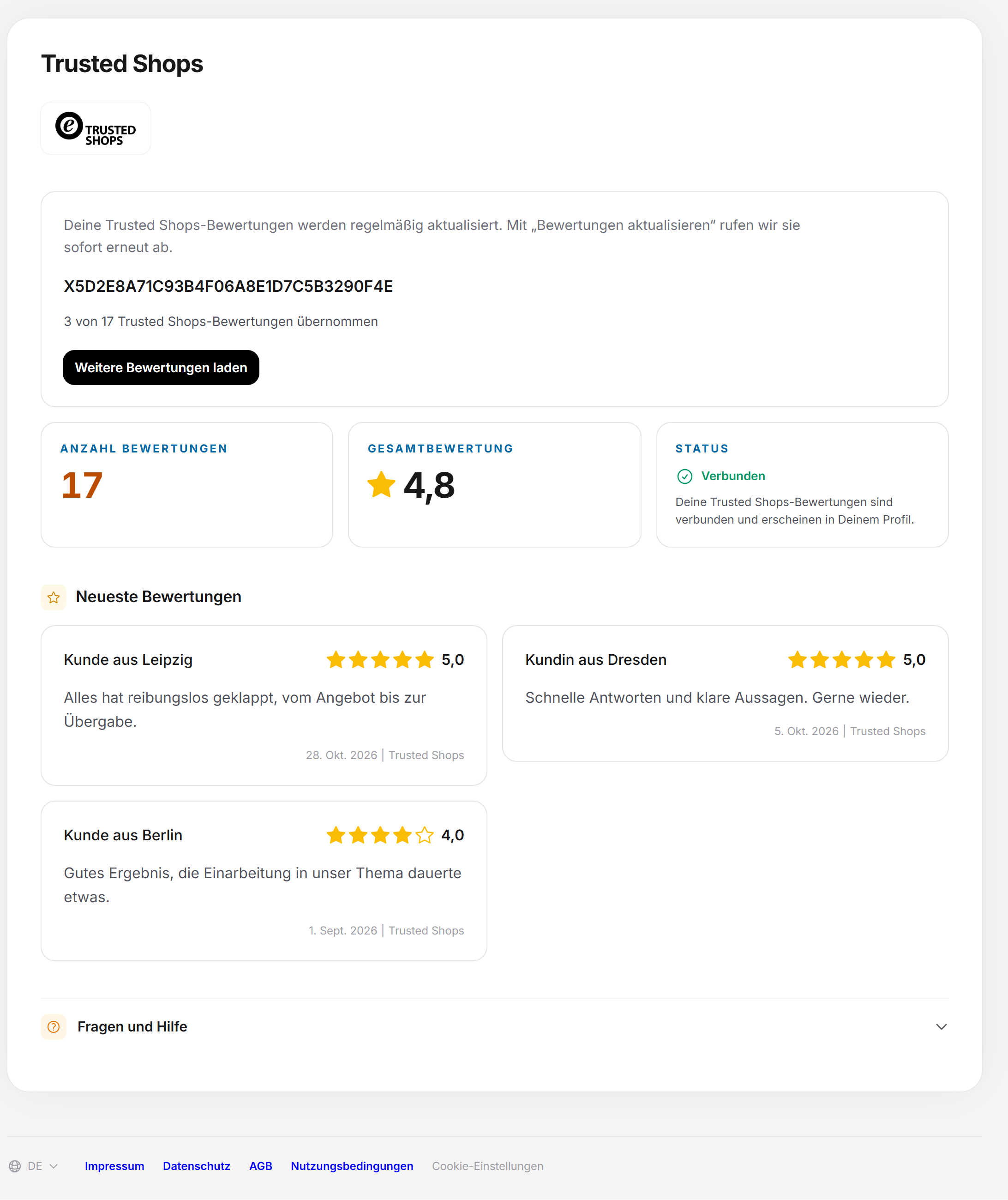
Du gibst Feedbax die Adresse oder die ID Deines Trusted Shops-Profils. Feedbax speichert sie und ruft die Bewertungen ab. Die Seite zeigt von oben nach unten:
- das Trusted Shops-Logo auf einem weißen Feld,
- die Verbindungskarte mit dem Eingabefeld und den Schaltflächen,
- drei Kacheln: „Anzahl Bewertungen“, „Gesamtbewertung“ und „Status“,
- die Neuesten Bewertungen: die zehn jüngsten gespeicherten Bewertungen als Karten,
- den aufklappbaren Bereich Fragen und Hilfe.
Die Zahl in der Kachel „Anzahl Bewertungen“ und die Gesamtbewertung sind die Werte, die Trusted Shops selbst meldet. Die Zahl kann höher sein als die der Bewertungen, die Feedbax schon gespeichert hat. Die Karten darunter zeigen nur die zehn neuesten gespeicherten. Alle gespeicherten Bewertungen aller Quellen stehen auf der Seite Bewertungsübersicht in einer Liste.
Trusted Shops verbinden
- Öffne Bewertungen > Quellen > Trusted Shops.
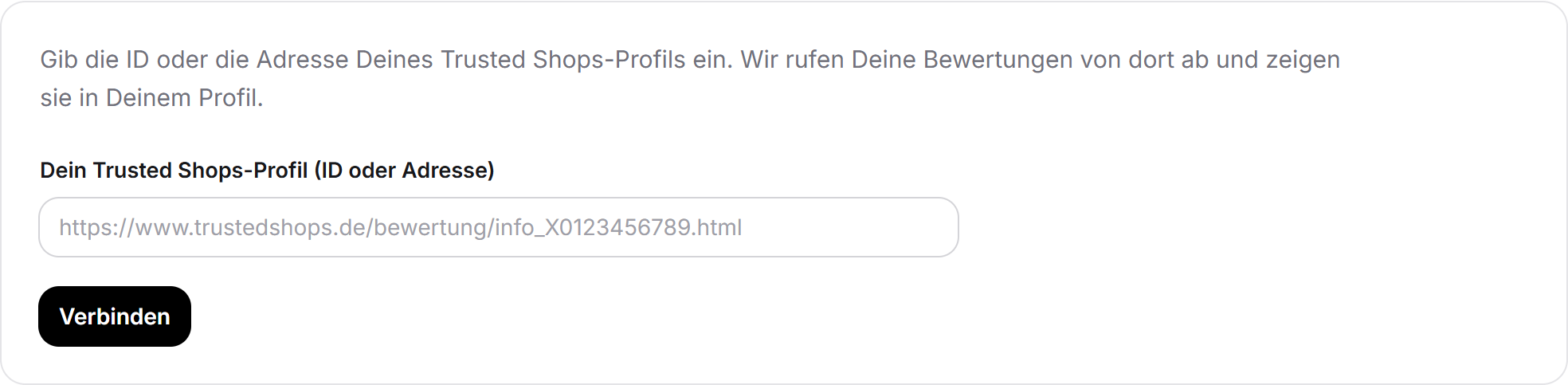
- Rufe in einem zweiten Reiter Dein Trusted Shops-Profil auf und kopiere die Adresse aus der Adressleiste. Du kannst auch nur die ID kopieren.
- Füge sie in das Feld Dein Trusted Shops-Profil (ID oder Adresse) ein. Als Muster steht dort https://www.trustedshops.de/bewertung/info_X0123456789.html.
- Klicke auf Verbinden. Während des Abrufs steht auf der Schaltfläche „Bitte warten …“.
- Eine Meldung sagt, wie es ausgegangen ist. Bei Erfolg steht der Status auf Verbunden, die Kacheln zeigen Anzahl und Gesamtbewertung, und die Karten zeigen die neuesten Bewertungen.
Wo Du die Trusted Shops-ID findest
Öffne Eure Bewertungsseite bei Trusted Shops. Die Adresse sieht aus wie https://www.trustedshops.de/bewertung/info_X0123456789.html. Die ID ist die Kennung hinter info_, die mit X beginnt, ohne .html.
Du musst die ID nicht selbst herauslösen. Trägst Du die ganze Adresse ein, erkennt Feedbax die ID und speichert sie in Großbuchstaben. Den Firmennamen allein erkennt Feedbax nicht als ID.
Was die Meldungen nach dem Verbinden bedeuten
- Fertig: Die Trusted Shops-Bewertungen wurden übernommen. Die ID stimmt, Trusted Shops hat Bewertungen geliefert, sie sind gespeichert.
- Zu dieser ID haben wir bei Trusted Shops keine Bewertungen gefunden. Prüfe die Eingabe. Der Status bleibt auf „Nicht verbunden“. Die ID bleibt im Feld, Du kannst sie ändern.
- Bitte gib die ID oder die Adresse Deines Trusted Shops-Profils ein. Das Feld war leer, oder aus dem Eingegebenen ließ sich keine ID lesen.
- Das hat leider nicht geklappt. Bitte versuche es später noch einmal. Warte kurz und versuche es erneut.
Gibt es zu der gespeicherten ID noch keine Bewertungen, bleibt das Eingabefeld sichtbar und enthält die ID. Du kannst sie dort selbst korrigieren. Gibt es Bewertungen, zeigt die Seite die ID nur an, und das Eingabefeld ist weg. Dann ändert das Feedbax-Team die ID. Schreib uns über den Assistenten oder den Support, dann ersetzen wir sie für Dich.
Kacheln, Status und Karten lesen
- Anzahl Bewertungen: die Gesamtzahl, die das Portal meldet.
- Gesamtbewertung: der Durchschnitt, den das Portal meldet, mit Sternsymbol.
- Status: Verbunden (grün), wenn eine ID gespeichert ist und das Portal mindestens eine Bewertung gemeldet hat. Dazu steht, dass Deine Trusted Shops-Bewertungen verbunden sind und in Deinem Profil erscheinen. Sonst steht dort Nicht verbunden (rot) mit dem Hinweis, dass Trusted Shops noch nicht verbunden ist und die Bewertungen nach dem Verbinden im Profil erscheinen.
Jede Karte unter Neueste Bewertungen zeigt den Namen des Rezensenten, die Sterne mit der Note, das Datum und den Text. Trusted Shops liefert dazu keine weiteren Angaben. Ohne gespeicherte Bewertung steht dort „Es sind noch keine Trusted Shops-Bewertungen gespeichert.“ in einem gelben Hinweis.
Weitere Bewertungen laden
Trusted Shops liefert die Bewertungen in Seiten zu 20. Verbinden und Aktualisieren übernehmen deshalb zuerst nur den Anfang. Hat Trusted Shops mehr Bewertungen, als bei Feedbax gespeichert sind, ändert sich die Verbindungskarte:
- Unter dem Eingabebereich steht, wie viele von wie vielen übernommen sind, zum Beispiel „20 von 89 Trusted Shops-Bewertungen übernommen“.
- Die Schaltfläche heißt jetzt Weitere Bewertungen laden. Sie ruft die nächste Seite ab und ergänzt sie. Es wird nichts gelöscht.
- Klicke so oft, bis beide Zahlen gleich sind. Danach heißt die Schaltfläche wieder Bewertungen aktualisieren. Bringt ein Klick nichts Neues, meldet die Seite das, und die Schaltfläche heißt ebenfalls wieder Bewertungen aktualisieren, auch wenn die Zahlen noch nicht gleich sind.
Bewertungen aktualisieren
Gibt es zur ID Bewertungen, zeigt die Karte statt des Eingabefelds die ID und den Satz, dass die Trusted Shops-Bewertungen regelmäßig aktualisiert werden. Mit Bewertungen aktualisieren rufst Du den aktuellen Stand sofort ab. Gibt es nichts Neues, meldet die Seite „Wir haben bei Trusted Shops keine neuen Bewertungen gefunden.“
Das Aktualisieren liest die erste Seite von Trusted Shops neu ein und entfernt bei Feedbax alle gespeicherten Bewertungen, die dort nicht stehen. Eine bei Trusted Shops gelöschte Bewertung verschwindet dadurch auch bei Feedbax. Ältere Bewertungen lädst Du danach mit Weitere Bewertungen laden wieder, soweit es sie bei Trusted Shops noch gibt. Scheitert der Abruf oder ist die Seite leer, ändert sich nichts.
Zusätzlich ruft Feedbax die Quelle automatisch erneut ab, wenn die letzte Abfrage länger zurückliegt als der Abstand Deines Abos: Starter 56 Tage (8 Wochen), Business 28 Tage (4 Wochen), Premium 14 Tage (2 Wochen), Enterprise 7 Tage (1 Woche).
Findet ein automatischer Abruf neue Bewertungen, schickt Feedbax Anbietern mit mindestens Business-Abo eine Mail an die Admin-Adresse, ersatzweise an die Leads-Adresse. Anbieter, die den Service Onlineshop anbieten, bekommen diese Mail bei Google, Trustpilot und Trusted Shops nicht.
Jede neue ID und jede Aktualisierung steht außerdem in Deinem Aktivitäten-Feed.
Fragen und Hilfe auf der Seite
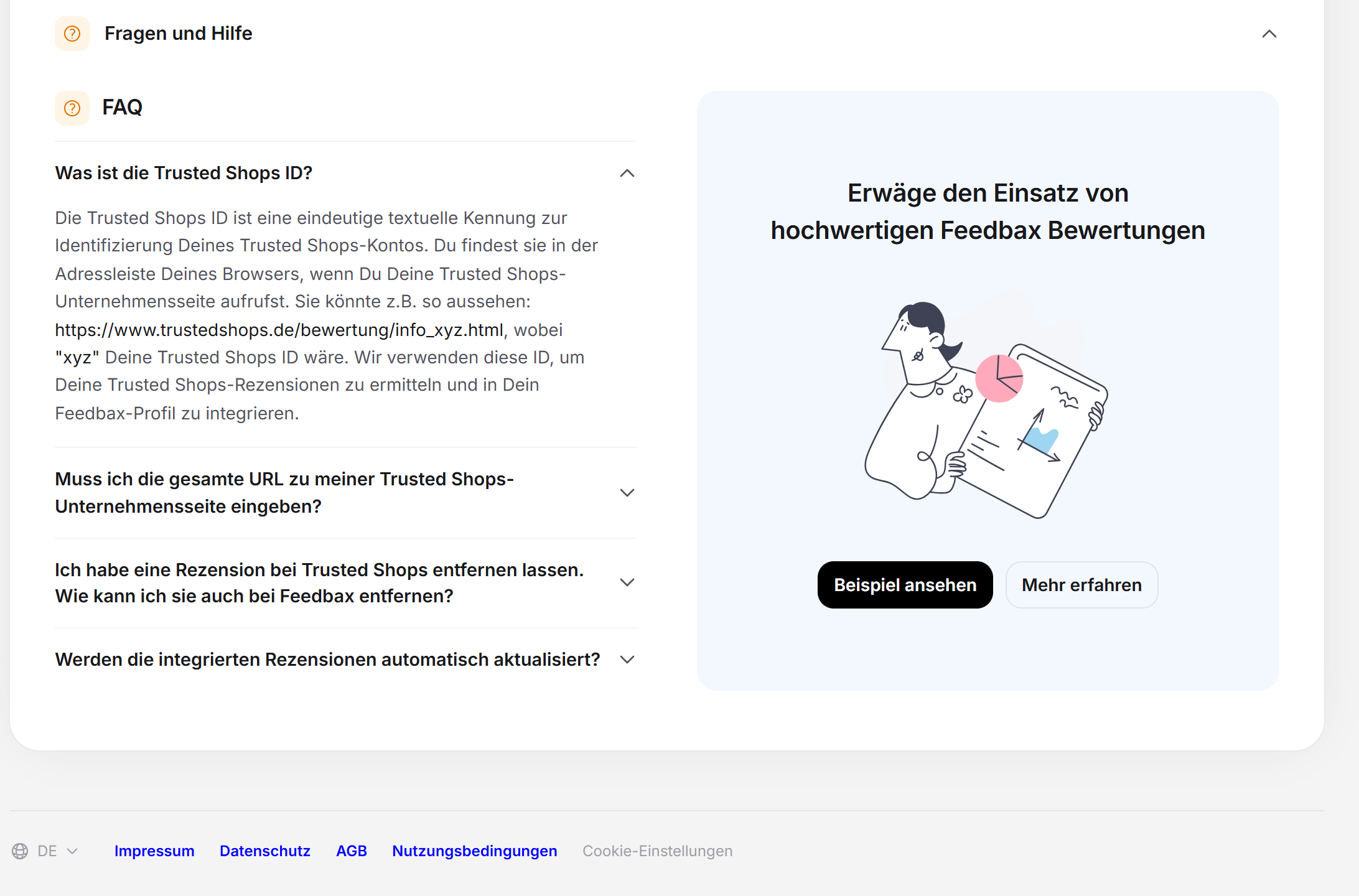
Ganz unten klappt der Bereich Fragen und Hilfe auf. Links stehen Fragen mit Antworten, rechts eine Karte für Feedbax-Bewertungen.
Die Fragen behandeln:
- was die Trusted Shops-ID ist
- ob Du die ganze Adresse eingeben musst
- wie Du eine beim Portal entfernte Bewertung auch bei Feedbax entfernst
- ob die Bewertungen automatisch aktualisiert werden
Die erste Frage steht offen, die anderen klappst Du mit einem Klick auf. Die Antwort zur Aktualisierung nennt die Abstände Starter 8 Wochen, Business 4, Premium 2 und Enterprise 1 Woche.
Rechts wirbt die Karte für Feedbax-Bewertungen. Beispiel ansehen öffnet eine vollständige Beispielbewertung. Mehr erfahren erklärt in einem Fenster, warum sich Feedbax-Bewertungen lohnen. Beide Fenster enden mit einer Schaltfläche, die zur Seite Bewertungen anfragen führt.
Ohne das passende Abo
Die Trusted Shops-Seite braucht kein Abo. Du kannst sie jederzeit verbinden.
Was Dein Abo enthält
| Abo | Trusted Shops verbinden | Zählt im Profil (Gesamtzahl und Gesamtbewertung) | Zählt im Feedbax-Score | Automatische Aktualisierung |
|---|---|---|---|---|
| Starter | Ja | Ja | Nein, auch mit dem höchsten Abo nicht | Alle 56 Tage |
| Business | Ja | Ja | Nein, auch mit dem höchsten Abo nicht | Alle 28 Tage |
| Premium | Ja | Ja | Nein, auch mit dem höchsten Abo nicht | Alle 14 Tage |
| Enterprise | Ja | Ja | Nein, auch mit dem höchsten Abo nicht | Alle 7 Tage |
Ein höheres Abo schaltet für Trusted Shops nichts weiter frei. Es verkürzt den Abstand der automatischen Aktualisierung und schaltet weitere Quellen frei. Welche Quelle ab welchem Abo geht, zeigt die Bewertungsübersicht. Was jedes Abo enthält, steht in Welche Abos bietet Feedbax?.
Feedbax-Score
Trusted Shops-Bewertungen zählen nicht im Feedbax-Score, auch nicht mit dem höchsten Abo. Sie zählen in der Gesamtzahl und der Gesamtbewertung Deines Profils. Im Score zählen dagegen die Bewertungen von Google, Trustpilot, ProvenExpert, Sortlist, Clutch, GoodFirms, DesignRush und G2, je nach Abo, und vor allem Deine Feedbax-Bewertungen.
Eine Feedbax-Bewertung wiegt im Score achtmal so viel wie eine Bewertung aus einem anderen Portal. Hat ein Profil weder Feedbax- noch Portal-Bewertungen, zieht der Score 50 Punkte ab. Eine verbundene Quelle lohnt sich also, ersetzt aber keine eigenen Feedbax-Bewertungen. Mehr dazu: Wie funktioniert das Ranking in den Verzeichnissen? und Wie häufig wird mein Feedbax-Score aktualisiert?.
Häufige Fragen
Brauche ich ein Abo für Trusted Shops?
Nein. Trusted Shops steht allen Anbietern offen.
Meine Bewertungen erscheinen nicht. Woran liegt das?
Meist stimmt die ID nicht. Trage die Adresse Deines Trusted Shops-Profils oder deren ID ein, nicht den Firmennamen. Meldet Trusted Shops zu dieser ID keine Bewertungen, bleibt der Status auf „Nicht verbunden“. Die ID bleibt dann im Feld stehen, und Du korrigierst sie selbst.
Wie oft werden die Bewertungen aktualisiert?
Automatisch, wenn die letzte Abfrage länger zurückliegt als der Abstand Deines Abos (Starter 56 Tage, Business 28, Premium 14, Enterprise 7). Mit „Bewertungen aktualisieren“ rufst Du den Stand jederzeit selbst ab.
Kann ich die ID später ändern?
Ja, solange es zu der ID noch keine Bewertungen gibt: Das Eingabefeld bleibt sichtbar, und Du korrigierst die ID selbst. Gibt es schon Bewertungen, zeigt die Seite die ID nur an. Dann schreib uns, und das Feedbax-Team ändert sie.
Warum steht bei Trusted Shops „20 von 89“ und nicht alle Bewertungen?
Weil Trusted Shops die Bewertungen seitenweise liefert. Klicke auf „Weitere Bewertungen laden“, bis beide Zahlen gleich sind.
Ich habe eine Bewertung bei Trusted Shops löschen lassen. Wie verschwindet sie bei Feedbax?
Klicke auf „Bewertungen aktualisieren“. Dann verschwindet sie auch bei Feedbax. Von allein passiert das nicht, auch nicht bei der automatischen Aktualisierung.
Zählen Trusted Shops-Bewertungen für meinen Feedbax-Score?
Nein. Sie zählen in der Gesamtzahl und der Gesamtbewertung Deines Profils, aber nicht im Score.
Was passiert, wenn ich mein Abo herabstufe?
Die Trusted Shops-Seite bleibt offen. Nur der Abstand der automatischen Aktualisierung wird länger.
Passende Artikel
- Bewertungsübersicht: alle Rezensionen
- Bewertungen anfragen: Link und Telefon
- Bewertungs-Widgets auf Deiner Website
- Bewertungsprüfung: so prüft Feedbax
Die anderen Quellen: Google, Trustpilot, ProvenExpert, Clutch, GoodFirms, Sortlist, DesignRush, G2.