

Mit den Google-Sternen kann Google Deine Feedbax-Bewertung neben Deiner Website in den Suchergebnissen zeigen. Die Seite „Google-Sterne“ erzeugt dafür den Code. Du wählst eine von fünf Varianten, stellst Sprache und Hintergrund ein und fügst den Code in Deine Website ein. Das Feature ist als Beta gekennzeichnet.
Auf einen Blick
Wo: im Dashboard unter Marketing > Google-Sterne.
Abo: Die Seite hat keine Abo-Sperre.
Voraussetzung: Dein Feedbax-Profil muss veröffentlicht sein und Bewertungen haben.
Auswahl: fünf Varianten, fünf Sprachen, ein Schalter „Dunkler Hintergrund“.
Garantie: keine. Ob und wann Google die Sterne zeigt, entscheidet Google selbst.
So funktioniert es
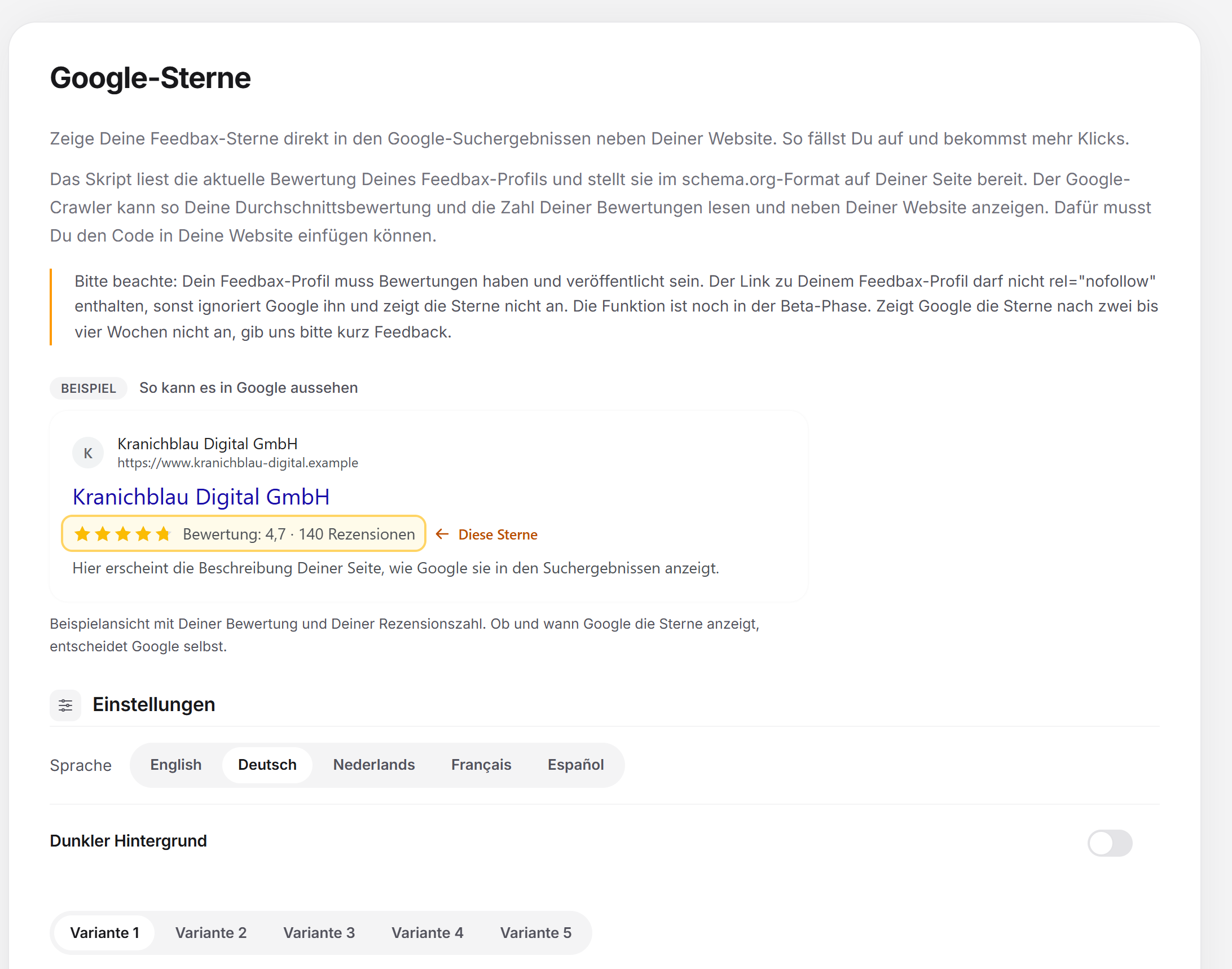
Das Skript liest die aktuelle Bewertung Deines Feedbax-Profils und stellt sie im schema.org-Format auf Deiner Seite bereit. Der Google-Crawler kann so Deine Durchschnittsbewertung und die Zahl Deiner Bewertungen lesen und neben Deiner Website anzeigen. Dafür musst Du den Code in Deine Website einfügen können.
Auf der Seite steht ein Hinweis mit den wichtigsten Bedingungen:
Dein Feedbax-Profil muss Bewertungen haben und veröffentlicht sein.
Der Link zu Deinem Feedbax-Profil darf nicht rel="nofollow" enthalten. Sonst ignoriert Google ihn und zeigt die Sterne nicht an.
Die Funktion ist noch in der Beta-Phase. Zeigt Google die Sterne nach zwei bis vier Wochen nicht an, gib dem Feedbax-Team bitte kurz Feedback.
Das Beispiel „So kann es in Google aussehen“
Über den Einstellungen siehst Du ein Beispiel eines Suchergebnisses mit der Markierung „Beispiel“. Die Zeile mit den Sternen ist umrandet und mit „Diese Sterne“ beschriftet, damit klar ist, welche Sterne gemeint sind. Bewertung und Rezensionszahl sind Deine echten Werte, zum Beispiel „Bewertung: 4,8 · 12 Rezensionen“. Als Adresse erscheint die Hauptadresse der Website aus Deinem Profil. Hast Du keine hinterlegt, steht der Platzhalter „https://www.deine-website.de“. Die Beschreibung im Beispiel ist ein Platzhaltertext.
Das Beispiel erscheint nur, wenn Dein Profil mindestens eine Bewertung hat. Es endet mit dem Hinweis: „Beispielansicht mit Deiner Bewertung und Deiner Rezensionszahl. Ob und wann Google die Sterne anzeigt, entscheidet Google selbst.“
Die Einstellungen
Sprache: Eine Reihe von Schaltflächen mit English, Deutsch, Nederlands, Français und Español. Voreingestellt ist die Sprache Deiner Dashboard-Oberfläche.
Dunkler Hintergrund: Wähle ihn, wenn Deine Website einen dunklen Hintergrund hat. Die Schrift wird dann hell. Die Vorschau erscheint auf dunklem Grund.
Ändern sich Sprache oder Hintergrund, baut die Seite alle Varianten neu. Bis sie fertig sind, steht ein Platzhalter da.
Die fünf Varianten
Über die Reiter „Variante 1“ bis „Variante 5“ wählst Du eine Variante. Jede zeigt eine Vorschau und darunter ihren Code. Der Code besteht aus einem Skript-Tag und einem Element mit Deiner Profil-Kennung, der Sprache, der Variante und dem Hintergrund. Schau Dir alle fünf in der Vorschau an und nimm die, die zu Deiner Seite passt.
Die Google-Sterne einbinden
Öffne im Dashboard Marketing > Google-Sterne.
Wähle die „Sprache“ und setze bei Bedarf „Dunkler Hintergrund“.
Wähle eine Variante und prüfe die Vorschau.
Klicke auf „Code kopieren“. Die Schaltfläche zeigt kurz „Kopiert“.
Füge den Code in den BODY der Seiten ein, für die Du Sterne in Google möchtest.
Speichere und veröffentliche die Seite. Prüfe im Quelltext, dass der Link zu Deinem Feedbax-Profil kein rel="nofollow" trägt.
Ob Google die Bewertung erkennt, kannst Du mit dem Rich-Results-Test von Google prüfen. Wie schnell Google Deine Seite neu liest, hängt davon ab, wie oft Google Deine Website besucht.
Wirkung auf den Feedbax-Score
Die Sterne selbst ändern Deinen Score nicht. Sie sollen Klicks auf Deinen Sucheintrag bringen. Das Skript zählt aber als Feedbax-Widget: Wird es in den letzten 10 Tagen geladen, bekommst Du den Widget-Bonus von 100 Punkten auf den Reputation-Score. Wie der Bonus entsteht, steht in Wie funktioniert das Ranking in den Verzeichnissen? und bei den Bewertungs-Widgets.
Häufige Fragen
Brauche ich ein Abo für die Google-Sterne?
Nein. Die Seite hat keine Abo-Sperre. Du brauchst ein veröffentlichtes Profil mit Bewertungen und die Möglichkeit, Code in Deine Website einzufügen.
Warum sehe ich das Beispiel „So kann es in Google aussehen“ nicht?
Das Beispiel erscheint nur, wenn Dein Profil mindestens eine Bewertung hat.
Warum zeigt Google meine Sterne nicht?
Prüfe drei Dinge: Ist Dein Profil veröffentlicht und hat es Bewertungen? Trägt der Link zu Deinem Feedbax-Profil ein rel="nofollow"? Steht der Code wirklich auf der Seite? Danach braucht Google Zeit. Das Dashboard nennt zwei bis vier Wochen.
Werden die Sterne garantiert angezeigt?
Nein. Die Anzeige entscheidet allein Google.
Auf welche Seiten gehört der Code?
Auf die Seiten, für die Du Sterne in den Suchergebnissen möchtest.
Was tue ich, wenn nach vier Wochen nichts passiert?
Gib dem Feedbax-Team Bescheid. In der Beta-Phase ist das ausdrücklich erwünscht.